
Sebagian besar pengguna internet biasanya mencoba untuk memblokir situs web tertentu, salah satu alasannya adalah karena mereka sering konten yang tidak diinginkan, yang menjadi agak mengganggu saat masuk. Alasan lain adalah karena mereka mungkin berisi virus atau malware yang mampu memalsukan identitas dan memiliki akses ke informasi pribadi. Inilah sebabnya mengapa banyak orang merasa perlu menemukan cara untuk membatasi akses dan menghilangkan jenis ketidaknyamanan ini, baik dengan memodifikasi file Host, menginstal kontrol atau program antivirus.
Jika Anda menggunakan Google Chrome sebagai browser default, Anda harus tahu bahwa Google Chrome juga menawarkan layanan yang sangat praktis untuk melakukannya. Dari toko online “Toko Web Chrome”, berbagai macam ekstensi ditampilkan yang dapat Anda gunakan secara gratis dan aman untuk mempercepat proses.
Tetapi, Apakah Anda benar-benar tahu bagaimana melakukannya? Jika tidak, jangan khawatir karena dalam tutorial ini kami akan menunjukkan kepada Anda langkah-langkah yang sangat sederhana bagaimana Anda dapat memblokir dari komputer dan perangkat Anda, semua domain yang tidak ingin Anda tampilkan. Kami juga akan memberi Anda beberapa platform sehingga Anda dapat menjalankannya.
Berselancar di internet saat ini telah menjadi praktik umum. Begitu banyak Ada jutaan halaman yang dapat diakses, beberapa di antaranya mungkin memiliki informasi yang berguna dan yang lain tidak begitu banyak, bahkan banyak yang dapat diklasifikasikan sebagai spam.Inilah sebabnya mengapa penting untuk mengetahui mana yang Anda masukkan. Namun, jika Anda ingin memblokirnya dan melindungi komputer Anda dari beberapa domain di bagian ini, Anda akan mempelajari cara melakukannya dengan mudah.
Salah satu cara termudah untuk melakukannya adalah dari browser itu sendiri, jadi jika Anda ingin menghindari halaman-halaman dengan tema yang tidak pantas, itu mungkin cara tercepat. Cari tahu bagaimana melakukannya di bawah ini.
- Kamu harus buka browser Google Chrome di tim Anda.
- Akses menu browser Anda dan pilih «Pengaturan».
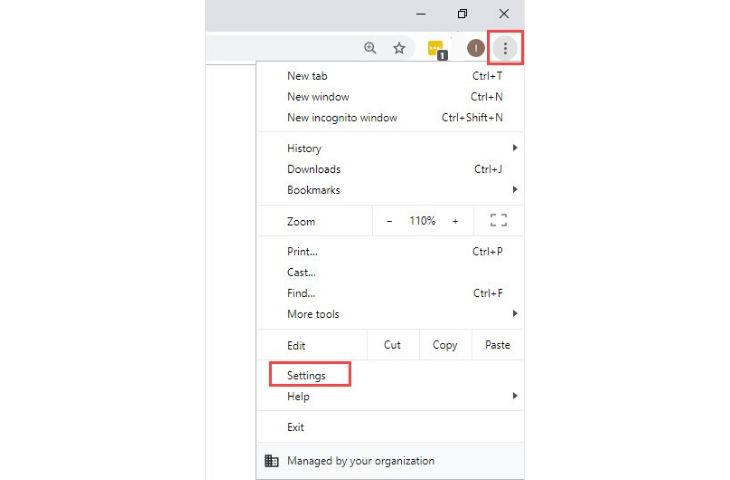

- Sebuah jendela pop-up akan terbuka, di dalamnya Anda harus pergi ke bawah di «Pengaturan lanjutan».
- Di sana Anda harus memilih «Pribadi» diikuti oleh «Pengaturan isi».


- Di tab «Gambar-gambar» tekan «Kelola pengecualian.»


- Anda akan melihat «URL Domain»Di bagian itu Anda harus memasukkan tautan web yang ingin Anda blokir dan hanya itu.


Di komputer Windows atau Mac Anda
Untuk melakukan proses tertentu ini pada komputer Windows dan Mac, Kami akan mengajari Anda beberapa alat yang akan bekerja untuk Anda di berbagai browser yang ada. Sehingga Anda dapat melindungi peralatan Anda dari segala bahaya yang mungkin timbul.
Dari Windows
Untuk dapat melakukan proses tertentu ini di komputer Windows Kami akan mengajari Anda beberapa alat yang akan bekerja untuk Anda di berbagai browser yang ada. Sehingga Anda dapat melindungi peralatan Anda dari segala bahaya yang mungkin timbul.
- Anda harus memastikan bahwa Anda memiliki akses ke «Administrator» di komputer Anda, yaitu menjadikannya akun utama saat Anda masuk.
- Anda harus pergi ke tab «Awal»ditemukan di komputer Anda.
- Maka Anda harus pergi ke «Tim» dan masuk «Disk Lokal C».


- Saat Anda mengaksesnya, Anda akan mendapatkan folder bernama «jendela» Anda harus mengklik untuk memasukkannya.


- Setelah ini, Anda harus pergi ke folder «Sistem32» dan kemudian ke tab «Pengemudi».
- Sekarang Anda harus mengklik dua kali pada file bernama «Tuan rumah» dan pilih «Buku Catatan», untuk membukanya klik «Menerima».
- Jika tidak memungkinkan Anda untuk mengedit file, Anda harus mengklik dengan tombol kanan mouse pada host yang disebut dan pilih tab yang mengatakan «Properti».
- Anda harus mengklik «Keamanan» dan pilih akun administrator dan klik «Mengedit».
- Di tab berikutnya Anda harus memilih akun lagi dan masuk «Total kontrol» > «Berlaku» lalu tekan «BAIK» di semua jendela datang.
- Sekarang di bagian terakhir file sehingga Anda dapat memblokir halaman, Anda harus memasukkan nomornya «127.0.0.1» diikuti oleh halaman yang ingin Anda batasi yaitu, (127.0.0.1 www.namaweb.com).
- Untuk lebih efektif, jika Anda mau, Anda dapat menempatkan «http: //» atau «https: //» ke alamat dan itu akan menjadi sebagai berikut (127.0.0.1 https://www.namaweb.com).
- Setelah Anda menambahkan semua situs web yang ingin Anda lindungi, lanjutkan untuk menutup file host dan klik «Menyimpan».
- Untuk menyelesaikan proses, Anda harus me-restart komputer agar perubahan berhasil.
Dari Mac
Untuk menjalankannya dari komputer MacOS Anda, prosedurnya sedikit berbeda. Terutama, Anda harus memverifikasi apakah Anda memiliki akses ke administrator untuk dapat melakukan setiap langkah.
- Konfirmasikan jika Anda memiliki akses administrator ke komputer.
- Maka Anda harus membuka «Terminal». Opsi ini akan muncul di «Aplikasi»> «Utilitas».


- Di sana Anda akan melanjutkan untuk menulis «Sudo nano» > «Dll.» > «Tuan rumah» dan tekan Memasuki. Setelah Anda melakukan ini, Anda harus memasukkan kata sandi pengguna.
- Ketika Anda melakukannya, file akan terbuka «Dll.» kamu «Tuan rumah» dalam editor teks. Dalam hal ini Anda harus menulis nama situs web pada baris baru dalam format ini, contoh: (127.0.0.1 diblokirwebsite.com).


- Jika Anda ingin melakukannya dengan beberapa halaman, Anda harus melakukan proses dengan masing-masing halaman dan masukkan perintah khusus.
- Untuk mengakhiri, nyalakan ulang komputernya sehingga dapat menyimpan situs web yang Anda blokir.
Di ponsel Android dan iO
Anda juga dapat melakukannya dari Smartphone Android Anda dengan mengakses Google Play dan mengunduh aplikasi Trend Micro «Keamanan & Antivirus Seluler», yang memungkinkan Anda melindungi ponsel dari aplikasi berbahaya. Untuk mencapai ini, Anda harus mengikuti langkah-langkah yang disajikan di bawah ini.


- Unduh aplikasinya Trend Micro «Keamanan & Antivirus Seluler» di Google Play.
- Saat memasang alat ini, Anda harus memasukkan kata sandi akses untuk menjamin perlindungan dan pelayanan yang optimal.
- Maka Anda harus pergi ke «Opsi perlindungan jaringan» di dalamnya Anda akan mendapatkan jendela pop-up di mana Anda harus mengaktifkan opsi «Penjelajahan aman».
- Dari «Daftar yang diblokir» Anda akan dapat menambahkan situs web yang ingin Anda blokir. Anda hanya perlu menemukannya, menyalinnya, dan menambahkannya ke dalamnya.

Di perangkat iOS
Kali ini kami akan memberikan langkah-langkah agar Anda dapat melakukannya pada halaman tertentu dari perangkat iOS Anda. Anda hanya perlu pergi ke opsi «Pengaturan» di ponsel cerdas Anda.
- Masuk ke «Pengaturan» dan tekan di mana dikatakan «Umum» dan mengaksesnya.
- Pada opsi yang disebutkan di atas, Anda harus memilih tab yang bertuliskan «Pembatasan» dan aktifkan.


- Ini akan membawamu ke masukkan kode buka kunci untuk opsi.
- Kemudian Anda akan pergi ke «Konten yang diizinkan» dan klik opsi «Situs Web».
- Di sana Anda akan melihat 3 opsi di mana Anda harus memilih «Batasi konten dewasa» dan masukkan URL domain.
Di bagian ini kami akan menyebut Anda 3 teratas dari ekstensi terbaik dan paling banyak digunakan oleh pengguna untuk dapat memblokir situs web. Anda harus tahu bahwa ada banyak variasi ekstensi di toko online browser, yang disebut «Toko web Chrome» yang akan memungkinkan untuk dilakukan tanpa masalah besar.
Blokir Situs apa pun


Alat ini akan memudahkan Anda untuk memblokir semua halaman web tersebut sepenuhnya dengan cara yang disederhanakan. Apalagi dari itu Anda dapat mengecualikan semua yang tidak Anda inginkan dari tim Anda, memungkinkan untuk menempati lebih sedikit ruang. Tetapi yang terbaik adalah sangat mudah digunakan karena Ini memungkinkan Anda melakukannya dengan jadwal, yaitu, Anda tidak dapat mengakses situs tertentu pada waktu tertentu yang Anda inginkan. Salah satu keuntungan luar biasa dari ekstensi ini adalah Anda dapat memblokir banyak situs secara bersamaan.
Pemblokir Situs Web


Alat ini «Pemblokir Situs Web”Akan memungkinkan Anda untuk mengontrol dan memblokir halaman web dengan konten yang tidak sesuai atau yang tidak ingin Anda tampilkan, sehingga memungkinkan Anda untuk memantau aksesnya sehingga komputer Anda dapat terlindungi dari bahaya apa pun. Cukup praktis untuk digunakan dan yang terbaik adalah Ini memungkinkan Anda memodifikasi untuk membuang atau menambahkan situs baru, dengan cara yang sama menerima Anda untuk melakukannya untuk jangka waktu tertentu.
Pengasuh untuk Google Chrome

Aplikasi ini telah menjadi salah satu alat terlengkap bagi pengguna karena cara penggunaannya dan semua yang disediakannya. Ini akan memungkinkan Anda untuk memblokir situs web Anda seperti yang Anda inginkan sesuai dengan jam yang Anda pilih. Pada saat yang sama, ini memberi Anda sebagai pengguna berbagai alat sehingga Anda dapat menggunakannya dan entah bagaimana dapat melindungi ponsel Anda dari semua halaman yang tidak diinginkan.
Jika Anda memiliki pertanyaan, tinggalkan di komentar, kami akan menjawab Anda sesegera mungkin, dan itu juga akan sangat membantu lebih banyak anggota komunitas. Terima kasih! 😉