
Sebuah server DHCP itu adalah protokol jaringan di mana klien dan server berinteraksi, yang memberikan alamat IP dan aspek lain untuk konfigurasi jaringan milik perangkat klien dan dengan demikian dapat berkomunikasi dengan jaringan lain. Ini adalah semacam «identitas» yang membedakan satu jaringan dari yang lain karena parameter konfigurasi masing-masing dapat diperoleh. Server ini memberikan alamat IP karena mereka «kosong» sehingga mereka tahu milik siapa, berapa lama telah digunakan dan untuk siapa itu akan ditugaskan lagi.
Tujuan utama dari server DHCP adalah untuk menyediakan konfigurasi dan manajemen jaringan secara aman mencegah pengulangan alamat IP, karena memberikan alamat ini dalam rentang yang telah ditentukan. Jika kebetulan kami memanipulasi IP kami secara tidak benar, itu akan diberikan ke klien lain, menyebabkan masalah identitas, membatasi komunikasi kami ke jaringan, hingga konflik teratasi.
Tetapi jika ini tidak terjadi dan masalah koneksi tetap ada, mungkin karena berakhirnya lisensi server. Namun, komplikasi ini dapat diselesaikan dengan cara yang sederhana jika kita mengkonfigurasi server kita dengan benar. Itulah mengapa dalam tutorial ini kami mengajarkan Anda untuk cara mengkonfigurasi server DHCP di komputer Anda langkah demi langkah Dengan cara yang sederhana.
Apa itu dan apa keuntungan dan kerugian menggunakan dan mengaktifkan server DHCP di komputer Anda?
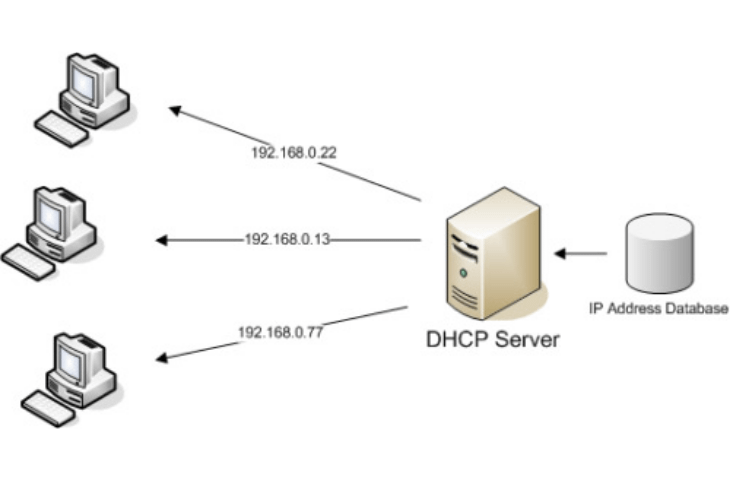

Protokol Konfigurasi Host Dinamis (DHCP) dari akronimnya dalam bahasa Inggris adalah protokol yang dirancang untuk konfigurasi alamat IP yang efisien di setiap komputer yang terhubung ke jaringan internet. Konfigurasi ini dilakukan secara otomatis, namun terkadang dapat dilakukan secara manual.
Seperti yang telah kami sebutkan di atas, salah satu kelebihannya adalah menghubungkan alamat IP kita secara otomatis dengan orang lain di web, sehingga memungkinkan input dan output data yang diperlukan untuk mengakses informasi di jaringan, yaitu, menghemat waktu kita untuk menyetujui jaringan yang kita hubungkan pada saat itu.
Tapi bagaimanapun kerugian terkait langsung dengan keselamatan kita, Nah, siapa pun dapat mengakses hosting DHCP kami dan mengambil alamat IP kami untuk memasukkan data kami, terlepas dari masalah ini, solusinya adalah me-restart server karena setiap orang yang telah menemukan Anda melalui IP akan kehilangan jejak Anda, karena alamat IP yang berbeda.
Ini membuat kita berpikir Apakah layak untuk tetap mengaktifkan server DHCP di komputer saya? Mempertimbangkan bahwa kemungkinan merusak keamanan internet kita jauh lebih besar, tetapi pada gilirannya kesadaran pengguna untuk melindungi diri sendiri tumbuh pada saat yang sama.
Tidak diragukan lagi penggunaan server jenis ini dalam lingkungan tertutup di mana kami terus memantau jaringan yang kami hubungkan sangat membantu, Anda dapat menggunakan hosting otomatis ini tetapi membatasi jangkauan alamat IP lainnya, solusi lain adalah menggunakan ini dalam mode manual untuk mengonfigurasinya sendiri.
Ketika kita berbicara tentang konfigurasikan server DHCP kami secara manual Kita harus memperhatikan beberapa istilah untuk memahami tindakan yang akan dilakukan, seperti:
- lingkup server DHCP: Ini adalah grup administratif komputer atau klien dari jaringan sekunder yang menggunakan layanan DHCP.
- Jangkauan server DHCP: Itu terdiri dari sekelompok alamat IP yang terhubung di area terbatas dan ditetapkan oleh server, misalnya dari 192.168.0.1 hingga 192.168.0.254.
- Konsesi atau sewa alamat: Ini adalah waktu server DHPC mengizinkan penggunaan alamat IP di komputer.
- Reservasi alamat IP: Ini adalah pertimbangan untuk menetapkan alamat IP yang sama untuk klien tertentu yang ingin menyimpan informasi mereka, itu sama dengan mempertahankan alamat IP statis tetapi secara otomatis dari server DHCP sejak sewa terpenuhi dan server diaktifkan lagi, alamat IP diubah.
Secara default server DHCP berada dalam mode otomatis, tetapi mode konfigurasi manual adalah sekutu kami untuk menghindari kemungkinan pencurian informasi.
Selanjutnya kami memberi tahu Anda langkah demi langkah cara mengoptimalkan dan mengonfigurasi sistem Anda ini di OS yang berbeda
Langkah-langkah untuk mengkonfigurasi server DHCP di Windows 10, MacOS, dan Linux
Sekarang, setelah istilah-istilah ini diklarifikasi, kami mulai menjelaskan metode konfigurasi server DHCP tergantung pada sistem operasi yang digunakan:
Pada router Cisco di Packet Tracer
Konfigurasikan semuanya dari router Ini adalah tugas yang agak melelahkan dan memakan waktu, itulah sebabnya Cisco telah menempatkan jenis pemesanan ini dalam mode otomatis, namun, administrator jaringan dapat ubah pengaturan sesuai dengan berikut::
- Hal pertama yang harus dilakukan adalah masuk ke mode konfigurasi global, di sana Anda akan mengkonfigurasi terminal.
- Dalam mode konfigurasi global Anda akan diminta untuk menambahkan nama ke domain server setelah formula yang telah dirancang sebelumnya, contoh: IP + dhcp + kumpulan + LAB_CAPACITY.
- Setelah Anda harus membuat kumpulan alamat IP.
- Kami memilih konfigurasi IP di router dan menulis rentang yang dikecualikan, misalnya 10.248.20 hingga 201.10.248.30
- Anda harus menentukan waktu yang dialokasikan untuk IP itu, jadi Anda menentukan waktu maksimum yang akan dimiliki node di jaringan. Jika misalnya Anda menetapkan 24 jam pada akhir waktu, Anda akan diberi alamat IP baru.
- Set alamat ditentukan.


- Koneksi diperiksa dengan menerapkan perintah show Pengikatan IP DHCP untuk menunjukkan kepada kita alamat IP yang diberikan kepada klien, karena permintaan telah dikirim dari server DHCP. Ini akan ditampilkan seperti ini:


Mengikuti langkah-langkah ini kita dapat mengkonfigurasi tanpa masalah server ini yang memiliki begitu banyak manfaat dalam hal koneksi jaringan.
Di Windows 10
Windows telah mengintegrasikan ke dalam perangkat lunaknya opsi untuk mengkonfigurasi server DHCP kami, membantu kami melakukan tugas ini dengan cara yang sederhana. Berikut adalah daftar langkah-langkah untuk melakukan tugas ini:
- Kami memilih jendela «Awal», lalu kita pergi ke «Pengaturan» dan kami memilih opsi «Jaringan dan Internet», selanjutnya»Wifi«.
- Kemudian kita tandai»Kelola jaringan yang dikenal «, dan di sana kami memilih jaringan yang akan kami ubah, ketika kami selesai, kami memilih «Properti«.
- Ketika kami melihat opsi untuk menetapkan alamat IP, kami mengklik «Edit konfigurasi IP « dan kami menandai «Otomatis (DHCP)» atau «Buku pegangan».


- Dalam hal menandai «Otomatis (DHCP)», pengaturan alamat IP dan alamat server DNS diatur secara otomatis. Jika pilihan kita adalah «Buku pegangan», Anda dapat mengatur alamat IP dan alamat server DNS langkah demi langkah.
- Setelah menandai»Edit konfigurasi IP «, dengan memilih «Buku Pegangan» Anda harus mengaktifkan opsi IPv4.


- Untuk menentukan alamat IP, «Panjang awalan subnet «, y»Pintu gerbang», kami menulis konfigurasi alamat IP.
- Dalam hal menentukan alamat server DNS, kami pergi ke jendela «DNS pilihan » y»DNS alternatif «, di sana kami menulis alamat server DNS utama dan sekunder.
- Di akhir proses (baik manual atau otomatis) kita pilih «Menyimpan».
Di macOS
Di komputer apel proses ini sepenuhnya otomatis sehingga pengguna tidak perlu menghabiskan banyak waktu untuk melakukannya secara manual. Namun, jika ada beberapa hal yang harus diaktifkan agar berfungsi dengan benar dan kami akan menjelaskannya kepada Anda di bawah ini.
- Hal pertama yang harus Anda lakukan adalah masuk ke panel konfigurasi router Anda memasukkan alamat 192.168.1.1 di bilah navigasi browser default Anda.
- Sesampai di sana, Anda akan dimintai beberapa kredensial akses yang umumnya ada di bagian belakang router atau kotaknya; mencarinya dan masukkan mereka.


- Sekarang kamu harus masuk ke bagian DHCP perangkat dan instal server Appleapa yang bisa kamu dapatkan? mengunduh aplikasi yang Anda miliki di atas.
- Setelah ini, kita pergi ke «Preferensi Jaringan « dari komputer dan kami memposisikan diri di «DHCP«.


- Kita akan bertemu sakelar yang harus kita aktifkan dan hanya itu. Kami sudah memiliki server yang ingin kami instal dan konfigurasikan.
Di linux
Di Linux, sebelum konfigurasi apa pun, pertama-tama kita harus menginstal paket dengan terminal root untuk memperkenalkannya sebagai berikut:
Instalasi
- Kami menginstal paket dan ketika selesai kami pergi ke file DHCP di mana antarmuka adalah: jalurnya / etc / default / isc-dhcp-server.
- Ini akan dimodifikasi dengan mengganti nama antarmuka yang ditawarkan layanan DHCP kepada kami. Dalam hal ini, untuk keamanan kami membuat salinan file konfigurasi DHCP, menghindari menghasilkan kesalahan dengan memodifikasi hal-hal yang salah.
Kemudian kami akan membuka file konfigurasi dengan pembaca teks dan kami akan melakukan operasi berikut:
- Kami akan memodifikasi garis «Otoritatif»,
- Kami melihat akhir file konfigurasi dan menentukan subnet:


- Kami menunjukkan IP dan topeng dari subnet tertentu.
- Kami akan menyimpan perubahan dan memulai ulang server. Jika Anda melakukan kesalahan, terminal akan menunjukkan baris file yang salah.
Uji coba
- Kami pergi ke file /var/lib/dhcp/dhcpd.leases disana kita bisa melihat semua alamat IP yang sudah diberikan dan masih aktif oleh server.
Operasi cadangan
- Layanan DHCP memungkinkan kami untuk membuat reservasi alamat IP jika kami memiliki printer jaringan dan oleh karena itu tidak disarankan untuk memiliki jaringan dinamis.
- Kami pergi ke file konfigurasi server DHCP dan di: /etc/dhcp/dhcpd.config kami menambahkan baris berikut di akhir:
- Kami akan me-restart server agar perubahan diterapkan. Kami pergi ke mesin visual klien dan mencoba melakukan ping untuk melihat apakah kami memiliki koneksi dan voila, kami telah selesai secara manual mengkonfigurasi server DHCP kami.
Jika Anda memiliki pertanyaan, tinggalkan di komentar, kami akan menjawab Anda sesegera mungkin, dan itu juga akan sangat membantu lebih banyak anggota komunitas. Terima kasih!