
Itu penting jadwalkan pencadangan secara otomatis di komputer atau perangkat seluler. Ini akan memungkinkan Anda untuk memiliki perlindungan file, foto, dan video yang penting.
Untuk alasan ini, Anda perlu tahu cara menjadwalkan pencadangan di komputer Windows 10, Mac, atau Linux. Juga di ponsel Android atau iPhone.
Karena itu, kami telah menyiapkan artikel ini sehingga Anda dapat menemukan langkah demi langkah untuk menjadwalkan cadangan informasi Anda. Apalagi, Kami akan mengajari Anda platform terbaik untuk melindungi informasi dengan aman dan cepat. Mari kita mulai.
Mengapa penting untuk menjadwalkan pencadangan secara otomatis?
Mengambil cadangan seperti mengambil gambar komputer atau perangkat apa pun pada saat tertentu. Ini memungkinkan untuk memiliki cadangan semua aplikasi, program, dan pembaruan pada titik yang ditentukan.
Ini menghasilkan manfaat besar karena kamu bisa kembali dan tetapkan titik keamanan tersebut ketika kesalahan telah dibuat dalam penginstalan beberapa perangkat lunak, malware telah masuk, atau pembaruan program menghasilkan konflik internal di perangkat. Akhirnya, cadangan memiliki keuntungan bahwa, Saat Anda ingin memformat peralatan atau mentransfer informasi ke komputer atau ponsel lain, ini akan menghemat waktu dan berbagai langkah dalam instalasi dan pemulihan data.
Pelajari langkah demi langkah cara menjadwalkan pencadangan dokumen Anda di perangkat apa pun
Selanjutnya, kami akan menjelaskan langkah demi langkah yang harus Anda lakukan untuk jadwalkan pencadangan sesuai dengan sistem operasi yang telah Anda instal pada perangkat Anda.
Perhatikan dan pilih milik Anda:
Di Windows 10
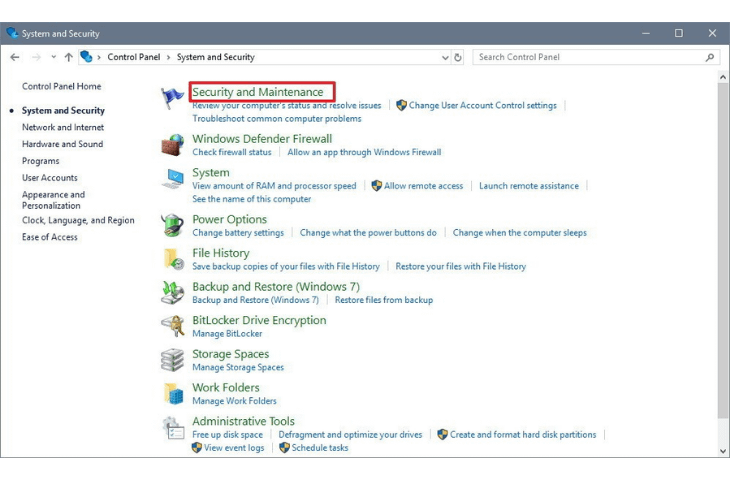

Langkah-langkah yang harus Anda lakukan di komputer Windows 10 Anda adalah:
- Buka menu mulai dan cari Panel kendali.
- Kemudian pilih opsi Sistem keamanan.
- Pilih alat Sistem dan Pemeliharaan.
- Klik Cadangkan dan Pulihkan.
- Ketuk Konfigurasikan cadangan.
Pilih opsi yang paling sesuai dengan kebutuhan Anda sesuai dengan usulan yang asisten dari jendela.
Di macOS


Saat Anda ingin membuat salinan cadangan dokumen yang Anda miliki di Mac, Anda harus mengikuti proses ini:
- Anda perlu menggunakan dalam aplikasi terintegrasi Mesin waktu dan disk eksternal untuk menyimpan salinan. Ketika Anda memiliki elemen ini, Anda harus menghubungkannya ke Mac.
- Selanjutnya, sistem operasi akan menanyakan apakah Anda ingin membuat cadangan menggunakan Mesin waktu. Untuk ini, Anda harus memilih fungsi Enkripsi disk cadangan (opsi yang disarankan).
- Maka Anda harus menekan Gunakan disk ini.
- Lanjutkan proses seperti biasa.
Jika Mac tidak menanyakan apakah Anda ingin menggunakan drive eksternal yang baru saja Anda sambungkan, Anda harus melakukan panduan ini:
- Klik menunya Manzana.
- Memilih Preferensi sistem.
- Buka Mesin waktu dan pergi ke menu.
- Kemudian pilih opsi Pilih disk cadangan.
- Ketuk Enkripsi cadangan (disarankan).
- Klik pada fungsi Disk.
Di linux
Pada komputer dengan OS Linux, Anda harus menggunakan arsip tar dan melakukan langkah demi langkah ini untuk membuat cadangan file Anda:
- Jika Anda memiliki Ubuntu, tar itu terintegrasi ke dalam program. Jika Anda menangani distro lain dari Unix, kamu harus masuk
sudo apt-get install tar tar-doc. - Buat file -c dengan 2 folder, lalu zip dan tulis file. Untuk ini, Anda harus memasukkan perintah
tar -czf archiv.tar.gz <nombre del fichero de ejemplo N°1>.txt <nombre del fichero de ejemplo N°2>.txt.
Untuk mengotomatiskan proses pencadangan, lakukan hal berikut:
#!/bin/bashDATE=$(date +%Y-%m-%d-%H%M%S)BACKUP_DIR="/<fichero de destino> /backup"SOURCE="$HOME/<carpeta de origen>"tar -cvzpf $BACKUP_DIR/backup-$DATE.tar.gz $SOURCE
Di iOS


Saat Anda ingin membuat cadangan di iPhone atau iPad, Anda harus melakukan panduan ini:
- Masuk ke jaringan WiFi dengan ponsel Anda dan terhubung dengan internet.
- Pergi ke Pengaturans dan pilih opsi iCloud.
- Pilih alat Cadangan iCloud.
- Aktifkan opsi salinan iCloud untuk memungkinkan Anda mengotomatiskan tugas ini.
- Lalu klik Cadangkan sekarang.
Jika mau, Anda dapat menggunakan komputer untuk mencadangkannya alih-alih menyimpannya ke cloud.
Langkah-langkah yang harus Anda lakukan adalah:
- Menghubung ponsel ke komputer Anda.
- Buka Penemu atau iTunesItu tergantung pada versi yang Anda miliki di Mac Anda.
- Kemudian, masukkan kode diminta oleh aplikasi atau klik opsi ya ketika pertanyaan muncul «Percayai komputer ini?».
- Temukan lokasinya dari perangkat Anda di Mac.
- Klik Cadangkan sekarang.
Di Android
Pada ponsel dengan OS Android, lakukan langkah-langkah ini:
- Masuk ke Pengaturan.
- Pilih opsi Google.
- Pergi ke Buat cadangan.
- Pilih jika Anda ingin menyimpan salinannya di Google Drive, untuk ini Anda harus mengaktifkan kotak yang sesuai.
- Klik Buat cadangan sekarang.
Untuk melakukan tugas ini secara otomatis, Anda harus pergi ke bagian Buat cadangan (seperti yang kami jelaskan sebelumnya), lalu pilih opsi Data aplikasi dan aktifkan opsi Cadangan.
Daftar program terbaik untuk menjadwalkan pencadangan
Kami akan menunjukkan kepada Anda di bawah ini program dan platform terbaik untuk membuat salinan cadangan di perangkat apa pun:
Sinkronisasi
Program sumber terbuka Anda dapat mengunduhnya secara gratis untuk mentransfer file tambahan dengan cepat dalam a komputer dengan sistem operasi Linux. Dukungan program ini memberikan pembaruan secara berkala, menjadikannya sebagai lemari arsip cukup kuat dan dapat diandalkan.
Untuk menggunakannya, Anda harus melakukan hal berikut:
! / bin / shRUTA de exportación = / usr / local / bin: / usr / bin: / binLIST = "rootfs usr data data2"
Untuk -d di $ LIST, Anda harus memasukkan:
mount / backup / $ drsync -ax --exclude fstab --delete / $ d / / backup / $ d /umount / backup / $ dDIA = `fecha" +% A "`rsync -a --delete / usr / local / apache / data2 / backups / $ DAYrsync -a --delete / data / solid / data2 / backups / $ DA
EaseUS Todo Backup
Saat Anda perlu mencadangkan dan memulihkan komputer dengan sistem operasi Windows Anda dapat menggunakan alat ini yang dapat Anda unduh secara gratis, jika Anda menggunakannya dengan lisensi domestik. Sebaliknya, Anda akan dapat memilih lisensi berbayar dan mereka akan memberi Anda fungsi tambahan. Hal ini ditandai dengan kesederhanaan untuk berinteraksi dengan alat konfigurasi dan mendukung berbagai metode untuk melindungi data Anda. Ini sangat ideal untuk pengguna dengan sedikit pengetahuan tentang teknologi.
Unduh EaseUS Todo Backup Windows
Disk Pencitraan Gratis ODIN


Ini adalah alat lain yang ditujukan untuk Windows dan yang memungkinkan untuk membuat salinan cadangan dari hard disk dari blok yang digunakan atau semua. Anda dapat menyimpan program ini di a drive pena dan dengan demikian dapat bekerja dengannya di komputer mana pun di 32 atau 64 bit. Lisensinya bersifat publik GNU.
Unduh ODIN Free Imager Disk Windows
Cadangan Pinang
Ini adalah platform open source lain yang berfungsi di Windows. Unduhannya gratis dan Anda harus menyeret file yang ingin Anda simpan untuk menyelesaikan tugas Anda. Ini cukup intuitif dan untuk memulihkan file Anda hanya perlu mengklik dua kali pada file tersebut.
Unduh Areca Backup Windows
Degoo
Dengan aplikasi ini tersedia untuk Android dan iOS Anda akan memiliki kemungkinan simpan di cloud hingga 100GB gratis. Ini sangat ideal untuk menyimpan file, foto dan video dan mengonfigurasi aplikasi untuk membuat cadangan setiap kali Anda mengambil foto. Jika Anda ingin mendapatkan lebih banyak ruang di cloud, Anda dapat memilih paket pembayaran tempat Anda harus membayar € 3 hingga € 10 per bulan, menurut pensiun lainnya. Platform ini juga tersedia untuk beberapa perangkat.
Jika Anda memiliki pertanyaan, tinggalkan di komentar, kami akan menjawab Anda sesegera mungkin, dan itu pasti akan sangat membantu lebih banyak anggota komunitas. Terima kasih!