
Karena tidak ada seorang pun yang merahasiakannya, Facebook adalah salah satu jejaring sosial paling berpengaruh, terkenal, dan kuat di lingkungan digital. Untuk alasan ini, ia tetap berada di peringkat dunia dalam hal jejaring sosial dengan jumlah pengguna yang lebih besar per bulan. Sebagai, memiliki sekitar 2.400 juta pengguna aktif.
Dalam hal ini, baik yang termuda maupun yang paling dewasa memilih untuk menggunakan platform yang diakui ini untuk berinteraksi dengan orang lain secara online. Mengingat, untuk itu, Facebook memfasilitasi beberapa mekanisme Dan bahkan telah menyediakan alat yang diperlukan agar orang dapat beriklan di sana.
A) Ya, Facebook menunjukkan hal baru yang berbeda dengan yang telah mengoptimalkan pengalaman penggunanya dari waktu ke waktu. Untuk alasan ini, selain memungkinkan publikasi file multimedia seperti foto dan video, platform ini juga mendukung kemungkinan unggah file PDF dari perangkat apa pun. Mengingat pentingnya, di sini kami akan mengajari Anda bagaimana melakukannya menggunakan komputer, dari perangkat Android atau dengan iOS.
Pelajari langkah demi langkah cara mengunggah PDF ke Facebook untuk dibagikan dengan kontak Anda
Pada dasarnya PDF didefinisikan sebagai format file Digunakan untuk mewakili dokumen yang dapat berisi tautan, tombol, bidang formulir, logika bisnis, gambar, audio, dan video. Ditambahkan ke ini, menawarkan opsi untuk menandatanganinya secara elektronik dan semua ini, secara independen dengan sistem operasi. Oleh karena itu, PDF dapat ditangani melalui komputer Windows, Linux dan MacOS, menyukai melalui perangkat seluler atau tablet yang beroperasi di bawah Android atau iOS.
Sekarang, mengingat pentingnya, ada banyak platform yang menghadirkan kompatibilitas dengan jenis file ini, untuk meningkatkan pengalaman penggunanya dalam hal informasi dan komunikasi. Berkat ini, jejaring sosial Mark Zuckerberg memungkinkan Anda untuk mengelola PDF dan mempublikasikannya di platform, seolah-olah itu adalah file multimedia. Namun, masih banyak orang yang tidak tahu bagaimana Anda bisa mengunggah file-file ini? ke Facebook untuk membagikannya dengan kontak Anda.
Itulah sebabnya, untuk memudahkan pengalaman Anda menggunakan aplikasi media sosial, kami ingin menunjukkan kepada Anda langkah demi langkah apa yang harus Anda lakukan untuk mempublikasikan PDF dari Facebook, baik melalui komputer dan juga melalui Android atau iOS :
Dari komputer
Secara langsung, platform sosial memungkinkan Anda unggah file PDF ke grup Facebook di mana Anda ditambahkan. Sedangkan, untuk membagikannya dari timeline Anda atau ke halaman jejaring sosial, perlu mengambil rute lain yang lebih tidak langsung. Karena, opsi untuk memuat konten dalam format PDF hanya tersedia untuk grup tempat Anda bergabung di jejaring sosial.
Sekarang, untuk memulai dengan metode paling sederhana, kami akan memperkenalkan Anda pada proses yang harus diikuti untuk mempublikasikan file PDF Anda di grup Facebook apa pun yang Anda inginkan:
- Pertama-tama, Anda perlu mengakses situs web resmi Facebook untuk masuk ke akun Anda menggunakan kredensial yang sesuai. Dalam hal ini, Anda dapat memilih browser web pilihan Anda untuk melakukannya.
- Begitu di dalam garis waktu akun FB Anda, Ini waktu untuk klik pada bagian «Grup». Secara default, itu terletak di bagian atas jendela.
- Sekarang, melalui bilah sisi kiri (di mana dikatakan «Grup Anda»), klik grup tempat Anda ingin menerbitkan dokumen PDF Anda.
- Kemudian, dari bidang Buat Posting, pergi ke bawah di mana dikatakan «Tambahkan ke publikasi Anda» kamu pilih tiga titik yang ada untuk masuk ke menu.
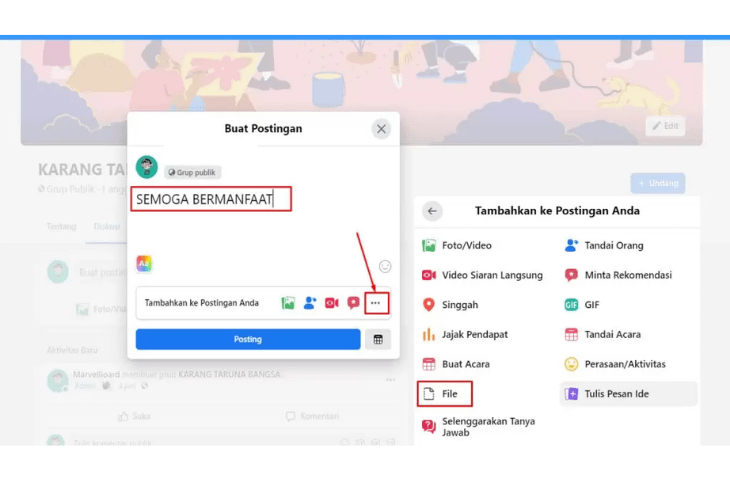

- Setelah itu akan muncul beberapa pilihan yang bisa kamu pilih dengan bebas. Pada kasus ini, klik «File» dan dengan demikian, kotak baru akan terbuka.


- Pada titik ini, tinggal menulis publikasi Anda dan muat dokumen PDF melalui tombol yang bertuliskan «Pilih file». Dengan demikian, file explorer komputer Anda akan terbuka dan hanya tinggal mencarinya untuk membukanya (yang tidak boleh melebihi 100 MB).


- Akhirnya, ketika Anda setuju dengan hasil yang diperoleh, Anda harus klik «Terbitkan» untuk berbagi PDF dengan anggota kelompok lainnya.

Di sisi lain, untuk membagikan file PDF Anda langsung di timeline Anda atau di halaman Facebook lainnya, Anda harus melakukan prosedur yang berbeda dari yang sebelumnya yang itu jauh lebih tidak langsung. Karena, pertama-tama, Anda harus mengunggahnya ke cloud untuk mengunggahnya ke jejaring sosial. Untuk ini, itu akan diperlukan gunakan Google Drive, OneDrive, Dropbox, atau layanan serupa lainnya.
Inilah yang perlu Anda lakukan:
- Mulanya, akses situs resmi layanan penyimpanan cloud pilihan Anda. Untuk di sana, unggah dokumen PDF yang ingin Anda bagikan di akun FB Anda.
- Diikuti oleh ini, ketika Anda berada di unit penyimpanan Anda, lanjutkan untuk mencari file yang dimaksud ke salin url Anda melalui bilah atas browser atau dengan opsi yang mengatakan «Dapatkan tautan». Ini akan tergantung pada jenis layanan penyimpanan cloud yang Anda gunakan.


- Sekarang, masuk ke akun Anda Facebook dan dari bagian Awal, mulai menulis posting baru Anda. Di sana, saatnya untuk rekatkan tautan yang Anda salin di langkah sebelumnya dan dengan cara yang sama, itu akan ditampilkan ke pengguna lain.
- Untuk menyimpulkan, Anda hanya perlu klik tombol «Terbitkan» dan jadi itu akan diunggah sebagai pos umum di Anda Facebook. Sedemikian rupa, semua orang yang menekan tautan yang dimaksud, mereka akan memasuki layanan cloud dan akan dapat melihat atau mengunduh PDF Anda.


Di Android
Mengingat, saat ini sebagian besar pengguna Internet lebih memilih untuk mengelola pergerakan mereka di Internet melalui perangkat seluler, terutama dalam hal jejaring sosial; juga perlu diketahui cara membagikan file PDF di Facebook menggunakan ponsel atau Tablet Android.
Di sini kami akan menjelaskan kepada Anda bagaimana melakukannya:


- Dalam hal ini, Anda harus menggunakan tautan di PDF. Untuk melakukan ini, melalui ponsel cerdas atau tablet Anda, Anda harus masukkan aplikasi seluler layanan cloud tempat Anda meng-host dokumen tersebut atau, untuk dapat memuatnya di sana.
- Saat dokumen ada di drive penyimpanan Anda, temukan dan salin URL-nya.
- Setelah menyalin tautan file PDF, kamu harus mengakses aplikasi jejaring sosial untuk masuk ke akun Anda seperti biasa.
- Sekarang, langsung dari umpan, mulailah membuat publikasi baru Anda dan di bagian yang menunjukkan «Apa yang kamu pikirkan?», lanjutkan ke rekatkan URL yang dimaksud.
- Terakhir, selesaikan pengelolaan postingan Anda dan setelah siap, yang tersisa hanyalah klik «Terbitkan» dari pojok kanan atas. Mulai saat itu, teman-teman FB Anda akan dapat mengakses PDF melalui miliknya URL.
Di iOS
Dalam kasus iPhone atau iPad, juga terjadi sama seperti di Android saat berbagi file PDF di dalam Facebook. Artinya, tidak dapat dimuat langsung ke publikasi, melainkan harus gunakan layanan penyimpanan cloud untuk mendapatkan tautan dokumen dan sedemikian rupa, untuk dapat menambahkannya di jejaring sosial.
Tanpa basa-basi lagi, mari kita mulai dengan penjelasan langkah demi langkah yang harus diikuti untuk mempublikasikan PDF Anda dengan cara ini di iOS:


- Dalam hal ini, disarankan untuk menggunakan Platform Google Drive. Oleh karena itu, dari perangkat Anda, masuk ke aplikasi seluler dari layanan tersebut yang biasanya ditemukan di layar beranda. Jika Anda belum menginstalnya, Anda bisa melakukannya melalui App Store secara gratis.
- Setelah itu, cari dokumen yang dimaksud atau lanjutkan untuk mengunggahnya ke platform. Untuk yang terakhir, cukup sentuh tombol «+» di sudut kanan bawah dan tekan «Unggah» untuk menemukan PDF yang dimaksud.
- Sekarang, saatnya menyalin tautan file. Yang bisa kamu lakukan dengan mengklik «Cari» dari bilah status untuk membuka lokasi PDF. Jadi setelah, sentuh tiga titik di sebelah judul dokumen untuk membuka menu opsi.
- Selanjutnya, untuk mengaktifkan opsi yang diperlukan, Temukan dan geser tombol yang bertuliskan «Dapatkan tautan untuk dibagikan».
- Selesaikan hal di atas, Anda harus pilih opsi yang mengatakan «Salin tautan» dan dengan demikian, URL file akan disalin ke clipboard iPhone atau iPad.
- Setelah Anda melakukan hal di atas, Anda harus masuk ke aplikasi seluler Facebook untuk mengakses akun Anda.
- Kemudian, dari umpan, tekan bidang teks yang menunjukkan «Apa yang kamu pikirkan?» untuk dapat memposting status baru. Di bagian ini, tekan selama beberapa detik untuk dapat pilih opsi «Tempel» dan dengan demikian, tempatkan tautan dari Drive.
- Saat menyelesaikan posting Anda, cukup kurangi pilih opsi «Terbitkan» dari atas layar dan voila.
Di sisi lain, jika Anda ingin membagikan file PDF Anda dengan kontak Facebook secara pribadi, itu akan tepat untuk Anda lakukan melalui pesan pribadi. Untuk melakukan ini, Anda hanya perlu buka Facebook Messenger, temukan dan pilih penerima yang relevan untuk melanjutkan rekatkan tautan yang diperoleh dan dengan demikian, pengguna ini akan dapat membuka file dengan menyentuh URL tersebut.
Bahkan memanfaatkan tautan PDF, itu juga mungkin untuk mempublikasikannya di posting lain melalui komentar. Dalam hal ini, Anda hanya perlu menempelkan tautan ini dan membagikan komentar dengan frasa yang Anda inginkan. Dengan itu, semua orang yang dapat melihat komentar Anda, dapat memasukkan tautan tanpa batasan apa pun.
Jika Anda memiliki pertanyaan, tinggalkan di komentar, kami akan menjawab Anda sesegera mungkin, dan itu juga akan sangat membantu lebih banyak anggota komunitas. Terima kasih!