
Jika Anda beralih dari Android ke iOS, Anda akan menemukan bahwa praktis tidak ada cara resmi untuk membawa obrolan WhatsApp Anda. Namun, iTransor untuk WhatsApp adalah salah satu alat yang dapat membantu Anda dalam situasi ini. Anda dapat menggunakan alat ini dan memulihkan WhatsApp dari Google Drive ke iPhone Anda.
Bagi yang belum tahu, iTransor for WhatsApp adalah aplikasi yang memungkinkan Anda mem-backup WhatsApp secara lokal di PC Anda. Ini juga memungkinkan Anda untuk mentransfer WhatsApp antara Android dan iOS. Yang lebih baik lagi adalah Anda dapat memulihkan cadangan Google Drive ke iPhone! Inilah cara melakukannya.
Pulihkan WhatsApp dari Google Drive ke iPhone
1. Unduh iTransor.dll untuk WhatsApp di Mac atau PC Windows Anda.
2. Instal dan buka aplikasi dan Hubungkan iPhone Anda ke Mac Anda melalui kabel USB.
3. Klik ‘Memercayai‘ di iPhone Anda saat meminta Anda untuk mempercayai komputer.
4. Setelah telepon tersambung, pilih ‘Pulihkan / Ekspor Cadangan WhatsApp‘ pilihan dari sidebar.
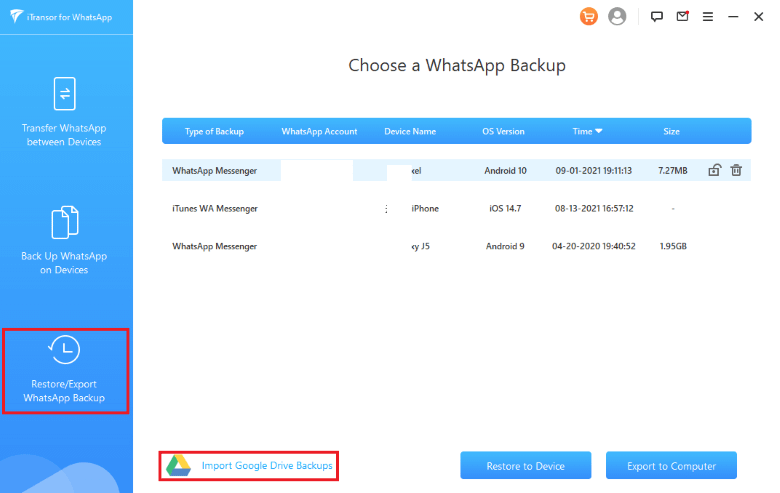
5. Klik pada ‘Impor cadangan Google Drive‘ di layar ini dan masuk ke akun Gmail Anda.

6. Anda sekarang akan melihat daftar cadangan dari mana Anda dapat memulihkan apa pun ke iPhone Anda.

7. Untuk memulihkan cadangan, pilih dan pilih ‘mengembalikan ke perangkat.’ Tetapi jika Anda tidak yakin tentang cadangan yang tepat, bagian selanjutnya akan Anda bahas.

Baca Cadangkan WhatsApp di iTransor untuk WhatsApp sebelum memulihkan
Jika Anda mencari demo video, video di atas mengikuti langkah yang sama seperti tutorial untuk memungkinkan Anda memulihkan WhatsApp dari Google Drive ke iPhone.
Tetapi Anda tidak hanya dapat menggunakannya untuk memulihkan obrolan, tetapi juga menemukan cadangan yang tepat sebelum melakukannya. iTransor untuk WhatsApp memungkinkan Anda untuk mengekspor seluruh cadangan ke PC Anda sehingga Anda dapat membaca obrolan dan memastikan itu adalah yang ingin Anda pulihkan.
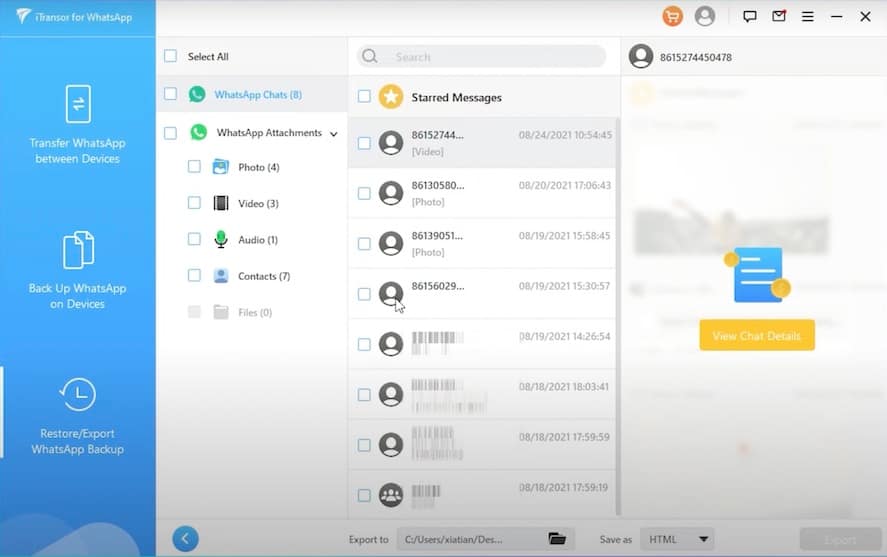
Untuk melakukannya, cukup ikuti langkah-langkah di atas hingga Langkah 6. Dari sana, pilih ‘ekspor ke komputer‘ dan Anda akan melihat obrolan di dalam iTransor untuk WhatsApp. Ini aman, lokal, dan disajikan dengan baik, memungkinkan Anda meninjau cadangan dengan mudah sebelum memulihkan.
Mengapa memilih iTransor untuk WhatsApp?
Mentransfer cadangan WhatsApp dari Google Drive ke iPhone adalah satu hal, tetapi iTransor untuk WhatsApp dapat melakukan lebih banyak lagi. Alih-alih dikunci ke cadangan iCloud atau Google Drive, Anda dapat mencadangkan obrolan ke PC atau Mac.
Cukup sambungkan ponsel Anda melalui USB dan pilih opsi cadangan. Anda mungkin ingin melakukan ini untuk menghemat ruang di cloud dan menyimpan banyak cadangan. iTransor untuk WhatsApp juga dapat mengekspor obrolan Anda seperti yang Anda lihat di telepon, membuatnya lebih nyaman untuk membuka obrolan lama tanpa memulihkannya.
Jadi jika Anda ingin mentransfer, memulihkan, atau mencadangkan WhatsApp Anda secara mandiri, iTransor untuk WhatsApp – Alat Transfer WhatsApp adalah salah satu cara terbaik untuk melakukannya.