
Kami perlahan-lahan beralih ke era di mana orang lebih suka melakukan streaming konten secara online daripada mengunduh semuanya ke penyimpanan perangkat mereka. Dengan produk seperti Google Drive, One Drive, dan Dropbox, semua data kami—baik itu gambar, musik, video, atau dokumen—dapat disimpan di cloud.
Mengunggah data ke Google Drive Anda dari komputer atau ponsel cerdas itu mudah. Namun Anda juga dapat mendownload file, dari sumber online lainnya, langsung ke akun Drive Anda. Ini termasuk mengunduh video YouTube, menyimpan halaman web, dan bahkan mengunduh perangkat lunak dan file lain langsung ke Google Drive Anda.
Bagaimana cara mengunduh video YouTube ke Google Drive secara langsung?
Sebelumnya, Anda mungkin pernah membaca tentang pengunduh video YouTube. Mereka sangat berguna saat Anda ingin menyimpan video YouTube untuk ditonton nanti. Ya, YouTube menawarkan opsi untuk membuat video offline, tetapi hanya terbatas pada aplikasi YouTube. Ini adalah bagaimana Anda dapat menyimpan video ini ke akun Drive Anda secara langsung.
Simpan video YouTube ke Google Drive:
- Buka Google Chrome Store dan tambahkan Simpan ke Google Drive perpanjangan.
- Buka Google Drive Anda dan buat folder bernama Unduhan Youtube. Anda dapat memilih nama yang Anda inginkan.
- Sekarang Anda dapat melihat logo kesatuan di kanan atas jendela Google Chrome.

- Klik kanan pada logo Google Drive dan klik Pilihan.
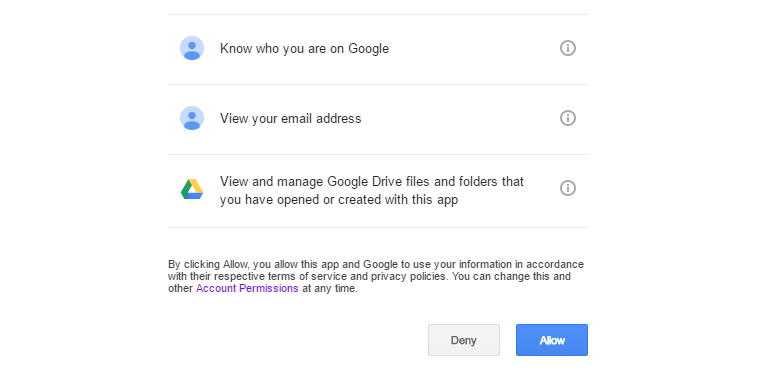
- Klik Izinkan pada halaman izin yang ditampilkan Google.
- Klik ubah folder tujuan.
- Sorot (klik) folder Unduhan YouTube dan klik Pilih.
- Sekarang, buka situs web YouTube.
- Salin tautan video dari video favorit Anda. Jika Anda memutar video, Anda dapat menyalin tautan dari bilah alamat. Jika tidak, klik kanan thumbnail video dan klik Salin Alamat Tautan.
- Langkah selanjutnya adalah membuat tautan unduhan untuk video YouTube yang ingin Anda simpan.
Anda dapat menggunakan KeepVid untuk menghasilkan tautan unduhan video YouTube. Anda dapat menemukan layanan lain untuk itu. - Di KeepVid, rekatkan tautan video YouTube dan klik Unduh. Dalam beberapa detik, ini akan menampilkan opsi pengunduhan untuk berbagai kualitas video.
- Klik kanan pada opsi kualitas yang Anda inginkan dan klik Simpan ke Google Drive.
- Proses pengunduhan akan memakan waktu lama tergantung ukuran video.


Itu saja. Sekarang, buka folder Unduhan YouTube di Google Drive Anda, tempat video akan menunggu Anda. Anda harus menunggu beberapa saat sebelum dapat melihat video tersebut karena Google harus memproses video tersebut. Setelah pemrosesan selesai, klik dua kali pada video untuk memutarnya.
Sekarang, Anda akan mengatakan bahwa ini tidak membuat video menjadi offline. Ceritanya tidak berakhir di sini.
Simpan file apa pun ke Google Drive secara langsung
Anda dapat mengunduh file apa pun dari internet ke Google Drive Anda selama Anda memiliki tautan unduhan file tersebut. Anda dapat mengeklik kanan gambar, tautan, atau audio/video HTML 5 dan menyimpannya ke drive. Mendukung format video termasuk MP4, 3gpp, MOV, AVI, WMV, FLV, MTS, WebM.
Harap perhatikan bahwa semua konten akan masuk ke folder Unduhan YouTube yang Anda tetapkan sebagai default di opsi. Namun, ada batasan ukuran unduhan file. Selain YouTube, kami juga telah menulis panduan untuk menyimpan media dari Facebook dan Instagram.
Penting: Tidak semua konten YouTube bebas dari tanggung jawab hukum. Oleh karena itu, mengunduh video dari YouTube, selain melalui tombol unduh yang disediakan oleh YouTube, mungkin ilegal atau legal tergantung pada videonya. Banyak saluran mengupload konten berhak cipta ke YouTube yang hanya untuk keperluan streaming.
Bagaimana cara menyimpan video Youtube ke Google Drive di Chromebook?
Jika Anda memiliki Chromebook, Anda dapat dengan mudah mengatur lokasi pengunduhan default ke folder Google Drive Anda dari menu pengaturan. Ini adalah bagaimana hal ini dilakukan:
- Klik ikon waktu (kanan bawah layar).
- Klik ikon roda gigi untuk mengakses pengaturan.
- Setelah menu Pengaturan terbuka, gulir ke bawah dan pilih Canggih.
- Sekarang gulir ke bawah download dan di Lokasi bidang, klik Mengubah.
- Kemudian klik pada google Drive menu tarik-turun dan pilih unit saya.
- Buat folder Drive baru untuk unduhan dengan mengeklik FOLDER BARU.
- Pilih folder itu dan klik MEMBUKA untuk mengkonfirmasi keputusan Anda.
Nah, begitulah cara Anda dapat mengunduh berbagai jenis media dan file langsung ke akun Drive Anda. Jika Anda memiliki sesuatu untuk ditambahkan, pastikan untuk menulisnya di bagian komentar.
pertanyaan yang sering
Ya, Anda dapat mengunduh video yang disimpan di akun Google Drive Anda kapan pun Anda mau dan di perangkat mana pun yang Anda gunakan untuk masuk.
Jika Anda tidak dapat mengunduh video dari Google Drive, periksa apakah Anda memiliki izin yang diperlukan dari pemilik file. Selain itu, algoritme Google Drive dapat memblokir pengoperasian normal file tertentu yang dilindungi hak cipta. Jika tidak satu pun dari ketentuan ini berlaku untuk file Anda, coba bersihkan cookie dan cache browser Anda, lalu coba unduh lagi.