
Dukungan aplikasi selalu menjadi salah satu keluhan utama pengguna Chromebook. Tentu, Anda dapat menginstal aplikasi Android menggunakan Google Play Store, tetapi sebagian besar aplikasi desktop versi Android tidak memberi Anda pengalaman desktop. Namun, Anda dapat memasang Linux di Chromebook dan memasang serta menggunakan sebagian besar aplikasi desktop. Pada artikel ini, mari kita lihat cara memasang Linux di Chromebook.
Sebagai permulaan, Chromebook menjalankan Chrome OS, yang didasarkan pada kernel Linux. Linux di Chrome OS dikemas, tetapi cukup cepat untuk penggunaan sehari-hari. Namun, jika Anda mencari pengalaman Linux yang lengkap, kami juga akan menunjukkan kepada Anda cara lain untuk menginstal Linux, yaitu menggunakan Crouton.
Instal Linux di Chromebook
Berikut langkah-langkah untuk menginstal Linux di Chromebook.
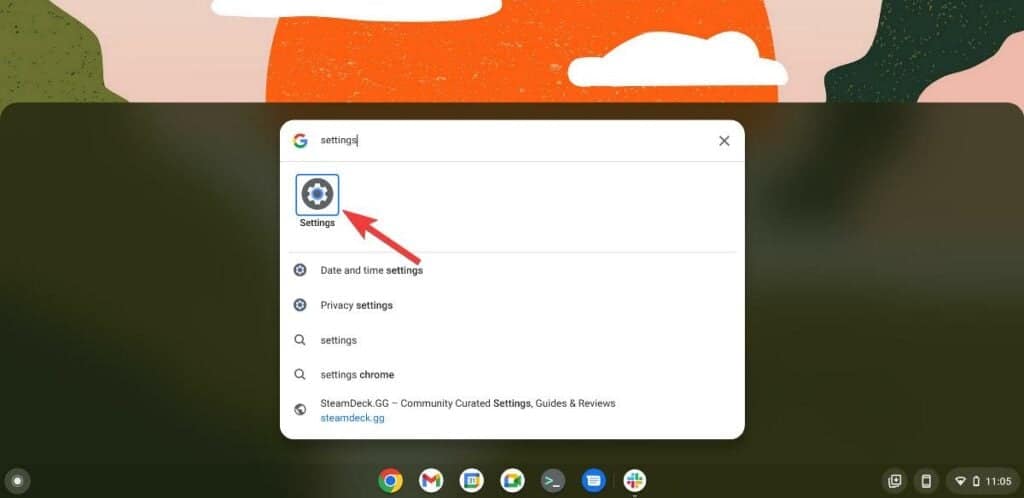
1. Buka aplikasi «Pengaturan» dari menu aplikasi.
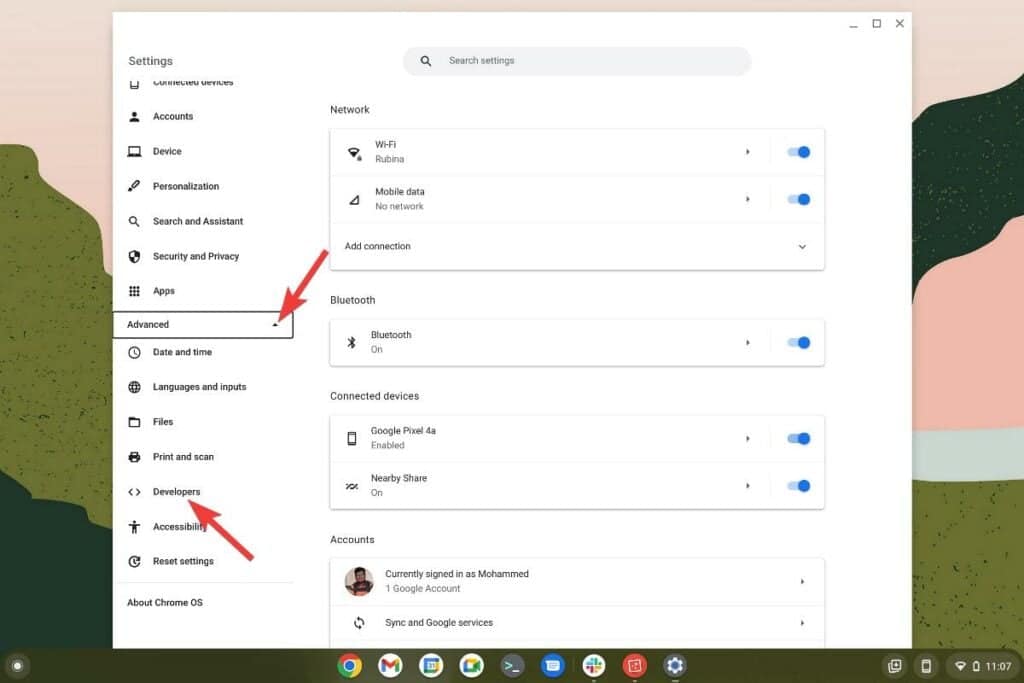
2. Klik «Advanced» dan pergi ke «Developers».
3. Klik opsi «Aktifkan» di sebelah «Lingkungan Pengembangan Linux».

4. Jendela setup Linux baru akan muncul. Klik Berikutnya».

5. Masukkan nama pengguna Anda dan alokasikan ruang disk untuk Linux dengan memilih opsi default 10 gig atau opsi kustom.
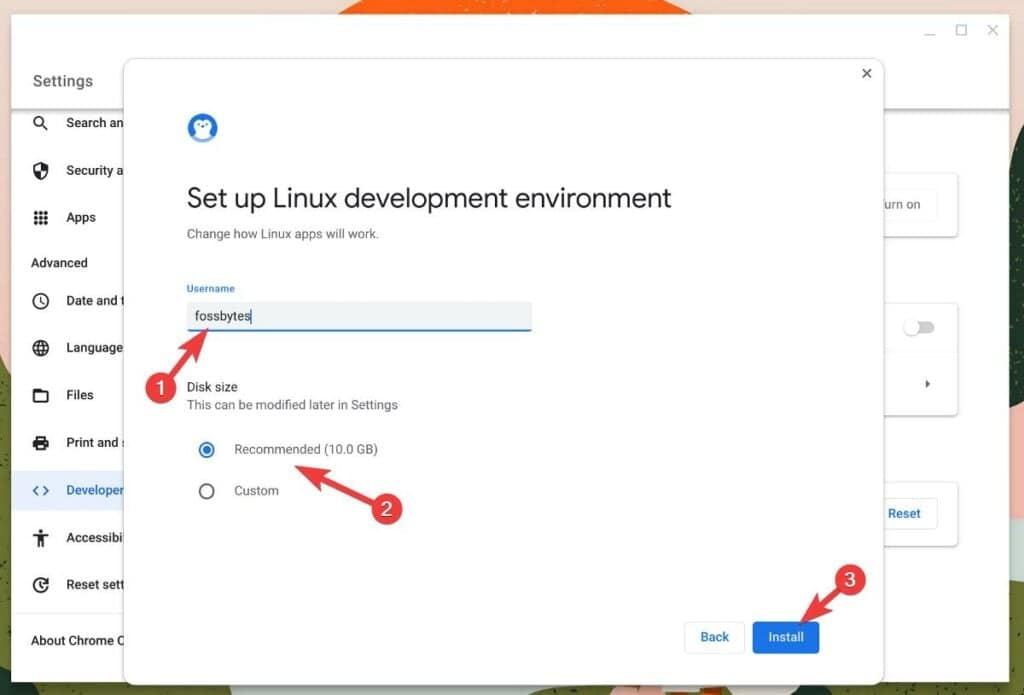
6. Terakhir, klik «Instal».
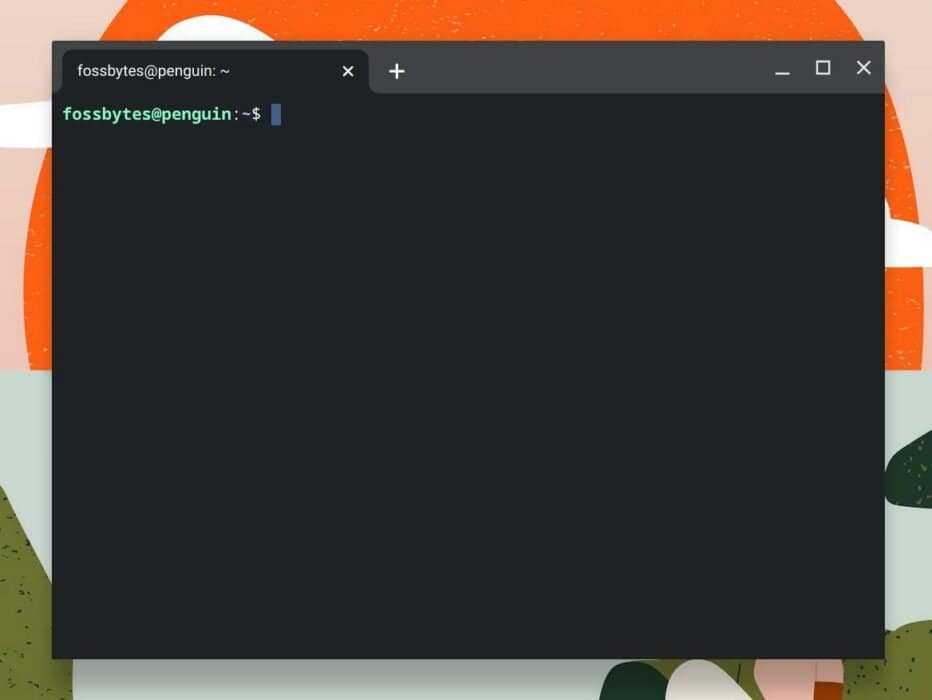
7. Penginstalan mungkin memakan waktu lama, tergantung kecepatan internet Anda. Setelah Anda selesai menginstal, Anda akan disambut oleh terminal Linux.
Mantra boot ganda ChromeOS!
Bagi mereka yang bertanya-tanya apakah layak menginstal Linux di Chromebook bersama Chrome OS, ya benar! Terima kasih Crouton. Namun, satu-satunya peringatan adalah Anda hanya dapat menginstal Ubuntu tetapi tidak untuk distribusi Linux lainnya.
Penafian! Proses ini akan menyetel ulang Chromebook Anda dengan susah payah. Pastikan untuk mencadangkan file penting apa pun sebelum melanjutkan.
Instal Linux di Chromebook menggunakan Crouton
1. Buka repositori Crouton dengan mengklik Di Sini Untuk mengunduhnya
2. Buka Crosh (Chrome Shell). Ini bisa dilakukan dengan menekan Ctrl+Alt+T.
3. Terminal akan terbuka di dalam tab Chrome. Kemudian ketikkan perintah berikut.
shell4. Kemudian tempelkan perintah berikut dan tekan enter
sudo sh ~/Downloads/crouton -t kdePerintah di atas akan menjalankan penginstal dan menginstal Ubuntu. Anda dapat mengganti «KDE» dengan Xfce, Unity, dan KDE touch, Xfce touch, dan Unity touch untuk Chromebook dengan layar sentuh.
Sekarang yang perlu Anda lakukan hanyalah menunggu dan pada akhirnya Anda akan diminta untuk memberikan nama pengguna dan kata sandi.
Untuk memulai Ubuntu, masukkan perintah berikut.
sudo startkdeUntuk beralih antara ChromeOS dan Ubuntu, tekan Ctrl+Alt+Shift+Mundur/Maju.
Jika Anda tidak menyukainya, Anda dapat dengan mudah menghapusnya dengan mengikuti petunjuk ini.
- Buka Terminal menggunakan kombinasi tombol Ctrl+Alt+T
- Pria Kerang dan tekan enter
- Pria cd /usr/local/chroot dan tekan enter
- Kemudian masukkan perintah sudo hapus-chroot
- Terakhir, lanjutkan dengan menghapus direktori dengan memasukkan perintah sudo rm -rf /usr/local/bin
Apakah Anda berhasil menginstal Linux di Chromebook? Beri tahu kami di bagian komentar. Jika Anda berpikir untuk membeli Chromebook, lihat artikel «5 Alasan Membeli Chromebook» kami.