
Dari semua masalah Windows 10, masalah umum yang dihadapi banyak pengguna adalah kontrol kecerahan Windows 10 tidak berfungsi pada mesin mereka. Karena kesalahan ini, pengguna tidak dapat menambah atau mengurangi tingkat kecerahan pada PC Windows 10 mereka.
Ini di atas masalah seperti kesalahan penggunaan disk 100% yang menyedot hard drive pengguna atau proses ntoskrnl.exe yang menyebabkan PC Anda kehabisan udara. Belum lagi, Microsoft selalu dikritik karena menerapkan praktik telemetri murahan ke dalam sistem operasinya.
Anda mungkin berpikir ini bukan masalah besar, tetapi bayangkan baterai komputer Anda akan mati atau bayangkan Anda sedang berjuang untuk menonton episode Game of Thrones yang membuat Anda bertanya-tanya apakah produsen lupa mengubah pengaturan kamera karena terlalu gelap. dan Anda tidak dapat mengubah kecerahan Windows 10. Tidak diragukan lagi Anda akan merasa ingin membuka layar.
Tidak ada yang mengganggu seperti kontrol kecerahan yang tidak berfungsi di Windows 10. Tetapi ada solusi yang tersedia untuk membantu Anda memperbaiki masalah kontrol kecerahan yang tidak berfungsi. Harap perhatikan bahwa ini adalah solusi umum yang mungkin tidak berfungsi jika masalahnya khusus untuk perangkat Anda.
Bagaimana cara memperbaiki kecerahan Windows 10 tidak berfungsi?
Driver tampilan GPU yang salah yang hidup di mesin Anda bisa menjadi alasan mengapa Anda tidak dapat menyesuaikan kecerahan di Windows 10. Sering kali, masalah kecerahan Windows 10 dapat diatasi hanya dengan memperbarui driver GPU Anda. . Jadi, ikuti langkah-langkah yang disebutkan di bawah ini:
- Buka menu Mulai > Ketik Administrator perangkat dan membukanya.
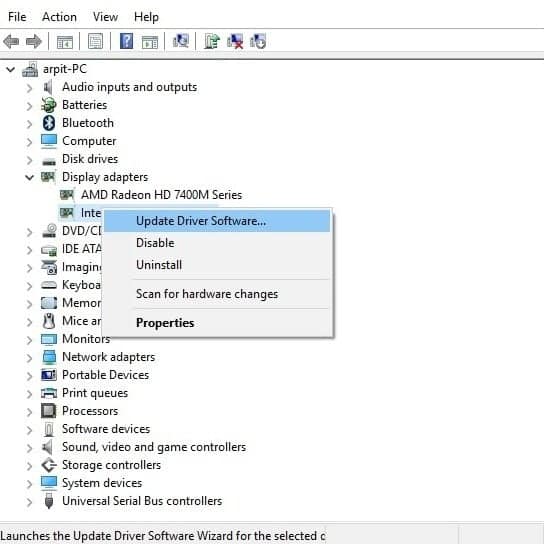
- Menemukan Display adapter dalam daftar. Klik untuk memperluas dan klik kanan pada GPU yang memberi daya pada tampilan Anda (internal atau diskrit). Untuk memeriksanya, buka Run > Type dxdiag dan tekan Enter > Go to display tab.
- Pilih Perbarui perangkat lunak driver dari menu untuk memperbaiki kontrol kecerahan Windows 10 tidak berfungsi.

- Lalu klik Secara otomatis mencari perangkat lunak driver yang diperbarui.
Sekarang, PC Anda akan menggunakan koneksi Internet Anda untuk mengunduh driver yang diperlukan agar berfungsi dengan baik. - Anda akan melihat bahwa driver diinstal secara otomatis dan pesan itu Pesan Windows telah berhasil memperbarui perangkat lunak driver Anda bersama dengan detail perangkat keras.
- Jika masalah kontrol kecerahan Windows 10 masih berlanjut, itu berarti pabrikan kartu grafis Anda belum memberikan pembaruan apa pun. Sekarang, Anda perlu melanjutkan ke langkah berikutnya.
Di sini Anda juga dapat mengunjungi situs web pabrikan untuk memeriksa secara manual apakah ada pembaruan driver yang tersedia. - Jika cara di atas tidak berhasil, ulangi langkah pembukaan di atas Administrator perangkat dan perbarui driver tampilan.
Dari Bagaimana Anda ingin mencari driver? dialog, pilih Cari komputer saya untuk perangkat lunak driver > lalu pilih Biarkan saya memilih dari daftar driver perangkat di komputer saya. - Dari menunjukkan perangkat keras yang kompatibel pilihan, pilih Adaptor Tampilan Dasar Microsoft dan klik Berikutnya lanjutkan untuk memperbaiki Kontrol kecerahan Windows 10 tidak berfungsi perselingkuhan.


PC Anda akan menginstal driver yang dipilih dan masalah kontrol kecerahan Windows 10 Anda akan teratasi. Anda dapat memeriksanya dengan menambah dan mengurangi kecerahan PC Anda. Jadi, saya harap ini membantu Anda jika kecerahan desktop atau laptop Anda tidak berubah.
Masalah kecerahan di pembaruan Windows 10 20H2
Pembaruan Windows terkenal karena merusak banyak hal, dan dalam pembaruan terbaru, beberapa pengguna juga melaporkan masalah kecerahan dalam pembaruan Windows 10 20H2 terbaru (Build: 19044).
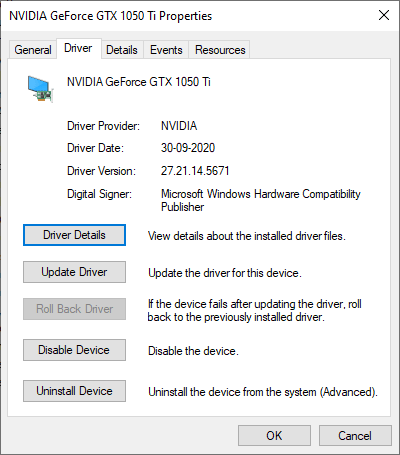
Dalam hal ini, Anda dapat memilih untuk mengembalikan driver tampilan ke yang lama dan melihat apakah itu membantu. Untuk melakukannya, buka Pengelola Perangkat > Klik Kanan pada GPU Anda > Buka Properti > Buka tab Driver. Di sini, klik tombol Roll Back Driver untuk mengembalikan versi sebelumnya (jika tidak memudar).
Jika itu tidak berhasil, Anda perlu menghapus dan menginstal ulang driver GPU dari sumber resmi.
Tidak dapat menyesuaikan kecerahan pada desktop Windows 10
Pengaturan kecerahan pada PC desktop bekerja secara berbeda dari pada laptop karena menggunakan layar eksternal. Sistem operasi tidak mengontrol kecerahan desktop Windows 10; Anda dapat mengubahnya menggunakan tombol dan pengaturan yang tersedia di monitor Anda.
Jika ini tidak menyelesaikan masalah, mengatur ulang monitor Anda ke pengaturan default dapat memperbaiki masalah kecerahan yang tidak berfungsi di Windows 10.
FAQ Kecerahan Windows 10
Di Windows 10, Anda dapat menggunakan penggeser kecerahan di Action Center untuk menambah atau mengurangi kecerahan perangkat Anda. Ada juga tombol khusus yang ada di keyboard untuk melakukan hal yang sama.
Mungkin ada beberapa alasan untuk ini. Fitur kecerahan adaptif diaktifkan di PC Anda jika didukung. Jika tidak, Anda dapat memeriksa driver yang salah menggunakan alat SFC (System File Checker).
Apakah menurut Anda solusi untuk masalah kontrol kecerahan Windows 10 ini bermanfaat? Beri tahu kami di komentar di bawah.
Jika Anda ingin membaca lebih banyak artikel yang terkait dengan Windows 10, silakan lihat komprehensif kami Panduan Windows 10.