
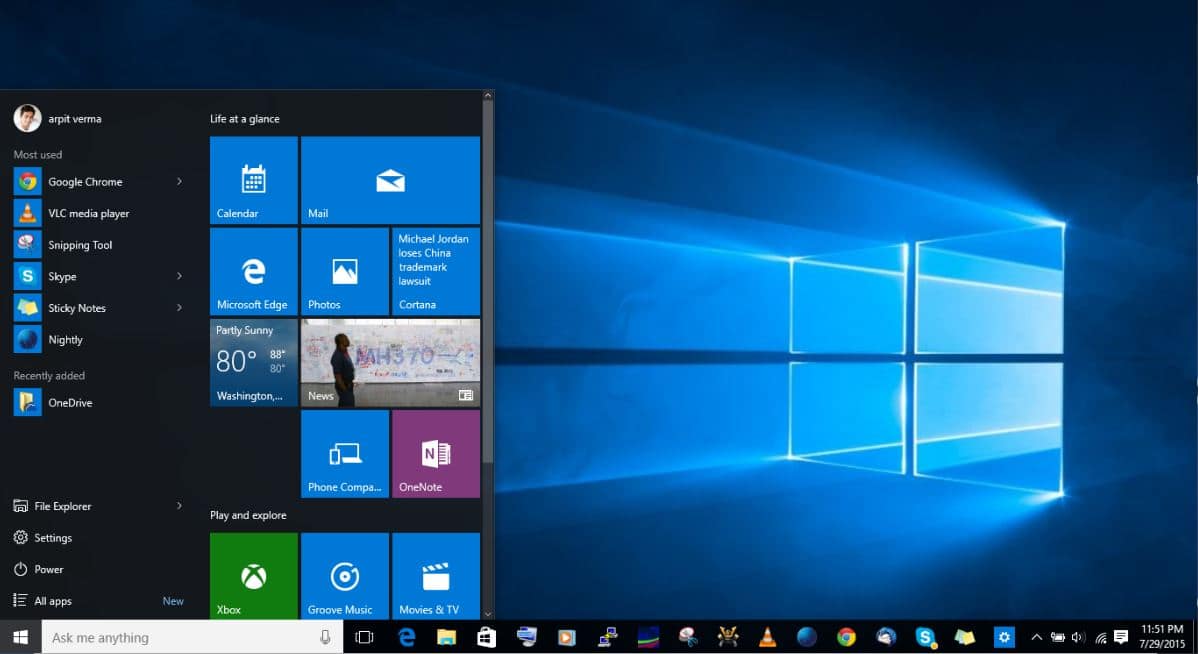
 byte pendek: Windows 10 adalah salah satu sistem operasi paling halus yang menemukan tempatnya di komputer modern. Namun, masalah masa pakai baterai Windows 10 sangat memusingkan. Anda dapat menyesuaikan kebiasaan yang berbeda setiap hari dan dengan mudah mendapatkan beberapa menit tambahan dari baterai Anda yang habis, membantunya mencapai potensi penuhnya sedikit lagi.
Windows terkenal dengan masa pakai baterai yang buruk, apa pun versi windows yang Anda gunakan. Orang sering bertanya-tanya bagaimana cara memaksimalkan masa pakai baterai pada Windows 10. Namun, mengoptimalkan masa pakai baterai pada mesin yang menjalankan Windows 10 tidak sesulit yang Anda bayangkan. Ini semua tentang mengetahui beberapa opsi bawaan dan menggunakan sistem operasi dengan rajin untuk menghindari pengurasan baterai yang tidak perlu pada mesin.
Bagaimana cara memaksimalkan masa pakai baterai Windows 10?
1. Mode Hemat Baterai Windows 10
Windows 10 hadir dengan dua mode daya: mode Penghemat Baterai dan mode Default. Nah, mode penghemat baterai mencegah Windows mengambil terlalu banyak daya jika mesin tidak terhubung ke sumber daya. Mengurangi penggunaan baterai sebesar 20% dibandingkan dengan mode normal.
Baca Juga : POWERCFG : Cara Cek Kapasitas Baterai Dan Laporan Kesehatan Baterai Di Windows Menggunakan CMD
2. Copot pemasangan atau tutup aplikasi dan perangkat lunak yang tidak diperlukan
Windows 10 hadir dengan sejumlah besar aplikasi. Saya pribadi tidak menggunakan banyak aplikasi bawaan. Berkat fitur ubin langsung di menu Mulai Windows, beberapa aplikasi ini dapat terhubung ke Internet dan menampilkan informasi terkini di ubin.
Oleh karena itu, lebih baik untuk meng-uninstall aplikasi ini karena dapat mempersingkat masa pakai komputer Anda.
Berbagai perangkat lunak dirancang untuk memantau aktivitas waktu nyata di komputer Anda. Misalnya, aplikasi PC Suite menunggu perangkat terhubung. Anda tidak dapat menghapus aplikasi ini, tetapi Anda dapat menutupnya saat tidak membutuhkannya.
3. Lihatlah aplikasi di awal
Pengguna Windows memiliki hak istimewa untuk memulai aplikasi apa pun secara otomatis saat Windows dimulai. Windows 10 terbaru juga menyertakan fungsi ini. Tetapi bagian startup dapat menjalankan berbagai aplikasi yang mungkin tidak Anda perlukan setiap kali Anda menyalakan komputer. Seringkali, perangkat lunak yang Anda instal di komputer membuat entri startup. Anda dapat menonaktifkan aplikasi semacam itu agar tidak dimuat saat Windows dimulai. Opsi mulai di Windows 10 hadir sebagai tab di Task Manager.
4. Mempercepat prosesor
Anda tidak selalu ingin memanfaatkan potensi penuh prosesor. Anda dapat mengurangi kapasitas kinerja maksimum prosesor. Saya bisa mendapatkan cadangan 30 menit ekstra di Dell Inspiron lama saya menggunakan metode ini. Berikut langkah-langkah yang dapat Anda ikuti:
- Membuka pilihan daya di Windows 10.
- Klik Ubah pengaturan rencana untuk salah satu rencana daya. Saya sarankan Anda memilih rencana hemat energi.

- sekarang klik Ubah pengaturan daya lanjutan.
- Di tab Pengaturan Lanjutan, gulir ke bawah untuk menemukan manajemen daya prosesor.
- Sekarang perluas (klik +) Manajemen Daya Prosesor.
- Perluas Status Prosesor Maksimum.
- Klik opsi On Battery dan kurangi status prosesor menjadi 20%. Anda dapat memilih nilai lainnya.
- Klik Oke. Pengaturan disimpan, Anda dapat menutup jendela Opsi Daya.
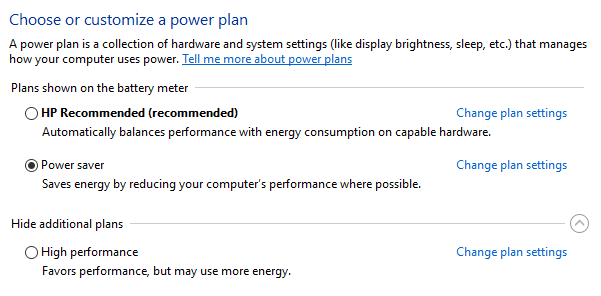
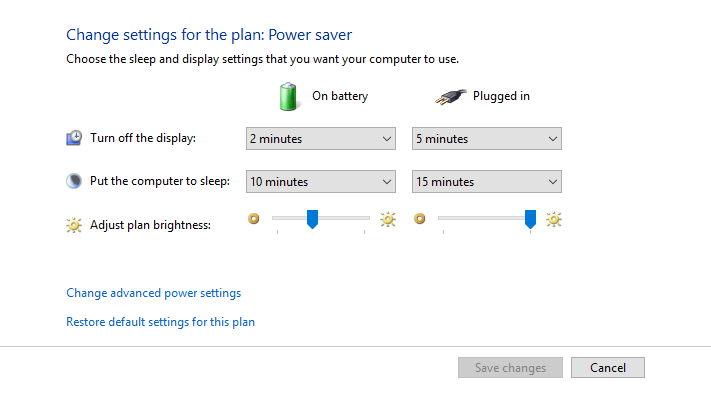
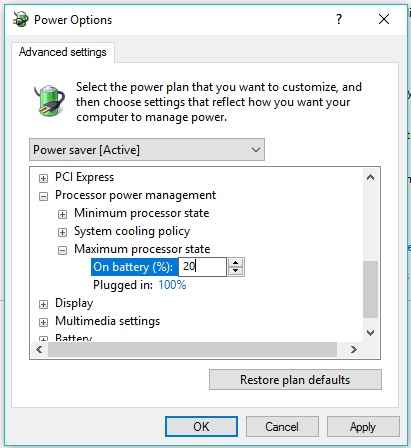
Pengurangan daya pemrosesan hanya akan berlaku jika Anda telah memilih paket Penghematan Daya dan komputer Windows 10 Anda menggunakan daya baterai.
Catatan: Mengurangi daya pemrosesan CPU akan memengaruhi kinerjanya. Misalnya, saat menjalankan perangkat lunak intensif sumber daya. Tingkatkan persentase jika Anda merasakan efek negatif pada komputer Anda.
5. Selalu jaga laptop Anda tetap rapi dan bersih
Untuk perangkat elektronik, debu sudah lama menjadi musuh. Sejarah laptop dan komputer portabel lainnya tidak berbeda. Itu dengan mudah memasuki perangkat keras melalui ventilasi yang dimaksudkan untuk melepaskan panas yang dihasilkan oleh berbagai komponen komputer. Debu kemudian menghalangi ventilasi mencegah panas keluar. Ini merusak bagian komputer, termasuk baterai.
Dalam kasus baterai Li-ion, panas meningkatkan laju reaksi kimia di dalam baterai. Seiring waktu, ini mengurangi kapasitas total baterai, bahkan membuatnya tidak dapat digunakan sama sekali.
6. Wi-Fi, Bluetooth, dan pengaturan lainnya
Anda mungkin sering merasa membutuhkan adaptor WiFi, tetapi masalahnya tidak sama dengan Bluetooth. Selain itu, Anda tidak memerlukan adaptor WiFi jika mode koneksi utama Anda adalah ethernet. Bahkan jika Anda tidak tersambung, perangkat keras Wi-Fi dan Bluetooth tetap berfungsi dan menguras baterai PC Anda.
Anda harus mematikan Bluetooth dan WiFi saat menonton film atau melakukan hal lain yang tidak memerlukan konektivitas jaringan. Ini dapat membantu komputer Anda menghemat masa pakai baterai yang berharga.
7. Perbarui Windows saat mengisi daya
Yah, Anda tidak memiliki banyak kendali atas pembaruan Windows di Windows 10. Namun, ada cara tertentu untuk menghentikan pembaruan Windows 10, tetapi Windows terus menampilkan pemberitahuan yang tidak perlu, hampir mengganggu Anda untuk memperbaruinya. Ya, Anda tidak pernah tahu berapa lama waktu yang dibutuhkan Windows 10. Terkadang memperbarui Windows 10 membutuhkan waktu lama. Disarankan agar Anda tetap mengisi daya PC saat memperbarui Windows.
8. Kecilkan volume
Kita sering membiarkan volume dinaikkan meskipun kita hanya mengetik atau melakukan beberapa pekerjaan yang tidak terlalu membutuhkan volume. Selain itu, sebagian besar laptop saat ini hadir dengan speaker internal yang kuat. Meskipun speaker ini memberi Anda suara yang menenangkan, mereka juga menyedot masa pakai baterai. Jadi, kurangi level volume pada Windows 10 Anda saat Anda sedang mengobrol, mengetik, atau melakukan apa pun yang tidak memerlukan volume lebih tinggi.
Baca Juga: Cara Memperbaiki Masalah Audio Pada PC Windows 10
9. Lepaskan periferal yang tidak diperlukan
Kita sering meninggalkan ponsel kita terhubung ke kabel USB PC kita. Meskipun mereka mengkonsumsi paling sedikit baterai PC Anda, itu tetap diperhitungkan. Akan lebih bijaksana untuk tidak mengisi daya ponsel Anda dari laptop Anda saat sedang berjalan dengan baterai. Awasi kabel USB, layar eksternal, mouse Bluetooth, kartu SD dan keyboard eksternal, dan banyak lagi.
Baca Juga: Cara Menyinkronkan Ponsel Android dan iPhone Anda Dengan Windows 10
10. Jaga kebersihan desktop dan drive sistem Anda
Desktop yang berantakan dapat menyebabkan terkurasnya baterai mesin Anda. Meskipun tidak memiliki efek langsung, desktop yang dipenuhi dengan banyak ikon memberi beban ekstra pada sistem saat semuanya ada di layar. Komputer harus bekerja lebih keras sambil menampilkan sekumpulan ikon yang tidak perlu setiap saat. Ini menurunkan kinerja dan akhirnya baterai. Jika Anda ingin meletakkan sesuatu di desktop, simpan dalam satu folder.
Baca Juga: Cara Memulihkan Ruang Disk Hingga 20GB Setelah Peningkatan Windows 10
11. Tingkat kecerahan sangat berarti
Saat mengadakan pesta drum, layar berada tepat di belakang CPU. Menjaga tingkat kecerahan tetap tinggi berdampak buruk pada cadangan baterai mesin Anda. Anda dapat meredupkan layar saat menonton film di ruangan gelap atau meninggalkan komputer tanpa mengalihkannya ke mode tidur atau mematikannya. Menjaga kecerahan tetap rendah di Windows 10 akan menghemat banyak masa pakai baterai.
12. Aktifkan kecerahan adaptif
Windows 10 dapat secara otomatis mengontrol kecerahan layar dengan bantuan fitur bawaan. Ini akan meredupkan layar saat Anda berada dalam kegelapan. Anda dapat mengaktifkan fungsionalitas di Opsi Daya. Anda hanya perlu pergi ke Ubah pengaturan daya lanjutan (lihat poin 4).
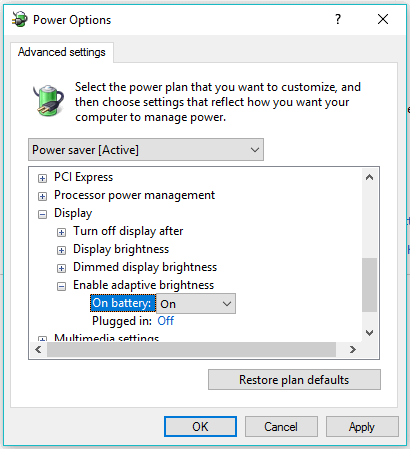

Pergi ke Ubah pengaturan daya lanjutan (lihat poin 4). Perluas Tampilan > perluas Aktifkan kecerahan adaptif. Sekarang aktifkan Kecerahan Adaptif untuk opsi Baterai Aktif dan Dicolokkan (apa pun yang Anda inginkan. Klik OK untuk menyimpan pengaturan.
Catatan: Fitur ini hanya akan berfungsi jika komputer Anda memasang sensor cahaya sekitar.
Jadi, ini adalah beberapa cara untuk memaksimalkan masa pakai baterai kami di Windows 10. Selain itu, jika Anda mengalami masalah dengan kecerahan Windows 10 yang tidak berfungsi, lihat artikel kami tentang cara memperbaikinya.
apakah menurut Anda ini membantu? Tinggalkan pemikiran dan komentar Anda.