
Saat ini, sangat sedikit orang yang membakar image ISO ke disk dan menggunakannya sebagai media yang dapat di-boot. Sekarang, drive USB telah menggantikannya karena lebih cepat dan metode yang lebih nyaman untuk menginstal sistem operasi pada mesin.
Meskipun ada banyak alat untuk membuat drive USB yang dapat di-boot, bahkan Microsoft menyediakannya; apakah ada cara untuk melakukan hal yang sama tanpa perangkat lunak apa pun. Yang perlu Anda lakukan hanyalah meluncurkan command prompt dan mengikuti beberapa instruksi sederhana. Mari lihat.
Buat USB yang dapat di-boot tanpa perangkat lunak apa pun di Windows 10 (Menggunakan CMD)
Untuk membuat USB yang dapat di-boot dengan bantuan CMD, pertama-tama Anda harus memformat drive USB dengan diskpart.
- Masukkan USB flash drive Anda ke komputer Anda.
- Buka menu Mulai dan ketik CMD untuk menemukan prompt perintah. Klik kanan Command Prompt dan klik Jalankan sebagai administrator.
Atau, Anda juga dapat membuka command prompt dengan menekan Windows+R > Ketik CMD > Tekan Enter. - Setelah jendela prompt perintah muncul, ketik bagian dari disk dan pukul masuk ke dalam. Tunggu hingga utilitas diskpart mulai berjalan.
- Di jendela diskpart baru, ketik daftar disk dan tekan enter. Ini akan menampilkan semua drive aktif di komputer Anda.
- Kemungkinan besar Anda akan melihat dua jenis disk.
Disk 0 adalah untuk hard disk dan,
Disk 1 untuk flash drive USB Anda dengan kapasitas penuh. - Karena kita akan bekerja membuat USB yang dapat di-boot menggunakan CMD, kita akan bekerja dengan Disk 1.
- Pria pilih disk 1 di jendela yang sama dan tekan Enter. Anda akan menerima pesan ‘Disk 1 sekarang adalah disk yang dipilih’. Itu berarti bahwa setiap operasi lain yang Anda lakukan akan langsung mempengaruhi disk Anda 1.
- Pria membersihkan dan pukul Masuk untuk menghapus semua data di drive USB. Perintah clean akan memformat boot drive Anda. Anda akan mendapatkan pesan seperti ‘Diskpart berhasil membersihkan disk’.
- Pria membuat partisi primer dan pukul Masuk. Anda akan mendapatkan pesan seperti Diskpart berhasil membuat partisi yang ditentukan.
- Pria pilih partisi 1 dan pukul Masuk. Anda akan memilih partisi 1 untuk dikonfigurasi sebagai partisi aktif.
- lalu menulis aset dan pukul Masuk. Ini akan mengaktifkan partisi saat ini.
- Sekarang Tulis format fs=ntfs cepat dan pukul Masuk. Perintah ini akan memformat partisi Anda saat ini sebagai sistem file NTFS dengan cepat.
- Pria KELUAR dan pukul Masuk. Perintah Keluar akan menutup program Diskpart tetapi tidak menutup jendela CMD.
Salin file dari citra ISO di PC/DVD Anda ke USB yang dapat di-boot secara manual:
Yang perlu Anda lakukan hanyalah membuka file di dalam DVD atau ISO, menyalin dan menempelkannya ke penyimpanan USB secara manual. Ini akan membuat drive USB Anda dapat di-boot di Windows 10 (dan sebelumnya).
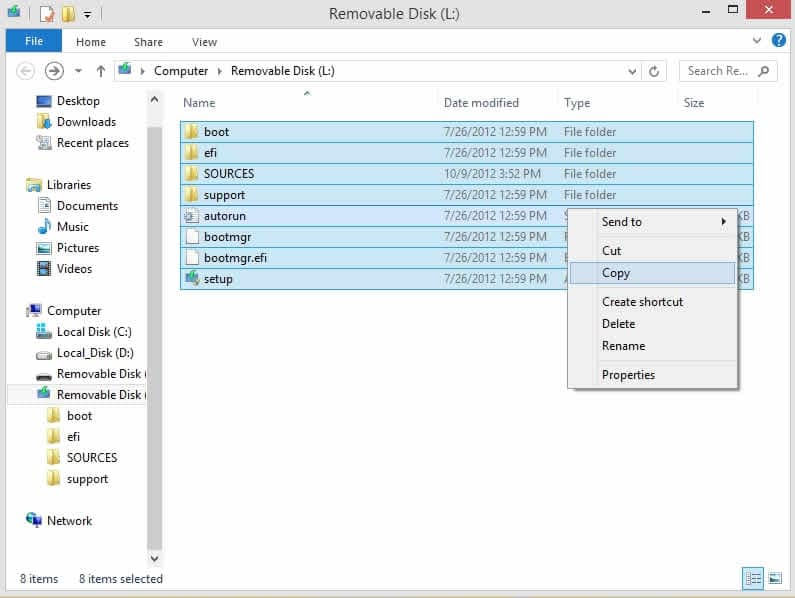
Baca juga artikel kami tentang cara memformat kartu SD yang rusak dengan mudah dan mendapatkan kembali akses ke data Anda yang hilang.
Salin file dari DVD ke USB yang dapat di-boot menggunakan CMD:
Misalkan drive USB adalah G: mengemudi, dan drive DVD telah diberi huruf E. Anda juga telah memasukkan DVD ke dalam drive DVD tempat Anda ingin menyalin data untuk membuat drive USB yang dapat di-boot melalui CMD.
Secara default, direktori aktif prompt perintah untuk izin administrator ada di C:\Windows\System32>. Kami akan menavigasi melalui command prompt untuk mengatur DVD (E 🙂 sebagai direktori aktif Anda. Ingatlah bahwa harus ada DVD di dalam drive DVD.
- Ketik saja KU: lalu pukul Masukdan kemudian direktori aktif diubah menjadi E.
- Pria cd boot dan pukul Masuk. Sekarang direktori aktif diubah menjadi E:\boot>
- Pria bootsect /nt60g: dan pukul Masuk. Ini akan membuat sektor boot pada drive G: (USB flash drive).
- Pria KELUAR dan pukul Masuk untuk menutup prompt perintah.
Kami telah berhasil membuat drive USB yang dapat di-boot hingga langkah ini, dan flash drive siap digunakan sebagai media yang dapat di-boot. Juga, jika Anda ingin mempelajari cara membuat stik USB yang dapat di-boot di ubuntu, lihat artikel tertaut kami.
Untuk menginstal Windows dari USB drive yang dapat di-boot, kita hanya perlu menyalin semua file setup pada DVD penginstal ke USB flash drive.
- Untuk melakukannya, buka command prompt seperti pada langkah sebelumnya.
- Setelah prompt perintah terbuka, ketik salin e:\*.* /s/e/fg: lalu tekan Masuk. Tunggu hingga semua file penginstal DVD disalin ke flash drive. Periksa kembali huruf drive USB dan DVD Anda. Nih nih -ku adalah huruf dari drive DVD yang berisi DVD Windows, gram adalah huruf drive yang Anda tetapkan ke drive flash USB eksternal.
Jadi, inilah cara Anda membuat drive USB bootable bebas perangkat lunak yang siap digunakan untuk menginstal Windows 10. Sementara itu, Anda juga dapat membaca artikel kami untuk mempelajari cara melakukan ping perintah kematian.
Tidak semua orang suka berjalan jauh ketika ada jalan pintas sederhana ke metode di atas. Beberapa teknik lain yang dapat Anda gunakan adalah Media Creation Tool, atau Anda juga dapat menggunakan beberapa alat teratas yang dapat Anda gunakan untuk membuat ISO Windows 10/11 yang dapat di-boot secara gratis.