
Jadi, apakah Anda membuang Windows dan membersihkan instalasi Linux untuk belajar dan kehilangan motivasi karena terlalu rumit untuk digunakan? Dan sekarang Anda tidak tahu cara membuat USB Windows 10 yang dapat di-boot di Linux? Kami di sini untuk membantu! Pada artikel ini, mari kita lihat bagaimana Anda dapat membuat USB Windows 10 yang dapat di-boot di Linux.
Unduh Windows 10 ISO
Windows tersedia secara gratis di situs web resmi Microsoft. Anda dapat mengunduhnya dengan masuk ke ini tautan. Setelah itu, Anda harus memilih bahasa dan varian OS (32-bit/64-bit). Pastikan Anda memiliki koneksi internet yang stabil, jika tidak, file zip mungkin akan rusak jika unduhan gagal atau berhenti di tengah.
Membuat USB Windows 10 yang dapat di-boot dengan WoeUSB
WoeUSB adalah alat luar biasa yang dapat membantu Anda membuat USB Windows 10 yang dapat di-boot dengan cepat. Yang perlu Anda lakukan hanyalah:
1 . Unduh WoeUSB Zip dengan mengklik ini tautan.
2. Setelah mendownload, ekstrak file zip tersebut.
3. Anda akan menemukan dua file dengan .debutan perpanjangan. Instal kedua file dengan mengklik dua kali masing-masing.
4. Sekarang cari Disk dalam daftar aplikasi dan membukanya.
5. Colokkan drive USB Anda. Dalam daftar drive, temukan drive USB Anda.
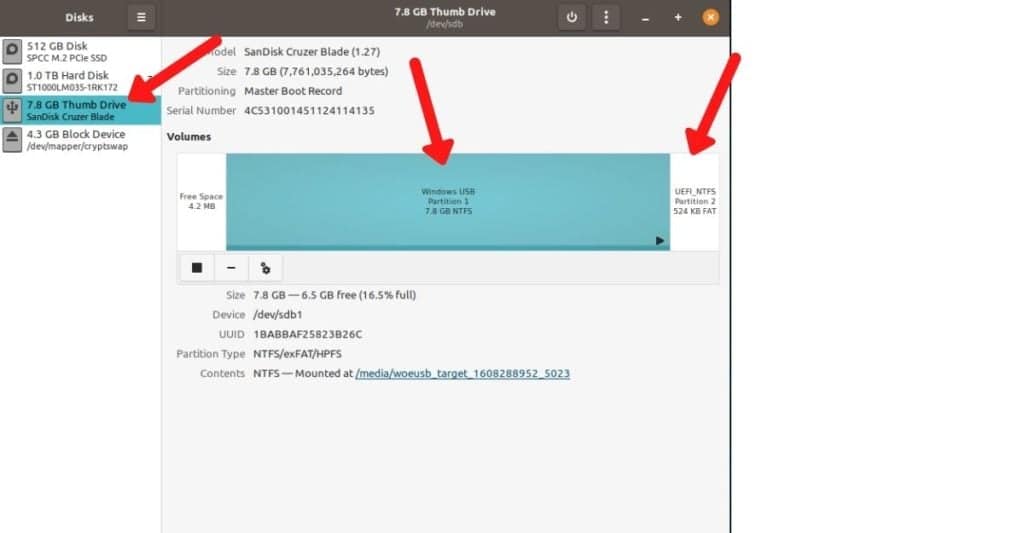
6. Jika drive Anda memiliki terlalu banyak partisi, pilih setiap drive dan klik «—ikon ” di bagian bawah.
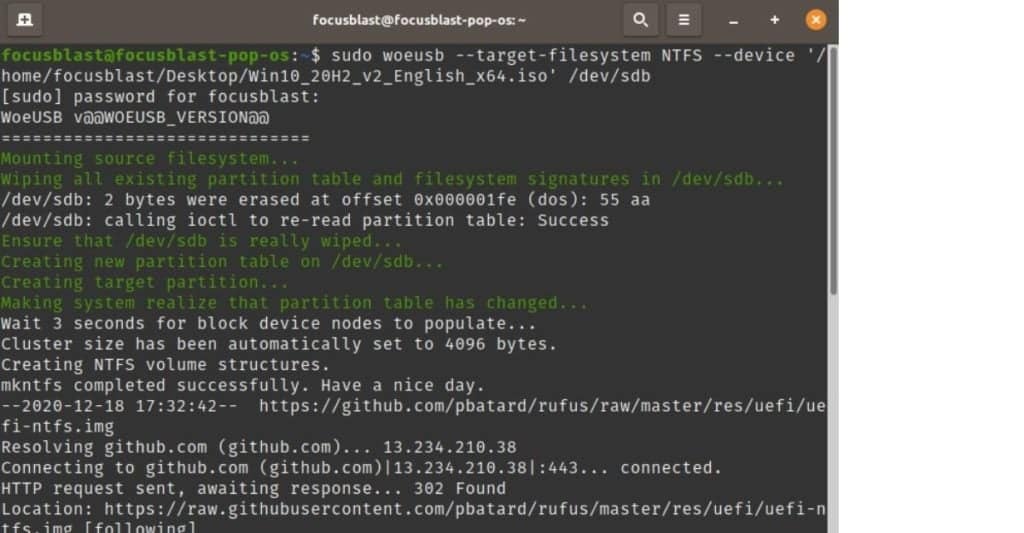
7. Sekarang, masukkan perintah berikut. Ubah cara»rumah/focusblast/Desktop/Win10_20H2_v2_English_x64.iso” ke jalur tempat Anda mengunduh ISO. Untuk melakukan ini, cukup drag dan drop ISO ke layar terminal. Ingat, jika Anda membuat kesalahan dengan perintah tersebut, Anda perlu mem-boot ulang sistem dan mengulangi prosesnya dari awal.
sudo woeusb --target-filesystem NTFS --device '/home/focusblast/Desktop/Win10_20H2_v2_English_x64.iso' /dev/sdb8. Sekarang yang perlu Anda lakukan hanyalah menunggu dengan sabar hingga seluruh proses selesai. Kemudian boot dari USB menggunakan opsi boot dan Anda dapat melanjutkan proses instalasi Windows 10.
9. Jika Anda mengalami error, buka aplikasi Disks, klik ikon roda gigi ganda di bawah tabel partisi, klik Format.
1. Balena Etcher
BalenaEtcher adalah salah satu alat terbaik untuk membuat USB yang dapat di-boot. Selain antarmuka pengguna yang menarik secara visual, ini cepat, lintas platform, dan sumber terbuka.
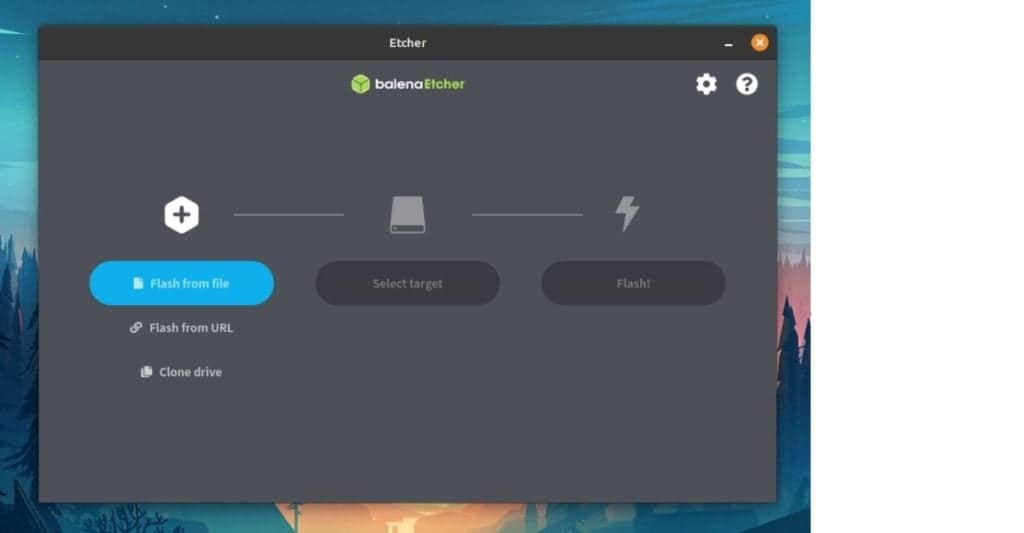
Salah satu hal terbaik tentang itu adalah Validated Flashing, yang memperingatkan Anda tentang kerusakan kartu SD/flash drive Anda, menghemat banyak waktu untuk bertanya-tanya mengapa perangkat Anda tidak mau boot.
pergi ke situs web resmi dan klik tombol unduh; ini akan mengunduh file zip. Ekstrak dan klik dua kali gambar aplikasi untuk menjalankan BalenaEtcher.
2. Palet
Dibandingkan dengan BalenaEtcher, Popsicle tidak hadir dengan banyak lonceng dan peluit, tetapi melakukan apa yang seharusnya.
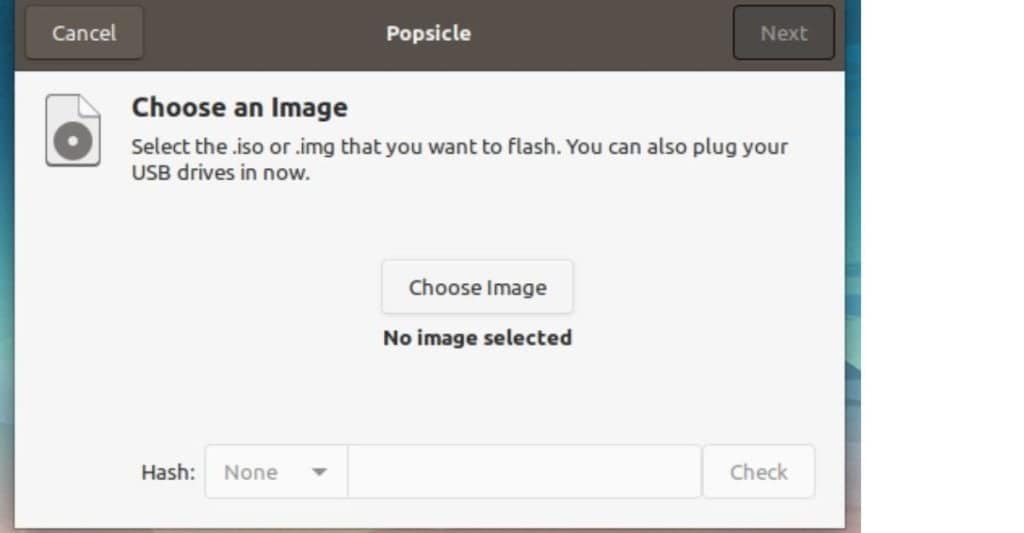
Jika Anda menggunakan Pop!_OS, Popsicle sudah terpasang di PC Anda. Namun, jika Anda menggunakan distribusi berbasis Ubuntu, karena Pop!_OS berbasis Ubuntu, Anda dapat menginstalnya menggunakan perintah berikut.
sudo add-apt-repository ppa:system76/pop
sudo apt install popsicle popsicle-gtk
Setelah Anda selesai menginstal Popsicle, hapus repositori atau itu akan mengganggu Anda dan meminta Anda untuk memperbarui ke versi terbaru Pop! _ANDA.
sudo add-apt-repository -r ppa:system76/pop3. Perekam Multi GNOME
Alat lain yang bersih dan efisien untuk membuat USB yang dapat di-boot. Seperti Popsicle, Anda dapat menulis ISO serupa ke lebih dari satu perangkat penyimpanan USB secara bersamaan.
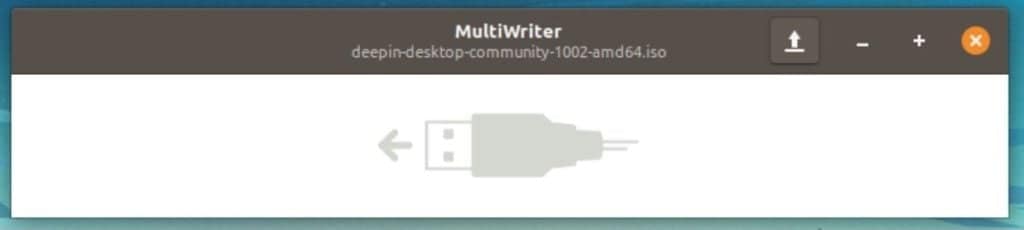
Untuk menginstal GNOME Multi-Writer, masukkan perintah berikut.
sudo apt install gnome-multi-writerApakah Anda menghadapi masalah? Beri tahu kami di bagian komentar di bawah dan kami akan mencoba membantu Anda.
Apakah ada alat flashing USB hebat lainnya yang kami lewatkan? Beri tahu kami di bagian komentar.