
Di lautan luas sistem operasi, seseorang tidak mampu memiliki banyak flash drive untuk setiap sistem operasi di luar sana. Jadi apakah ada cara untuk menempatkan banyak ISO pada satu flash drive dan boot menggunakan yang sama? Ya, itu ada dan cukup mudah dan sederhana.
Untuk sistem operasi Windows, drive USB multiboot ini dapat dibuat menggunakan alat populer bernama Ventoy. Ada alat lain yang disebut WinSetupFromUSB yang juga dapat digunakan untuk melakukan hal yang sama, tetapi Ventoy jauh lebih mudah untuk meletakkan banyak ISO pada drive USB.
Mempersiapkan drive USB Anda
Anda dapat meletakkan beberapa versi Windows dan beberapa distribusi Linux pada boot disk yang sama. Ventoy sangat berguna bagi pengguna Linux yang harus berurusan dengan banyak distribusi, masing-masing dengan serangkaian fiturnya sendiri.
Sebelum melanjutkan, jika Anda tidak memiliki file ISO untuk OS Windows, berikut cara mengunduh file ISO Windows 11/10/8.1/7 secara legal. Selain itu, jika Anda baru mengenal Linux dan tidak tahu tentang opsi distribusi, Anda dapat membaca artikel kami tentang distribusi Linux terbaik.
Jika Anda mencari beberapa alat USB yang dapat di-boot, berikut adalah beberapa saran.
Buat drive USB multiboot di Windows menggunakan Ventoy
Mengingat Anda telah mengunduh ISO yang diperlukan dan USB flash drive 16 GB siap, berikut adalah langkah-langkah yang perlu Anda ikuti untuk membuat drive USB multiboot di Windows menggunakan Ventoy.
1. Pergi ke petugas Halaman rilis Ventoy GitHub dan unduh file zip Ventoy Windows.
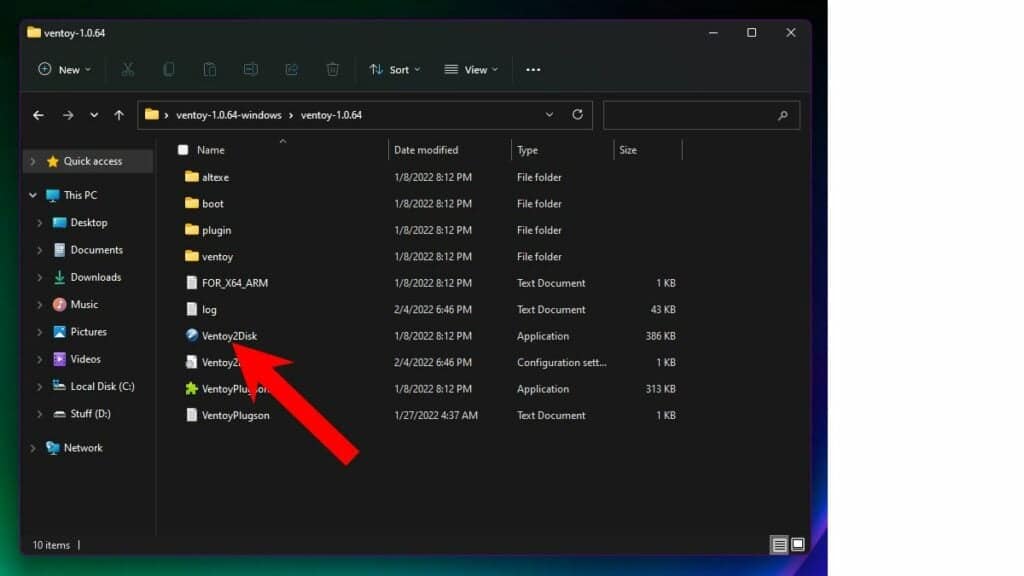
2. Masukkan USB thumb drive Anda. Sekarang, ekstrak file zip, buka folder yang diekstraksi dan temukan dan klik dua kali file «Ventoy2disk.exe» untuk memulai Ventoy.
3. Setelah Ventoy dimulai, Anda sekarang akan melihat drive USB Anda terdaftar. Jika tidak, pilih drive USB yang ingin Anda gunakan dari daftar dan klik tombol «Instal».
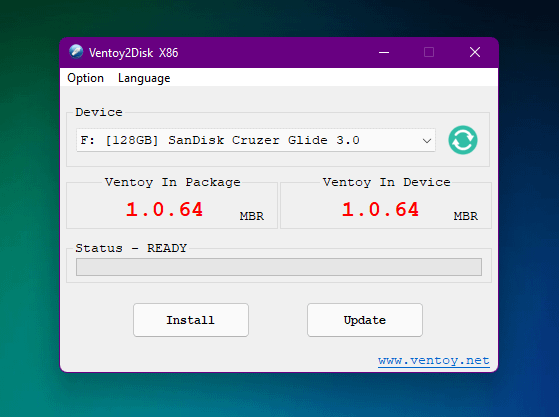
4. Ventoy akan diinstal pada drive USB Anda. Sekarang yang perlu Anda lakukan hanyalah menyalin semua ISO ke drive tempat Anda menginstal Ventoy, dan USB multiboot Anda siap.

Dan inilah cara Anda mengatur drive USB multiboot menggunakan Ventoy. Sekarang, yang perlu Anda lakukan hanyalah memilih drive USB di opsi boot. Dari menu Ventoy, pilih ISO yang ingin Anda boot, dan selesai!

Menggunakan WinSetupFromUSB untuk membuat drive multiboot
1. Unduh WinSetupFromUSB. Ekstrak file ini.
2. Hubungkan flash drive ke komputer Anda.
3. Buka WinSetupFromUSB. Buka versi 32-bit dan 64-bit tergantung pada sistem operasi Anda. Ini akan berfungsi tanpa instalasi apa pun.
4. Pastikan flash drive Anda terdaftar dan dipilih dari menu dropdown. Klik Memperbaruijika tidak ada dalam daftar.
5. Periksa Format secara otomatis dengan FBinst.
Catatan: Anda harus mencentang opsi ini hanya untuk instalasi ISO pertama. Pilih FAT32 jika komputer Anda dikonfigurasi untuk boot menggunakan mode UEFI atau jika UEFI terdengar aneh di telinga Anda. Jika tidak, gunakan opsi NTFS.

6. Klik Opsi Lanjutan.
7. Periksa Nama menu kustom untuk Vista/7/8/Server Source kotak. Klik tombol Silang (X) untuk keluar dari Opsi Lanjutan.

8. Untuk menambahkan file ISO ke USB multiboot Anda, centang kotak yang sesuai dengan sistem operasi di bawah subjudul Add to USB drive. Sebagai contoh, saya menggunakan Windows 8.1 ISO.
Catatan: Jika ukuran ISO Anda lebih besar dari 4 Gb, maka akan muncul pesan untuk membagi file menjadi beberapa bagian. Ini karena Anda telah memilih opsi FAT32. Klik Oke.
Perlu diketahui juga bahwa perangkat lunak tidak mendukung varian ISO yang berbeda, yaitu, Anda tidak dapat memiliki OS 32-bit dan OS 64-bit secara bersamaan.
9. Klik PERGI. Pesan peringatan penghapusan data akan ditampilkan. Ini karena Anda telah memilih untuk memformat flash drive. Klik Ya.

10. Pesan peringatan lain akan muncul memberitahu Anda bahwa semua partisi akan dihapus. Klik Ya.

11. Selanjutnya, ia akan menanyakan nama folder Anda. Ketik yang diinginkan dalam 30 detik atau akan dipilih secara otomatis. Klik OKE.

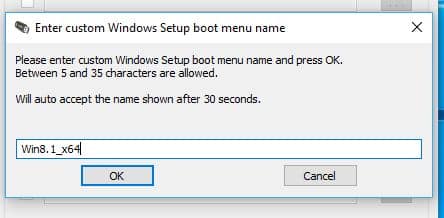
12. Ini akan menanyakan nama menu boot. Ini akan muncul ketika Anda menjalankan USB multiboot pada beberapa PC dan memilih sistem operasi. Ketikkan nama yang Anda inginkan sebagai Windows 8.1 64-bit. Klik OKE.
13. Proses ini akan memakan waktu beberapa menit hingga selesai.
14. Klik Keluar untuk menyelesaikan.
Bagaimana cara menambahkan file ISO kedua pada disk USB multiboot?
- Mulai alat lagi.
- Pilih flash drive Anda dari menu drop down.
- Klik Opsi Lanjutan dan cari Nama menu khusus untuk Vista/7/8/10/Server Source.
- Jangan klik Format Otomatis dengan FBinst. Itu karena itu akan menghapus file ISO lama Anda.
- Tambahkan file ISO kedua untuk USB multiboot Anda.
- Klik PERGI dan ulangi langkah-langkah yang disebutkan di atas.
Ikuti proses yang sama untuk menambahkan lebih banyak file ISO.
Apa yang harus dilakukan setelah membuat USB multiboot Anda?
Sekarang setelah USB multiboot Anda aktif dan berjalan, saatnya untuk melihat aksinya. Hubungkan flash drive ke komputer Anda dan atur perangkat boot ke USB. Sebagian besar komputer desktop dan laptop memiliki kunci khusus untuk mengaktifkan menu boot. Setelah USB multiboot dimuat, pilih sistem operasi yang diinginkan dari daftar.
Jadi, ini adalah metode untuk membuat flash drive USB multiboot yang memungkinkan Anda memilih di antara beberapa sistem operasi sekaligus. Gunakan metode ini untuk menempatkan versi 32-bit dan 64-bit dari sistem operasi yang sama pada media yang dapat di-boot. Kami sangat menyarankan Anda menggunakan Ventoy, karena proses yang digunakannya jauh lebih mudah daripada WinSetupFromUSB. Simpan yang terakhir sebagai cadangan.
Jika Anda memiliki sesuatu untuk ditambahkan, beri tahu kami di komentar di bawah.