
C.Mendapatkan USB yang dapat di-boot untuk menginstal sistem operasi apa pun terutama melibatkan tiga langkah: memformat stik USB, membakar citra ISO ke dalamnya, dan kemudian mem-boot ke sistem Anda.
Baik Anda ingin membuat USB yang dapat di-boot di Windows atau Linux, ada beberapa aplikasi yang tersedia seperti Rufus yang dapat membantu Anda melakukan hal yang sama. Tetapi jika Anda ingin menginstal OS lain, Anda harus mengulangi proses yang sama lagi untuk membuat USB yang dapat di-boot dengan OS baru.
Pada titik ini muncul konsep multiboot USB yang memungkinkan kita untuk menempatkan lebih dari satu ISO OS pada perangkat USB alih-alih membakar ISO berulang kali. Dengan cara ini, Anda dapat menghindari penggunaan banyak USB dan menginstal sejumlah sistem operasi pada satu USB.
Oleh karena itu, pembuatan USB multiboot paling cocok untuk mereka yang ingin menguji atau menginstal beberapa sistem operasi dengan satu stik USB. Pada artikel ini, saya akan memandu Anda melalui hal yang sama dan memberi tahu Anda bagaimana Anda dapat meletakkan beberapa file ISO distribusi Linux di USB dan membuat USB multiboot di Linux.
Tersedia juga berbagai aplikasi untuk membuat USB multiboot di Windows atau Linux seperti YUMI, WinSetupFromUSB, MultiSystem. Namun, pada artikel ini, saya ingin memperkenalkan aplikasi lintas platform terbaru Ventoy dan membuat USB multiboot di Linux dengan mudah menggunakan Ventoy.
Apa itu Ventoy?
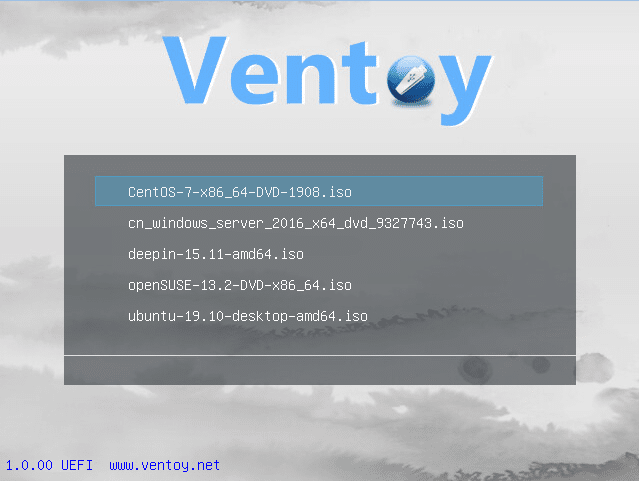
Ventoy adalah perangkat lunak sumber terbuka baru yang memungkinkan Anda membuat stik USB yang dapat di-boot untuk satu atau lebih file citra ISO. Tidak seperti metode tradisional, Anda tidak perlu memformat perangkat USB Anda (juga dikenal sebagai stik USB, thumb drive, dan Pendrives) setiap kali membakar file ISO baru.
Apa yang membuat Ventoy berbeda dari aplikasi lain adalah caranya memfasilitasi proses flashing ISO ke perangkat USB. Yang harus Anda lakukan hanyalah menginstal Ventoy di USB, menyalin sejumlah file ISO untuk membuat USB multiboot dan mem-boot-nya untuk menginstal berbagai sistem operasi.
Ventoy menampilkan menu boot untuk memilih ISO sistem operasi dan melanjutkan untuk menginstal atau mengujinya dalam mode Live. Anda bahkan dapat menyesuaikan dan menyempurnakan menu awal Ventoy menggunakan dukungan plugin.
Fitur Ventoy
- 100% sumber terbuka
- Tanpa mengekstrak file ISO ke USB
- Dukungan Mode Boot Legacy dan UEFI
- Dukungan Boot Aman UEFI
- dukungan ketekunan
- Dukungan untuk file ISO yang lebih besar dari 4 GB
- Daftar file ISO dalam mode List atau TreeView
- Kerangka kerja plugin untuk penyesuaian
Versi pertama Ventoy 1.0.00 dirilis pada 5 April 2020. Sejak itu, dukungan ISO baru terus ditambahkan setiap minggu. Sejauh ini, Ventoy telah berhasil menguji lebih dari 260 file ISO OS. Anda dapat menemukan daftar lengkap ISO yang didukung Di Sini.
Sekarang mari beralih ke bagian implementasi membuat multiboot USB. Tetapi sebelum itu, saya ingin mengklarifikasi bahwa di sini saya menggunakan sistem Linux Ubuntu 20.04 untuk meletakkan banyak file ISO dari distribusi Linux pada satu stik USB yang dapat di-boot. Anda juga dapat mengikuti metode di bawah ini pada salah satu sistem host Linux yang Anda inginkan. Selain itu, Anda juga dapat melihat artikel kami tentang cara mengaktifkan atau menonaktifkan boot aman di PC Windows di sini!
Bagaimana cara menginstal beberapa distribusi Linux dengan satu stik USB yang dapat di-boot?
1. Unduh aplikasi Ventoy
Pertama, unduh binari Ventoy terbaru dari Di Sini.
2. Ekstrak file Ventoy
Kemudian, ekstrak file Ventoy dari file tar yang diunduh. Anda dapat melakukan hal yang sama dengan mengklik dua kali file tersebut atau dengan menjalankan perintah:
tar -xvf ventoy-1.0.12-linux.tar.gz

Selanjutnya, pindah ke direktori dan sekarang Anda dapat melihat file terdaftar yang akan kami gunakan untuk menginstal Ventoy di drive USB.

3. Sambungkan dan deteksi flash drive USB yang terpasang
Setelah Anda menyambungkan perangkat USB Anda, jalankan perintah berikut untuk mencari dan mendapatkan nama perangkat USB di sistem file Linux.
lsblk

Di sini, Anda juga harus melihat titik pemasangan perangkat USB Anda. Jika Anda memiliki titik pemasangan, Anda dapat melompat ke langkah berikutnya. Tetapi jika titik pemasangan Anda kosong, maka Anda harus memperbaiki USB terlebih dahulu dan melanjutkan ke langkah berikutnya.
Jika Anda tidak tahu cara memasang drive USB di sistem file Linux, baca artikel khusus kami di sini untuk memasang/melepas USB di Ubuntu dan distribusi Linux lainnya menggunakan metode grafis dan baris perintah.
4. Instal Ventoy di stik USB
Saya menganggap drive USB Anda sekarang sudah terpasang dan sekarang kita dapat menginstal Ventoy untuk membuat USB multiboot di Linux. Tetapi sebelum saya melangkah lebih jauh, saya akan merekomendasikan buat cadangan semua data Anda dari perangkat USB Anda, karena menginstal Ventoy di USB flash drive akan menghapus semua data di USB.
Sekarang, untuk menginstal Ventoy pada flash drive USB, jalankan skrip shell yang ditulis dalam file ‘Ventoy2Disk.sh’ sebagai opsi langkah pengguna root dan nama perangkat sebagai argumen:
sudo sh Ventoy2Disk.sh OPTION /dev/X
Di sini, ganti X dengan nama perangkat Anda sendiri seperti sdb salah satu sdb1 dan OPSI dengan salah satu dari ketiganya:
-i— instal Ventoy secara normal di sdX-I— memaksa pemasangan Ventoy di sdX-u— perbarui Ventoy di sdX

Seperti yang Anda lihat, Anda perlu mengonfirmasi dua kali karena Anda akan kehilangan semua data dari USB flash drive. Setelah proses selesai, seluruh drive USB Anda akan dibagi menjadi dua partisi dalam format MBR: satu dengan partisi sistem FAT EFI (ESP) dan satu lagi dengan sistem file exFAT.

5. Periksa kembali apakah perangkat sudah terpasang atau belum
Sebelum kita menuju ke pembuatan USB multiboot dengan Ventoy, Anda perlu memeriksa status pemasangan stik USB lagi. Ada kemungkinan bagian exFAT dari perangkat USB tidak memiliki titik pemasangan sehingga Anda mungkin tidak dapat mengakses dan menyalin file ISO ke dalamnya.

Jadi Anda dapat mengulangi proses untuk me-remount hanya partisi yang tidak di-mount dan Anda akan mendapatkan drive yang terpasang dengan titik mount.

Anda juga dapat melihat partisi drive USB di aplikasi disk distribusi Linux Anda masing-masing dan menggunakannya untuk memasang atau melepas hanya dengan mengklik tombol.

5. Salin file ISO dan buat USB multiboot di Linux
Catatan: Path lengkap file ISO (direktori, subdirektori, dan nama file) tidak boleh mengandung spasi atau karakter non-ASCII.


Seperti yang Anda lihat, saya menyalin tiga file ISO dari distribusi Linux: Arch Linux 2020.05.01, SliTaz Rolling, dan TinyCore. Dan sekarang kami siap dengan USB multiboot kami untuk menginstal beberapa distribusi Linux.

6. Reboot ke drive USB multiboot
Setelah Anda selesai memindahkan file ke USB, reboot perangkat Anda dan atur sistem Anda untuk boot langsung ke perangkat penyimpanan USB.
Jika semuanya berjalan lancar, Anda akan melihat menu boot Ventoy dengan semua distribusi Linux yang file ISO-nya telah Anda salin di langkah sebelumnya.
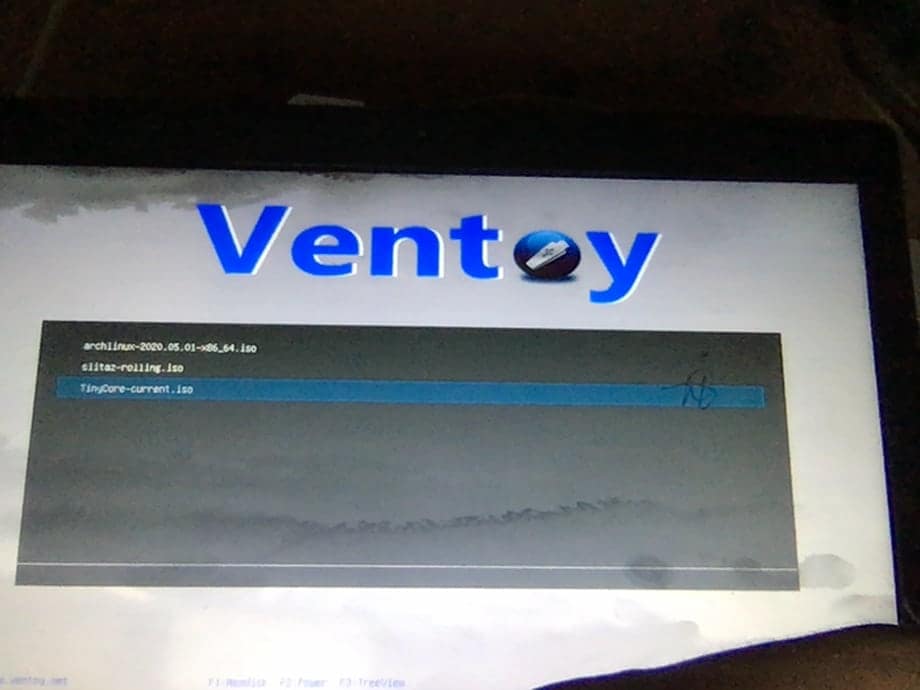
Anda dapat mem-boot ke salah satu distribusi Linux untuk menginstalnya atau coba gunakan sesi langsung yang tersedia.


Sayangnya, saya mengalami kesalahan saat mem-boot Arch Linux dalam mode lawas. Jadi jika Anda menemukannya juga, silakan buat masalah di Ventoy GitHub dan Anda pasti akan mendapatkan solusinya.
aku juga punya dilaporkan kesalahan dan saya berharap untuk memperbaikinya segera.

Selain itu, Anda juga dapat melihat artikel kami tentang cara membuat USB yang dapat di-boot di ubuntu dengan panduan langkah demi langkah di sini.
Akhir
Saya harap Anda telah mempelajari cara menggunakan satu USB untuk mem-boot dan menginstal beberapa distribusi Linux menggunakan Ventoy. Saya menemukan Ventoy alat yang mudah untuk membuat USB yang dapat di-boot dengan banyak ISO. Anda juga dapat menggunakan perangkat lunak lain dan membuat flash drive USB multiboot Anda sendiri di Linux.