
Menyiapkan Raspberry Pi untuk pertama kalinya menggunakan NOOBS dan kartu SD adalah hal yang mudah bagi sebagian besar pengguna. Juga, fakta bahwa Anda dapat memiliki banyak kartu SD dengan sistem operasi berbeda dengan data Anda di dalamnya adalah sesuatu yang menurut saya sangat membantu. Ini menghemat lompatan distribusi, yang bisa memakan waktu.
Namun jangan lupa bahwa Raspberry Pis juga memiliki port USB yang dapat Anda gunakan untuk menyambungkan periferal seperti keyboard, mouse, dan drive USB. Selain hanya menggunakan kartu SD, Anda juga dapat membuat dan menggunakan drive USB yang dapat di-boot untuk menginstal sistem operasi di Pi, sama seperti di komputer lain, tetapi Anda harus mengaktifkan booting USB terlebih dahulu. Oleh karena itu, pada artikel ini, kami akan menunjukkan kepada Anda cara mengaktifkan boot USB dengan mudah di Raspberry Pi.
Catatan: Boot USB hanya dapat diaktifkan pada Raspberry Pi 2B v1.2, 3A+, 3B, 3B+, 4B, 400, Compute Module 3, Compute Module 3+, dan Compute Module 4.
Aktifkan boot USB di Raspberry Pi 4B
Mengaktifkan boot USB pada Raspberry Pi 4B cukup mudah. Sebelum Anda memulai proses, Anda harus memeriksa versi EEPROM dari Pi Anda.
- Nyalakan Raspberry Pi 4B Anda tanpa kartu SD dan sambungkan ke monitor.
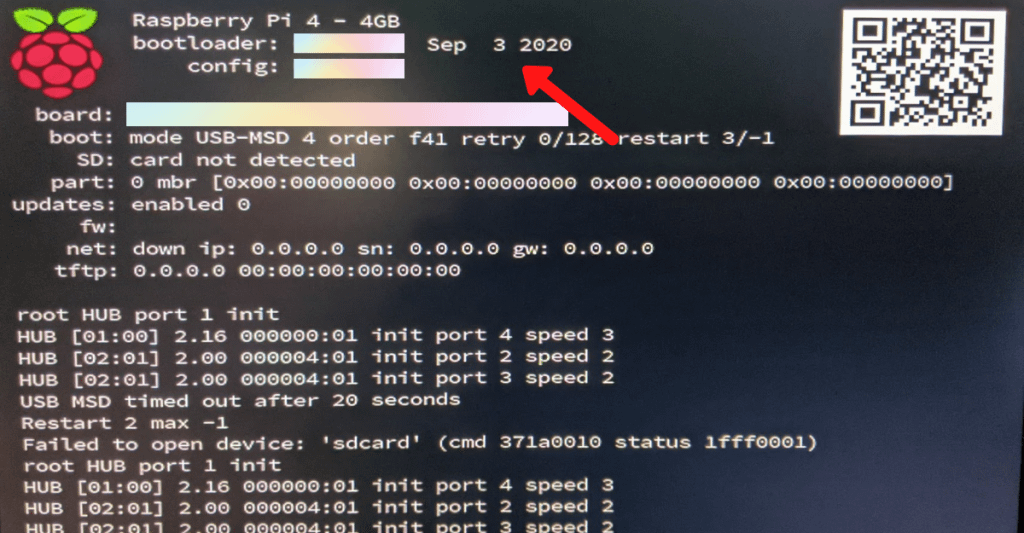
- Anda sekarang akan melihat layar diagnostik di mana versi EEPROM akan terlihat di layar.
- Jika EEPROM (bootloader) ditambahkan pada atau setelah 3 September 2020, Pi Anda sudah mendukung booting USB. Jika tidak, Anda perlu mem-flash EEPROM yang lebih baru untuk mengaktifkannya.
Dapatkan panduan Raspberry Pi lengkap tentang cara melakukannya sendiri dengan mengklik di sini.
Flashing EEPROM terbaru di Raspberry Pi 4B
- Unduh dan instal alat Raspberry Pi Imager dari situs web resmi raspberry pi. Petunjuk pemasangan ada di website.
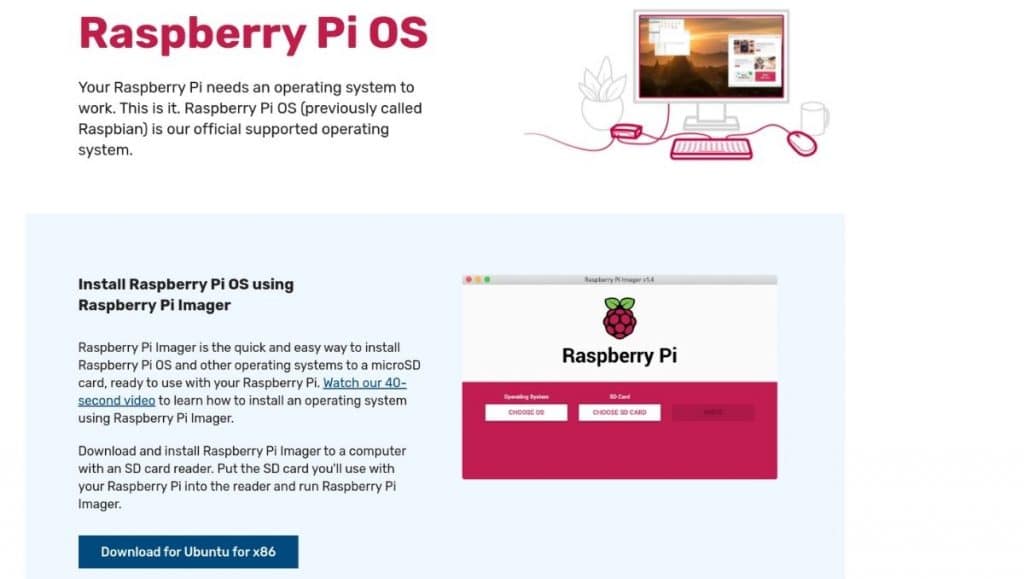
- Di Pembuat Gambar RPI, klik Pilih sistem operasiscroll ke bawah, cari dan klik berbagai gambar utilitas. Lalu klik Pemulihan Bootable Raspberry Pi 4 EEPROM dan terakhir pilih boot kartu SD.
- Sekarang masukkan kartu SD ke komputer Anda menggunakan adaptor SDHC atau pembaca USB. Di perangkat lunak kamera, klik Pilih kartu SD dan pilih kartu SD Anda.

- Terakhir, klik Tulis dan tunggu hingga jendela konfirmasi kecil muncul.
- Sekarang, masukkan kartu SD ke dalam Pi dan sambungkan ke catu daya dan monitor.
- Bootloader akan memperbarui ke versi terbaru dan LED hijau pada Pi akan terus berkedip. Monitor juga akan menampilkan warna hijau yang berarti flash berhasil.
Mengaktifkan boot USB dalam opsi lanjutan
Selanjutnya, kita perlu mengubah urutan boot untuk memberi tahu Pi bahwa kita ingin mem-boot dari drive USB terlebih dahulu jika tersedia. Untuk melakukannya:
- Pertama-tama Anda harus menginstal Raspbian (Raspberry Pi OS) ke kartu SD. Kami telah membuat panduan tentang cara menginstal Raspbian (Raspberry Pi OS) dan pengaturan tanpa kepala Raspberry Pi, jadi pastikan untuk memeriksanya.
- Setelah menginstal sistem operasi Raspberry Pi, buka menu aplikasi, cari dan buka terminal.
- Di terminal, ketik perintah berikut dan tekan enter.
sudo raspi-config
- Beberapa opsi akan muncul. Gunakan tombol panah atas/bawah untuk bernavigasi di antara opsi dan tombol panah samping untuk bernavigasi di antara opsi «Pilih» dan «Selesai».
- Sekarang, buka Pengaturan Lanjutan dan Anda akan melihat Mulai pesanan pilihan.

- Arahkan dan masukkan Mulai pesanan dan hal berikutnya yang akan Anda lihat adalah dua opsi.

- Arahkan ke yang pertama dan tekan enter. Anda sekarang akan melihat pesan konfirmasi.

voila! Anda sekarang telah mengaktifkan boot USB di Raspberry Pi 4B Anda. Itu cukup mudah, bukan? Sekarang yang perlu Anda lakukan hanyalah mem-flash drive USB Anda menggunakan Rufus di Windows, atau menggunakan lima alat ini di Linux, sambungkan ke Pi Anda dan boot ke sistem operasi.
Apakah Anda ingin menginstal Android di Raspberry Pi Anda? Lihat artikel kami tentang cara menginstal Android di Raspberry Pi 4.
Apakah artikel ini membantu Anda mengaktifkan boot USB di Raspberry Pi? Beri tahu kami di bagian komentar di bawah. Selain itu, kami sedang menyiapkan serangkaian artikel cara kerja di Raspberry Pi 4B, jadi jika Anda memerlukan bantuan dengan topik tertentu, beri tahu kami.
Selain itu, Anda juga dapat melihat artikel kami tentang cara membuat USB yang dapat di-boot di ubuntu dengan panduan langkah demi langkah kami di sini!