
byte pendek: Ada kalanya Anda lupa kata sandi Windows Anda. Anda dapat mengatur ulang kata sandi Windows menggunakan disk pengaturan ulang kata sandi. Tetapi bagaimana jika Anda tidak memilikinya? Anda dapat menggunakan metode sederhana ini untuk mengubah kata sandi Windows menggunakan disk perbaikan Windows.
PAdalah wajib untuk melindungi mesin Windows Anda dengan kata sandi. Adalah lapisan besar keamanan dengan mencegah orang yang tidak berhak menggunakan komputer Anda. Tetapi ada kalanya lapisan keamanan Anda sendiri mencegah Anda menggunakan sistem operasi Windows Anda. Mungkin, karena Anda tidak layak untuk itu. Anda tidak memasukkan kata sandi yang benar karena Anda terganggu saat terakhir kali mengubah kata sandi. Atau Anda tidak dapat mengingat kata sandi karena Anda tidak menggunakan komputer selama berbulan-bulan.
Anda dapat mengambil bantuan petunjuk kata sandi di layar login. Tetapi bagaimana jika itu tidak membantu Anda. Solusi efektif untuk mengatur ulang kata sandi Windows Anda adalah dengan menggunakan disk pengaturan ulang kata sandi. Dan sama seperti saya, Anda tidak membuat drive tersebut sejak awal. Sekarang, Anda memiliki opsi untuk menginstal ulang Windows di komputer Anda. Nah, Anda bisa jika Anda tidak memiliki data penting yang tersimpan di mesin Anda.
Bagaimana jikaApakah Anda memiliki sesuatu yang penting, seperti video kucing dan selfie anjing? Anda tidak ingin kehilangan mereka. Jadi, ada solusi di mana Anda dapat mengatur ulang kata sandi Windows dan menyimpan video kucing kembali. Anda dapat menggunakan Windows CMD dan sticky key untuk mengatur ulang kata sandi Windows dan mendapatkan akses ke komputer Anda tanpa memformatnya.
Persyaratan
- Surat drive instalasi Windows Anda. Sebagai contoh, ini adalah C dalam kasus saya.
- Disk instalasi Windows atau disk perbaikan Windows.
- Yang terpenting, Anda seharusnya tidak dapat mengingat kata sandi Windows Anda.
Bagaimana cara mereset kata sandi Windows menggunakan CMD?
- Gunakan disk perbaikan Windows untuk memulai komputer Anda.
- Pilih bahasa pilihan Anda.
Catatan: Metode ini telah diuji pada Windows 10. Opsi disk perbaikan mungkin berbeda untuk versi Windows lainnya. - Klik Menyelesaikan masalah.

- Klik Simbol sistem.
- Di jendela CMD, ketik perintah berikut dan tekan Enter:
salin c:\windows\system32\sethc.exe c:\
- Sekarang, ketik perintah berikut dan tekan Enter:
salin /yc:\windows\system32\cmd.exe c:\windows\system32\sethc.exe
Catatan: Anda akan melihat Timpa c:\sethc.exe? konfirmasi jika Anda telah menggunakan metode ini di masa lalu. Dalam hal ini, tulis Semua dan tekan Masuk.
- Untuk keluar dari CMD, ketik KELUAR dan tekan Masuk. Hidupkan Kembali komputer Anda.
- Di layar masuk tempat Anda memasukkan kata sandi, sentuh Mengubah kunci untuk lima kali. Jendela CMD akan muncul.
- Ketik perintah berikut dan tekan Enter:
kata sandi pengguna pengguna jaringan
Penting: Di sini, nama pengguna adalah nama akun pengguna Anda dan kata sandi adalah kata sandi baru yang ingin Anda atur. Jika nama pengguna Anda adalah ironman dan kata sandi baru adalah Jarvis, perintahnya adalah:
jarvis pengguna jaringan ironman - Sekarang tekan Enter.
- Keluar dari prompt perintah.
- Anda dapat masuk ke mesin Windows Anda dengan kata sandi baru.
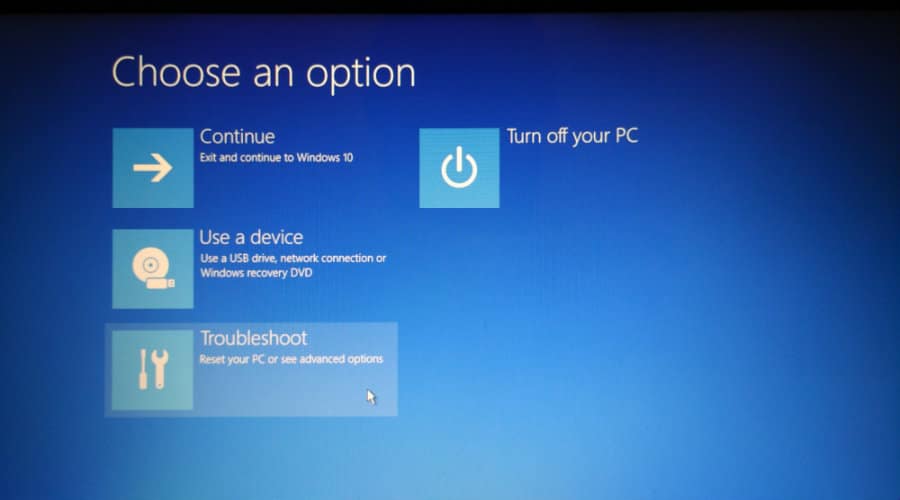
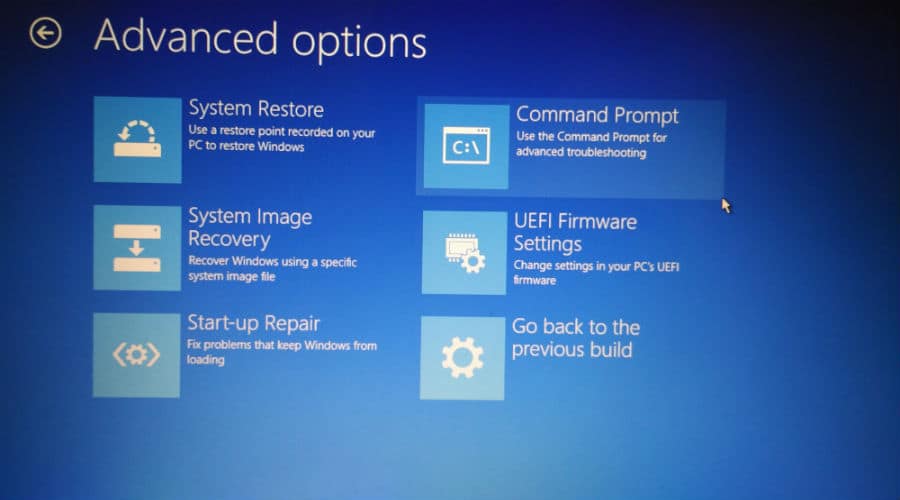

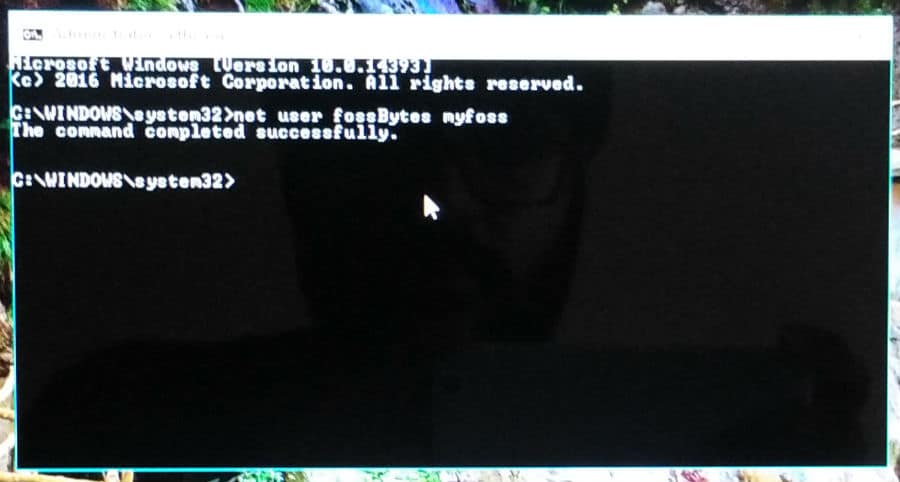
Jadi dalam prosesnya, yang pada dasarnya Anda lakukan adalah menukar SETHC.exe dengan CMD.exe. SETHC.exe digunakan untuk mengaktifkan fitur aksesibilitas kunci khusus di Windows. Menggantinya dengan cmd.exe meluncurkan prompt perintah yang dapat digunakan untuk mengubah kata sandi administrator.
Penting: Dalam kasus kami, metode ini hanya berfungsi untuk akun lokal. Kami tidak dapat mengatur ulang kata sandi Windows untuk akun Microsoft yang kami gunakan di mesin kami. Kami menguji metode di atas pada Windows 10.

Pernahkah Anda bertanya-tanya mengapa drive utama disebut C? Nah, kamu bisa mengetahuinya di sini!
Bagaimana cara membalikkan apa yang telah Anda lakukan?
Sekarang, Anda telah berhasil mengubah kata sandi, tetapi Anda tidak ingin orang lain melakukannya. sama. Bisa dengan mudah mengembalikan perubahan yang telah Anda buat:
- Ikuti proses seperti yang dijelaskan di atas sampai langkah no. 4.
- Di jendela prompt perintah, ketikkan perintah berikut:
salin /yc:\sethc.exe c:\windows\system32\sethc.exe
- Tekan Masuk dan reboot mesin Anda.
- Sekarang, di layar login, jika Anda menekan tombol shift 5 kali, opsi sticky keys akan muncul sebagai pengganti baris perintah.


Dengan cara ini, Anda dapat mengatur ulang kata sandi Windows dan merasa lega. Jika Anda khawatir seseorang mungkin mengetik perintah tersebut dan mendapatkan akses ke mesin Anda, nonaktifkan port USB di mesin Anda.
Jika Anda memiliki sesuatu untuk ditambahkan, beri tahu kami di komentar di bawah.
Baca juga: 3 Perintah Sederhana untuk Menonaktifkan Pembaruan Paksa Windows 10