
METERMicrosoft pertama kali mengumumkan rencananya untuk mengintegrasikan Cortana dan Alexa tahun lalu. Di Build 2018, perusahaan mengumumkan lebih banyak pembaruan dan menunjukkan Cortana berjalan di Alexa dan sebaliknya. Tapi bagaimana dengan Asisten Google? Hampir semua ponsel Android dilengkapi dengan asisten kecerdasan buatan Google, tetapi bagaimana jika Anda lebih suka asisten pintar lainnya?
Jika Anda menggunakan ponsel cerdas, kemungkinan besar Anda juga memiliki komputer. Perangkat pintar juga sedang naik daun, dan Alexa juga sangat populer. Situasi ini mungkin membuat sebagian dari Anda ingin mengganti Asisten Google dengan Alexa atau Cortana. Mereka bervariasi dalam kemampuan, dan itu menjadi alasan bagus mengapa Anda harus mencoba semuanya.
Sebelum saya memberi tahu Anda cara menggunakan Alexa/Cortana di Android, izinkan saya mengklarifikasi bahwa Anda tidak akan dapat membangunkan Alexa dan Cortana menggunakan kata bangun mereka secara langsung. Namun, Anda dapat mengucapkan perintah bangun Google dan meminta Asisten Google untuk memulai Alexa.
Sebelum Anda mengganti Asisten Anda dengan Alexa, lihat perintah suara Google yang menyenangkan ini di sini!
Bagaimana cara menggunakan Alexa di Android untuk menggantikan Asisten Google?
1. Instal Alexa atau Cortana dari Play Store
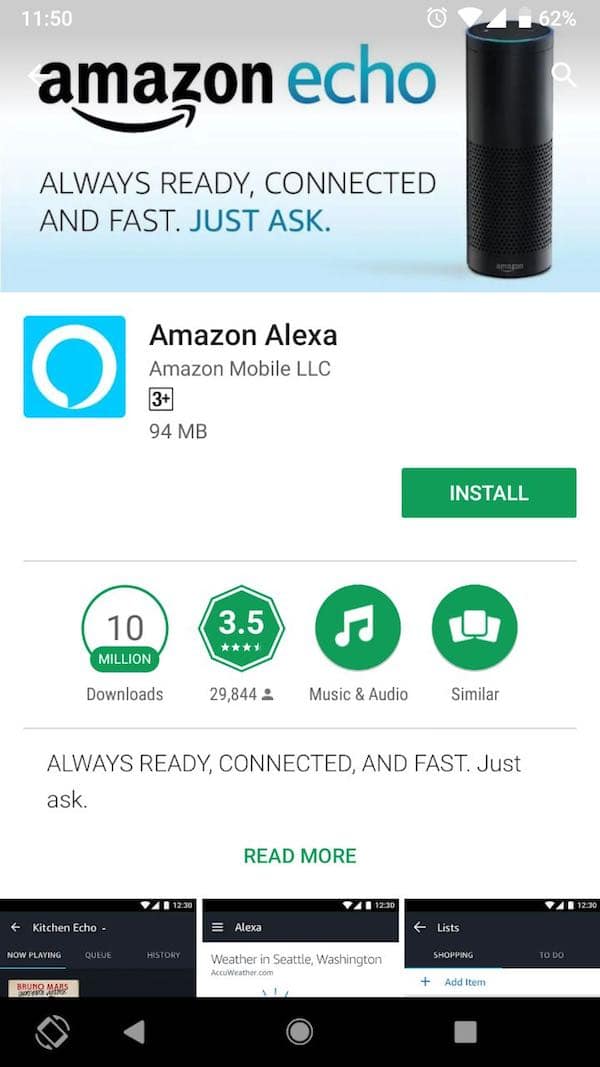
Anda harus mengunjungi Google Play Store di perangkat Android Anda dan mencari smartphone Alexa. Setelah melakukannya, tekan tombol instal dan instal aplikasi. Anda dapat menggunakan tautan ini untuk mendapatkan aplikasi: alexa, Cortana.
2. Buka Aplikasi & notifikasi di Pengaturan
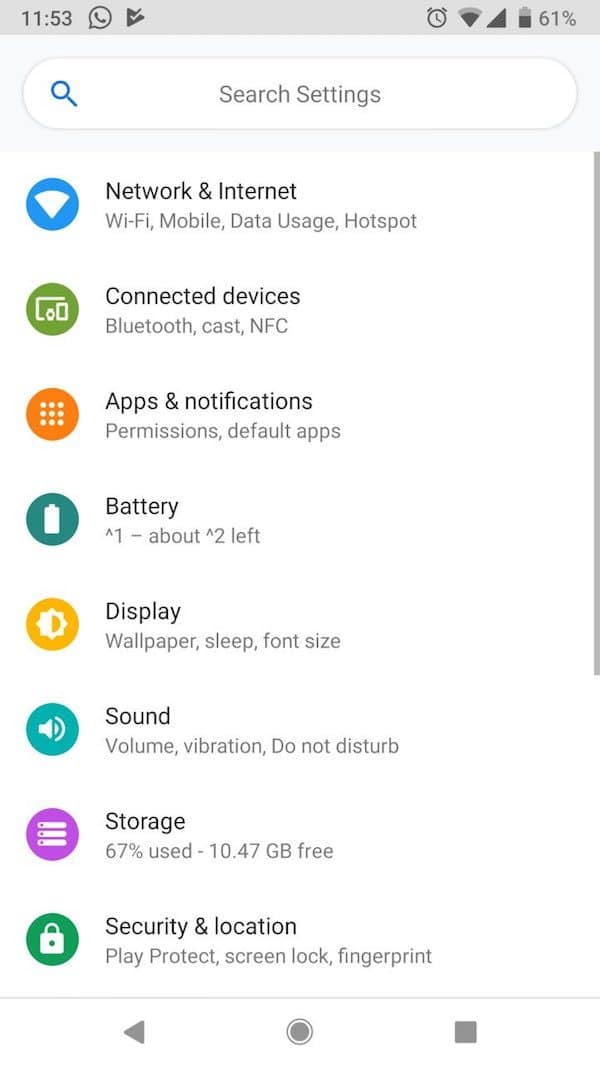
Selanjutnya, Anda perlu mengubah aplikasi bantu yang digunakan di ponsel pintar Android Anda. Untuk melakukan ini, buka pengaturan dan arahkan ke Aplikasi dan notifikasi.
3. Arahkan ke Dukungan Pengaturan Aplikasi
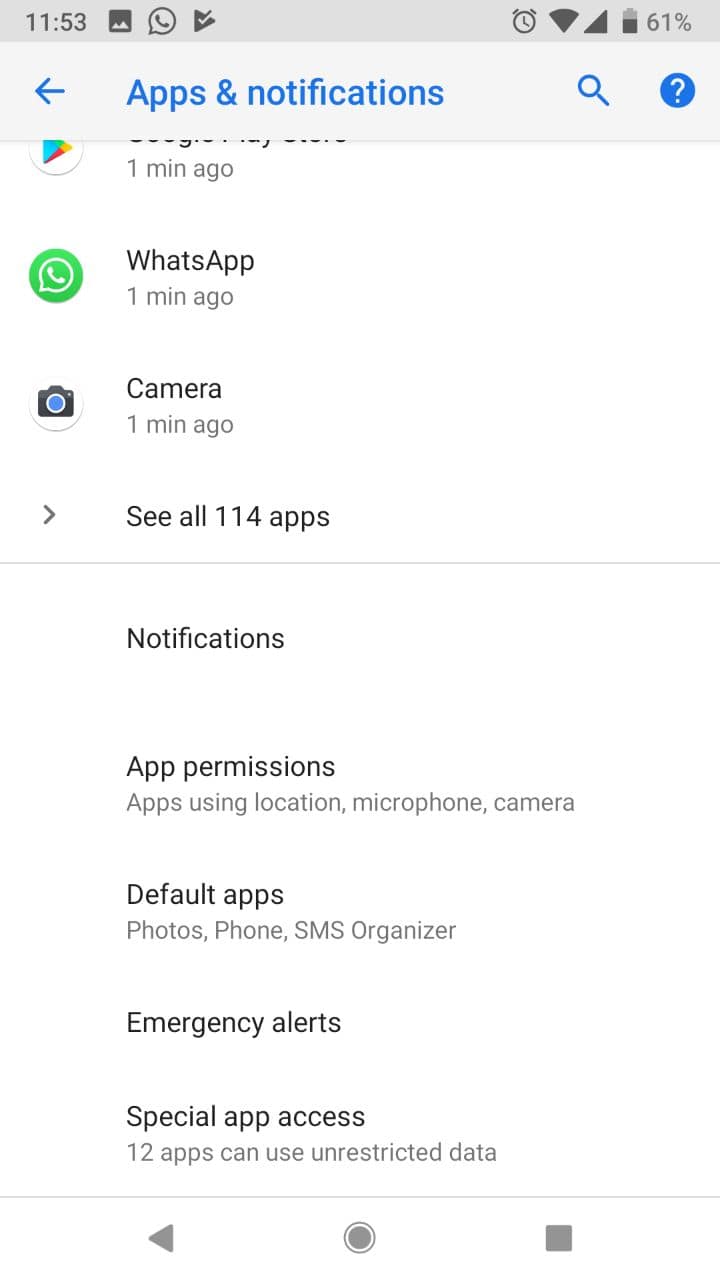
Untuk mengganti Asisten Google dengan Alexa atau Cortana, Anda harus menavigasi lebih jauh ke Aplikasi bawaan > Bantuan & masukan suara. sana, sentuh Aplikasi bantuan.
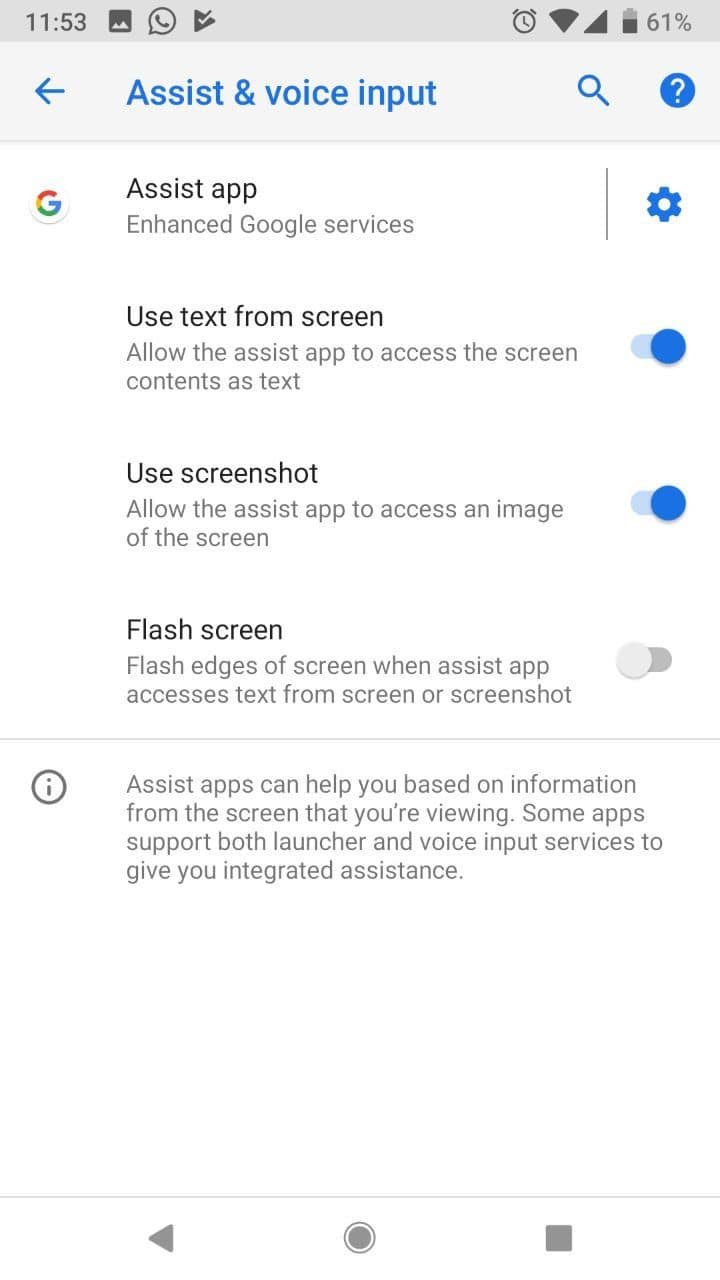
4. Ubah aplikasi dukungan
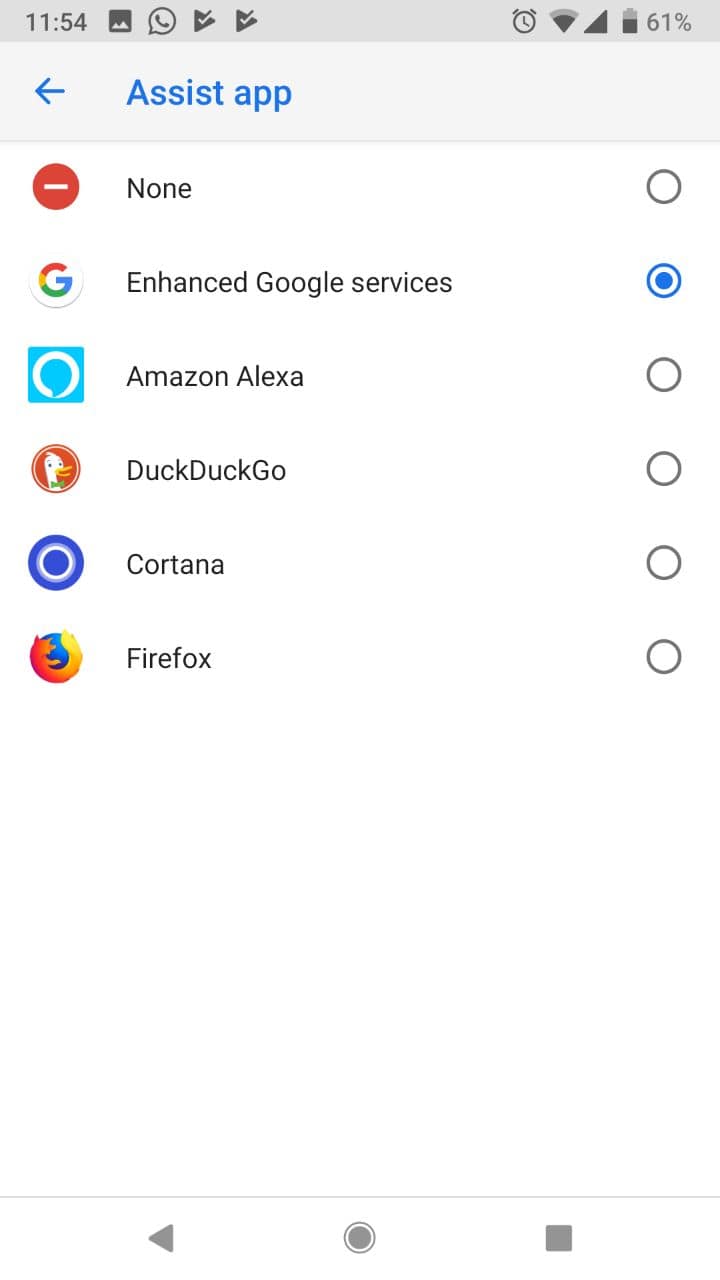
Mengetuk opsi ini akan menampilkan opsi yang berbeda. Sesuai selera Anda, ubah ke Alexa dan Cortana.
5. Gunakan tombol beranda untuk menggunakan asisten baru
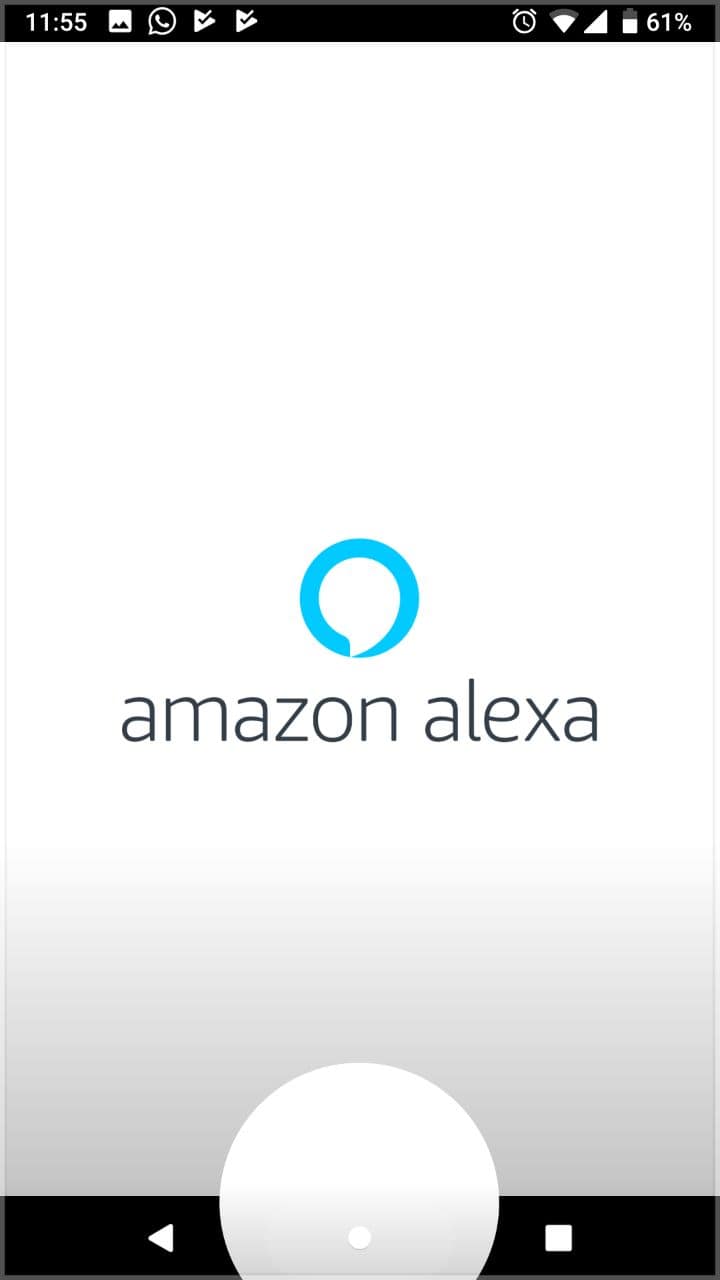
Setelah mengubahnya, Anda dapat menggunakan tombol beranda ponsel Android untuk mengaktifkan Alexa dan memberinya perintah. Jika Anda telah memilih Cortana, Anda dapat menggunakan Cortana dan menyelesaikan tugas.
6. Gunakan juga: “Hai Google…. buka Alexa”
Alih-alih menggunakan tombol fisik untuk mengaktifkan Alexa atau Cortana, Anda juga dapat mengaktifkannya dengan meminta Asisten Google melakukannya.
Dengan mengikuti metode sederhana yang diuraikan di atas, Anda dapat mengganti Google Assistant dengan Alexa atau Cortana di ponsel cerdas Anda. Saat ini, metode ini juga berfungsi pada ponsel non-Pixel seperti Galaxy S8, S8, Note 8, OnePlus 5, Moto G5, dll.
Baca Juga: Aplikasi «Ponsel Anda» Microsoft Menghubungkan Android dan iPhone ke PC Anda