
GIF adalah singkatan dari «Format Pertukaran Grafik» (format pertukaran grafik) dan merupakan a jenis file digital gambar animasi. Ini memiliki palet lebih dari 16 juta warna, meskipun hanya dapat menggunakan 256 sekaligus.
Itu dibuat pada tahun 1987 dan telah digunakan sejak sebagai cara cepat dan menyenangkan untuk menambahkan konten visual ke halaman web. Penggunaannya mengalami pasang surut. Terutama ketika mulai digunakan Kilatan sebagai salah satu bentuk animasi. Yang terakhir memungkinkan menambahkan suara ke file-file ini.
Dengan munculnya ponsel dan tablet dari Manzana, bahwa mereka tidak bisa mainkan konten Flash, GIF memulai periode ekspansi dalam penggunaannya dan lusinan situs web khusus untuk jenis file multimedia ini menjamur.
Apa perbedaan antara GIF dan video?
- GIF adalah format gambar tertentu, itu bisa dianimasikan atau tidak. Akibatnya dapat digunakan sebagai ilustrasi statis. Di sisi lain, video mencakup berbagai jenis format (.mp4, .WMV, .mkv, dll).
- File .gif tidak dapat berisi suara. Video tidak hanya memiliki suara, tetapi juga memungkinkan untuk mengirimkannya melalui saluran yang berbeda.
- Jumlah warna yang didukung. Yang pertama menggunakan maksimal 256 per fileMeskipun memiliki palet yang luas, hanya jumlah ini yang dapat digunakan. Tipe kedua mendukung jutaan warna secara bersamaan, sehingga kualitasnya jauh lebih tinggi. Yang membawa kita ke perbedaan keempat.
- Ukuran. Jika Anda perlu membuat Spanduk iklan animasi untuk web, disarankan agar Anda menggunakan format GIF sebelum yang lain. Karena beratnya akan jauh lebih ringan dibandingkan dengan file video.
- Kapasitas dari pemutaran tak terbatas atau lingkaran. NS GIF memiliki pilihan untuk mainkan konten Anda dari awal setelah animasi Anda selesai. Tidak seperti video yang memiliki awal dan akhir tertentu.
Langkah-langkah untuk mengonversi video menjadi gambar .Gif animasi dari komputer Anda
Itu selalu opsi menyenangkan buat GIF untuk dikirim ke teman Anda. Masalahnya adalah berkali-kali konten yang ingin kami bagikan adalah video. Selain keunggulan animasi, ada sesuatu yang membuat .gif lebih menyenangkan.
Untuk alasan ini kami akan menunjukkan cara membuat animasi Anda sendiri dalam format GIF:
Dengan Adobe Premiere

Premiere adalah salah satu editor video terbaik saat ini. Ini bisa rumit pada awalnya, tapi pekerjaan Anda akan terlihat hebat dengan program ini.
Untuk membuat GIF dari video, Anda harus mengikuti langkah-langkah berikut:
- Buka Adobe Premiere. Dari desktop atau dari aplikasi Awan Kreatif.
- Di jendela pertama Anda harus membuat proyek baru, beri nama dan tunjukkan di file mana itu akan di-host.
- Sudah di ruang kerja Anda harus menyeretnya atau video yang ingin Anda konversi ke jendela timeline. Dengan tindakan ini Anda memastikan urutannya berukuran sama dan bingkai per detik dari video aslinya.
- Anda dapat memangkas, memasang, dan membuat transisi seperti yang Anda lakukan dengan proyek lainnya.
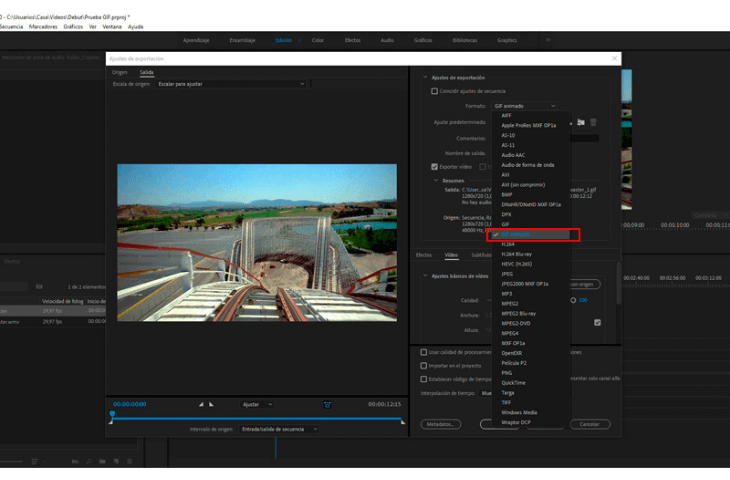
- Setelah Anda selesai mengedit, kamu harus untuk membuat. Untuk melakukan ini, tekan menu File, Ekspor, Media.
- Di jendela baru ini Anda harus menunjukkan format output sebagai GIF animasi. Dengan hati-hati jangan bingung dengan GIF. Dengan mengklik nama Output, Anda akan dapat memilih nama dan lokasi file yang kita buat. Anda juga dapat mengubah nilai lain seperti ukuran.
- Tekan Ekspor dan tunggu untuk menyelesaikan proses.
Dengan Adobe Photoshop


Di dalam keluarga Adobe kami memiliki pilihan lain untuk buat GIF dengan kualitas maksimal. Dengan itu kita bisa edit bingkai demi bingkai gambar video kami. Alat ini juga akan membantu kita untuk mengoptimalkan GIF untuk web.
Ikuti langkah ini:
- Luncurkan Adobe Photoshop. Tidak perlu membuat dokumen baru, Anda dapat melewati langkah ini dengan menekan opsi Bingkai video berlapis, di menu Impor dari File.
- Pilih videonya Anda ingin mengonversi. Ingatlah bahwa, semakin tinggi kualitas dan ukurannya, semakin banyak sumber daya di komputer yang Anda perlukan untuk melakukannya.
- Di jendela pop-up Anda harus memilih segmen yang ingin Anda gunakan. Semakin besar, semakin lambat prosesnya.
- Inilah saatnya untuk memperbaiki video Anda. Setiap bingkai (bingkai) dirender pada lapisan yang berbeda. Setelah selesai, ekspor pekerjaan Anda sebagai berikut.
- Masukkan Berkas menu, Untuk mengekspor kamu Menyimpan untuk web seperti yang ditunjukkan gambar.
- Di jendela baru ini kami akan menunjukkan bentuk Keluar. Apa yang akan terjadi? dalam format GIF. Kita bisa membuat file kita lebih ringan, menurunkan persentase ukuran gambar. Kami juga dapat memilih pengulangan tak terbatas (lingkaran). Hingga jumlah warna (maksimal 256 seperti yang sudah kami jelaskan).
- Untuk mengakhiri, Memilih Menyimpan dan memilih lokasi.


Langkah-langkah membuat Gif dari file video dari Smartphone
Jika Anda tidak ingin melakukannya dengan PC, Anda bisa buat kreasi animasi Anda dari ponsel Anda tanpa masalah apapun.
Kami akan menunjukkan cara melakukannya, cukup pilih di antara opsi ini:
Dengan WhatsApp
Mengirim dingin animasi ke kontak Anda Hal ini tidak bisa lebih mudah.
Yang harus Anda lakukan adalah:
- Buka NS aplikasi.
- Memilih kontrak Anda ingin mengirim GIF.
- tekan ikon dari klip dan pilih Galeri.
- Memutuskan kamu mau video yang mana berubah menjadi.
- Menunjukkan awal dan akhir segmen yang akan Anda gunakan. Batas maksimumnya adalah 1,5 MB.
- Pada titik ini Anda harus memilih opsi GIF, di samping ikon video.
- Tekan tombol kirim (pesawat kertas kecil) Y Cerdik!


Dengan Telegram
Aplikasi ini, seperti pesaingnya, buat animasi dari video kami.
Melalui langkah-langkah berikut Anda dapat mencapainya:
- Buka aplikasi.
- Memilih Untuk siapa mengirimi Anda GIF.
- Di kanan bawah Anda akan menemukan ikon klip, tekan itu.
- Pilih dari galeri video yang ingin Anda konversi.
- Tekan tombol bisur pembicara (bisu). Secara otomatis bagian video yang dapat Anda kirim akan dipersingkat. Pilih segmen yang paling Anda inginkan.
- Tekan kirim dan siap.
- Setelah selesai, dalam pilihan dari file, Anda bisa tambahkan ke perpustakaan Anda sendiri dari GIF untuk menggunakannya kapan pun Anda mau.


Dengan Pemanggang Roti Gif
Aplikasi untuk iOS ini sangat sederhana dan intuitif, Anda hanya perlu:
- Buka
- Memilih Modusnya «Video> GIF».
- Memilih apapun yang kamu inginkan berubah menjadi.
- Simpan itu atau bagikan ini.
Dengan Giphy Cam
Tersedia untuk Android dikembangkan oleh raksasa dari GIF Giphy. Aplikasi ini memungkinkan Anda untuk merekam langsung dalam format animasi atau menggunakan video dari galeri.
Untuk melakukan yang terakhir, Anda harus:
- Membuka aplikasi.
- Pilih «impor dari kamera Anda»
- Anda dapat menambahkan filter menyenangkan, efek atau frase.
- Simpan konten membuat atau membagikannya di media sosial.
Daftar alat online terbaik untuk mengonversi video menjadi GIF secara gratis
Jika kamu tidak mau unduh program atau aplikasi apa pun, Buatlah konversi melalui web.
Kami merekomendasikan situs-situs ini:
GIFS.comDi dalamnya, Anda dapat menyeret video Anda atau menyalin URL dari Youtube atau InstagramGiphy.comDi dalam Pembuat GIF (Giphy) alat ini memungkinkan Anda membuat GIF Anda sendiriKizoa.appAnda dapat mengedit video dan membuat animasi.Makeagif.comIni memungkinkan untuk menghasilkan animasi dengan kemungkinan simpan di situs.Ingur.com/vidgifAlternatif cepat jika Anda ingin mengonversi video dari Internet.Picasion.comDi situs ini Anda dapat mengubah ukuran dan kecepatan keluaran klip Anda.Filmora.wondershare.comIdeal untuk buat meme animasi.
Jika Anda memiliki pertanyaan, tinggalkan di komentar, kami akan menjawab Anda sesegera mungkin, dan itu juga akan sangat membantu lebih banyak anggota komunitas. Terima kasih!