
Ke pilih distribusi Linux yang sesuai dengan kebutuhan Anda Akan lebih mudah bagi Anda untuk mengetahui semua fitur yang memiliki versi paling penting dari sistem operasi.
Jika Anda tidak tahu cara memilih distro, jangan khawatir karena dalam posting ini kami akan menjelaskan semua langkah dan kriteria yang harus Anda perhitungkan. ketika memilih antara versi Linux.
Dalam artikel ini kami juga akan menunjukkan kepada Anda panduan untuk membuat USB yang dapat di-boot dan bagaimana Anda harus menginstal Linux dari USB. Jangan lewatkan apa pun karena kami juga akan berbicara tentang distribusi terbaik yang dapat Anda gunakan tanpa masalah.
Bagaimana memilih distribusi Linux yang paling cocok untuk pekerjaan digital saya?

Anda harus ingat bahwa semua distribusi Linux memiliki fungsi yang berbeda yaitu akan membantu memenuhi beberapa pekerjaan digital dengan lebih baik, sementara orang lain dapat mendukung Anda dalam aspek lain dari pekerjaan Anda. Untuk alasan ini, sebaiknya Anda menganalisis dengan baik versi Linux yang akan Anda instal untuk menghindari pemborosan waktu di masa mendatang.
Ada berbagai cara untuk memilih distribusi Linux untuk Anda instal di komputer Anda. Sering kali pengguna cenderung ke distro yang sudah mereka kenal operasinya karena mereka menggunakannya sebelumnya atau karena mereka menerima komentar positif dari pengguna lain. Jika Anda tidak tahu harus memilih yang mana, ada alternatif yang bisa Anda pertimbangkan untuk memilih distro yang paling sesuai dengan kebutuhan Anda.
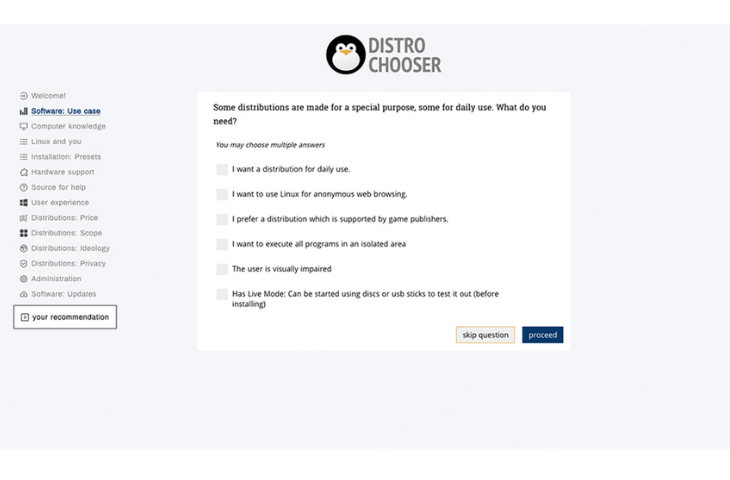
Salah satu pilihannya adalah lihat di Google atau di halaman resmi yang berbeda dari masing-masing versi Linux apa karakteristiknya? yang memiliki distribusi. Ada juga cara lain yang jauh lebih nyaman dan lebih cepat untuk menemukan distribusi yang sesuai dengan kebutuhan Anda. Anda dapat membantu diri sendiri dengan platform yang akan menggunakan survei untuk menemukan kebutuhan Anda dan tingkat pengguna Anda. Contohnya, Distrochooser.
Untuk melaksanakan tugas ini, Anda harus Enterokay ke https://distrochooser.de/es/ dengan browser Anda dan klik Mulai tes. Dengan cara ini Anda dapat mendeteksi jika Anda ingin menggunakan Linux setiap hari, metode instalasi apa yang Anda butuhkan, jenis ideologi distribusi dan tema yang telah ditetapkan, di antara elemen lainnya. Satu kali Anda memiliki semua item yang dijawab, portal akan merekomendasikan 2 atau 3 distribusi Linux untuk Anda instal sesuai dengan pengalaman Anda.
Apa persyaratan sistem untuk dapat menginstal Linux tanpa kesalahan?
Persyaratan sistem itu akan tergantung pada distribusi Linux yang Anda pilih. Misalnya, jika Anda memilih Lubuntu atau Anjing Linux Anda tidak akan kesulitan menggunakan komputer lama yang memiliki kapasitas penyimpanan sebesar 20 MB, dari sebuah kenangan RAM hingga 1 GB.
Tapi jika Anda memilih tata letak dengan tampilan yang jauh lebih modern seperti contohnya adalah Ubuntu, Manjaro atau Linux Mint, Anda akan membutuhkan prosesor setidaknya X32, hard drive dari 100 MB kamu RAM 4 GB. Dalam hal memilih Kali Linux, persyaratan perangkat keras akan serupa dengan ini.
Pelajari langkah demi langkah cara membuat Bootable USB untuk menginstal Linux dari awal
Untuk membuat memori USB yang dapat di-boot untuk kemudian menginstal Linux dari awal, Anda harus melakukan langkah demi langkah ini:
Hubungkan USB ke komputer Anda
Jika Anda memiliki sistem operasi jendela, Anda harus menempatkan memori USB di port mana saja dan kemudian masuk ke fungsi Lari. Anda akan melakukan ini dengan menekan tombol mulai dan mengetik cmd atau dengan menekan kombinasi tombol Windows + R.
Partisi disk eksternal
Begitu Anda melihat jendela hitam kamu harus menulis DISKPART lalu tekan tombol Memasuki. Ini akan membuatmu bisa jalankan perintah LIST DISK, yang namanya harus Anda tulis dan klik Memasuki lagi.
Pilih USB
Apa yang harus Anda lakukan sekarang adalah memilih dari daftar nomor disk yang dilemparkan perintah LIST DISK. Agar Anda dapat membedakan hard drive, Anda harus membaca ukuran atau kapasitas penyimpanan. Karenanya Anda harus selalu memilih ukuran terkecil.
Bersihkan USB
Jika Anda telah melakukan langkah sebelumnya, Anda harus menulis ke konsol SELECT DISK di sebelah nomor disk. Maka Anda harus masukkan perintah CLEAN, setelah beberapa detik kamu harus menulis CREATE PARTITION PRIMARY dan akhirnya tekan tombol Memasuki.
Memformat memori Flash
Apa yang akan Anda lakukan adalah format USB, jadi kamu harus untuk menulis FORMAT FS=NTFS dan tekan Memasuki. Setelah beberapa menit memasuki ASSIGN lalu Memasuki. Untuk pergi keluar, menulis EXIT dan akhirnya tekan tombol Memasuki.
Gunakan Rufus


Cara lain yang harus Anda lakukan langkah-langkah di atas adalah dengan mengunduh Rufus. Ini adalah alat komputer yang akan membantu Anda boot ISO versi Linux apa pun. Untuk ini, Anda harus pergi ke https://rufus.ie dan klik MULAI (setelah memilih USB).
Kemudian, Anda harus mengikuti langkah demi langkah ini:
- Buka file explorer. Ketika Anda mengklik MemilihPada langkah sebelumnya yang telah kita bahas, file explorer akan terbuka secara otomatis. Jika tidak, Anda harus melakukannya secara manual dan memilih memori USB tempat Anda menyimpan ISO Ubuntu.
- Terhubung dengan internet. Jika Anda belum terhubung ke web, Anda harus melakukannya saat ini. Tetapi Anda tidak perlu khawatir dengan langkah ini karena Rufus (saat Anda menekan ya) akan melakukannya untuk Anda. Selanjutnya, Anda harus memilih di dalam kotak Tulis dalam mode gambar ISO (disarankan) dan klik baik.
Langkah-langkah untuk menginstal Linux dari USB dari komputer manapun dengan mudah dan cepat
Setelah Anda memiliki mem-boot USB, yang harus kamu lakukan sekarang adalah instal linux dari memori flash.
Untuk melakukan ini, Anda harus mengikuti langkah-langkah ini:
Pilih distribusi Linux yang ingin Anda instal
Hal pertama yang harus Anda lakukan adalah masuk Distrochooser (sesuai dengan langkah-langkah yang kami sebutkan sebelumnya), selesaikan survei dan pilih versi Linux yang paling cocok untuk Anda menurut tes yang kamu lakukan.
Instal distronya


Setelah Anda memilih dengan benar versi Linux Anda ingin menginstal, Anda harus pergi ke halaman utama distribusi dan unduh ke memori USB. Contohnya, jika Anda memilih Ubuntu, Anda harus mengunduh ISO dengan browser tepercaya Anda dari URL https://lubuntu.net/downloads/ .
Matikan komputer dan sambungkan USB
Yang harus kamu lakukan saat ini adalah mematikan tim dan kemudian Hidupkan kapan ini memori flash yang terhubung. Sebelum sistem operasi yang Anda miliki di komputer Anda mulai, Anda harus menekan tombol F12 atau lainnya yang sesuai dengan merk motherboard yang anda miliki.
Akses BIOS
Ketika Anda telah mengklik tombol yang sesuai, yang juga dapat TAB, ESC, F1, F8, F9 atau F10, kamu harus pilih USB sehingga dimulai Linux lalu peras Memasuki.
Konfigurasikan opsi versi Linux


Sistem operasi itu akan mendeteksi bahwa Anda ingin menginstal distro, jadi Anda harus memilih bahasa dan kemudian klik Memasuki. Ini akan membawa Anda ke wizard penginstalan untuk distribusi yang dipilih. Jika kita lanjutkan dengan contoh Ubuntu, Anda harus mengklik Awal Ubuntu lalu klik Install Ubuntu.
Jalankan langkah-langkah penginstal
Saat ini yang harus kamu lakukan adalah lanjutkan dengan proses instalasi, di mana Anda harus memilih lokasi, pengguna dan pengaturan keyboard, di antara elemen lainnya.
Daftar distribusi Linux terbaik yang dapat Anda gunakan tanpa masalah
Seperti yang kami katakan sebelumnya, Linux penawaran distribusi yang berbeda yang akan membantu Anda dalam berbagai bidang pekerjaan Anda, jadi Anda harus memilih salah satu yang paling sesuai dengan kebutuhan Anda. Oleh karena itu, kami telah menyiapkan ini daftar dengan distribusi sistem operasi terbaik yang dapat Anda gunakan tanpa masalah.
Periksa:
Ubuntu
Ini adalah salah satu versi Linux yang paling banyak digunakan karena kemudahan yang ditawarkan untuk menanganinya sehingga menjadikannya alat serbaguna yang akan membantu Anda dalam berbagai tugas. Ini dirancang dalam Debian dan menyajikan antarmuka grafis berdasarkan Gnome. Fitur hebatnya adalah bilah sisi kiri yang ada di layar untuk mengakses dengan cepat fungsi yang berbeda diwakili oleh ikon sederhana dan intuitif.
Kali Linux


Hal ini juga dirancang dalam Debian dan dipilih oleh banyak pengguna karena keamanan yang ditawarkan untuk melindungi data dan alat pertahanan komputer yang dapat digunakan dengan mudah. Direkomendasikan untuk pengguna tingkat menengah atau ahli, karena dengan cara ini Anda dapat memanfaatkan semua fungsinya dengan lebih baik. memiliki kernel khusus dengan patch keamanan dan mendukung arsitektur ARM.
Manjaro
Distribusi ini dari Linux ditujukan untuk pengguna dengan pengetahuan tingkat lanjut, karena memiliki lingkungan desktop yang berbeda dan dapat digunakan dalam komunitas atau cara pribadi. Ini memiliki komunitas yang menonjol untuk forum dan bantuan yang diterima peserta ketika mereka memiliki masalah. Hal ini didasarkan pada Arch Linux dan alat utamanya sudah diinstal sebelumnya, jadi penggunaannya adalah salah satu poin terkuat dari distro ini.
Jika Anda memiliki pertanyaan, tinggalkan di komentar, kami akan menjawab Anda sesegera mungkin, dan itu juga akan sangat membantu lebih banyak anggota komunitas. Terima kasih!