
Pengguna internet umumnya berpikir bahwa satu-satunya cara untuk memblokir akses ke halaman web tertentu melalui program antivirus yang berbeda sistem keamanan ini terintegrasi. Namun, jika Anda menggunakan browser terkenal Mozilla Firefox, Anda dapat melakukan operasi yang sama tanpa perlu intervensi dari salah satu antivirus tersebut. Dan apakah banyak orang, kebanyakan orang tua, memutuskan untuk memblokir halaman web yang memiliki konten berbahaya atau tidak cocok untuk anak-anak Anda, mengacu pada situs porno, game online, jejaring sosial, dan lingkungan lain yang tidak diinginkan.
Dengan cara ini, mereka berhasil mencegah anak di bawah umur dari rumah atau beberapa orang, tidak memiliki akses ke konten atau halaman web tertentu yang pada akhirnya tidak memberikan kontribusi apapun yang positif bagi kehidupan mereka. Penting untuk dicatat bahwa Firefox, dibandingkan dengan Google Chrome, Internet Explore, dan Apple Safari; itu adalah satu-satunya yang memiliki opsi untuk memblokir situs web. Yang membuatnya lebih mudah dikelola dan tentu saja, menguntungkan untuk jenis tindakan ini di komputer. Juga dengan mempertimbangkan bahwa ia melakukannya dari metode yang benar-benar gratis.
Memang, melalui posting ini kami akan mengajari Anda cara mencegah seseorang mengakses platform web tertentu melalui browser ini di komputer pilihan Anda. Menyoroti prosedur yang paling dikenal dan sederhana untuk dieksekusi, untuk memastikan kenyamanan Anda dan dengan demikian memenuhi kebutuhan Anda dengan sempurna.
Dibawah praktik yang paling umum dan efektif untuk memblokir atau membuka blokir situs web di browser Mozilla Firefox.
Menggunakan BlockSite di Windows
Diketahui bahwa metode paling sederhana untuk melakukan operasi ini adalah dengan menggunakan tambahan gratis diidentifikasi sebagai «Blok Situs”. Ini adalah ekstensi yang memblokir halaman web setelah disertakan dalam «daftar hitam”. Selain itu, dimungkinkan untuk mengonfigurasinya ke nonaktifkan tautan dari situs yang diblokir, sehingga ditampilkan sebagai hyperlink yang tidak berfungsi, bukan hyperlink yang dapat diklik.
Seolah-olah itu belum cukup, alat ini juga mengintegrasikan “perlindungan kata sandi“Itu melindungi dan mencegah perubahan yang tidak diinginkan. Sekarang, kami memperkenalkan Anda cara menjalankannya di komputer Windows Anda.
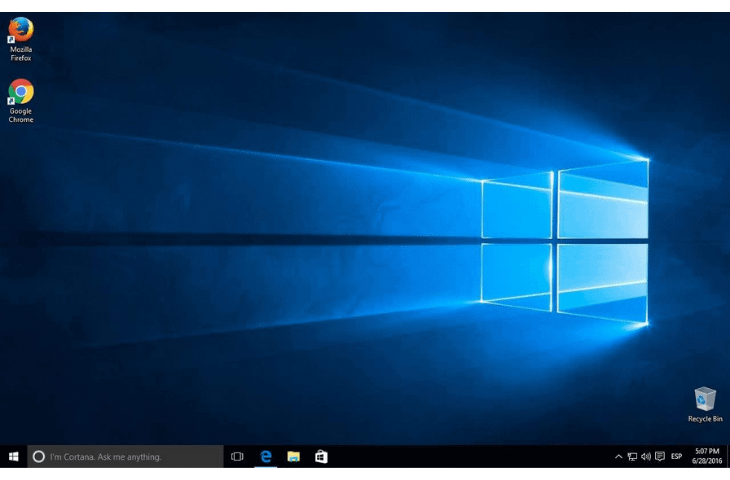
- Buka browser yang dikenali, mengklik ikon aplikasi yang kami tunjukkan di sini.

- Masuk ke menu»Peralatan”Yang terletak di bagian atas di sisi kiri jendela dan klik di sana. Setelah menu tarik-turun ini terbuka, pilih bagian “Aksesoris Itulah yang memungkinkan Anda memblokir halaman web.


- Setelah Anda mengakses jendela ini, pilih opsi «Temukan lebih banyak plugin”.


- Di bidang pencarian, masukkan nama plugin yang akan memberi Anda kunci halaman web. Dalam hal ini akan menjadi “Blok Situs”. Jadi, klik “Mencari”.


- Setelah memilih add-on dari daftar hasil, tekan bagian “Tambahkan ke Firefox«Agar browser menginstalnya dan restart sendiri.


- Dengan demikian, itu akan menunjukkan kepada Anda pemberitahuan di mana Anda harus memberikan semacam izin untuk dapat tambahkan BlockSite ke browser. Cukup klik pada opsi «Menambahkan”.


- Dengan cara ini, Anda akan menginstal BlockSite dan Anda hanya perlu mengklik «Setuju» Untuk memulai add-on.


- Sekarang Anda siap untuk mulai memblokir halaman web yang Anda inginkan di komputer Anda.


- Kami menambahkan jejaring sosial Facebook sebagai contoh dan Anda akan melihat bagaimana lokasinya di » daftar hitam » BlockSite.

Penting untuk dicatat bahwa opsi ini Ini juga berlaku untuk ponsel Android. Anda hanya perlu mengunduhnya di Google Play, menginstalnya, dan menjalankannya.
Melalui kontrol orang tua Microsoft
Ini adalah salah satu metode yang paling menguntungkan untuk memblokir platform web atau memfilter konten di Mozilla Firefox, yang mungkin tidak pantas untuk anak-anak atau tidak berbahaya bagi pengguna komputer.
Metode ini bekerja melalui kontrol orang tua di komputer Anda oleh Firefox, yang kemudian, adalah mode yang dikonfigurasi Preferensi: Aman. Apa yang dicapainya? secara otomatis mengaktifkan fungsi keamanan pada setiap halaman web yang dikunjungi oleh anak atau orang yang tidak boleh melihat konten yang ada. Tetapi semua ini hanya mungkin jika Anda memiliki kontrol orang tua aktif di perangkat Anda.
Selain itu, fungsi tersebut hanya dapat dinonaktifkan dengan cara a pengaturan orang tua dilindungi oleh kata sandi di sistem operasi Anda. Artinya, tidak ada yang dapat menonaktifkan fungsi ini melalui browser jika mereka tidak memiliki kata sandi.
Jika Anda ingin tahu cara mengaktifkan kontrol orang tua di perangkat Anda, berikut kami bantu Anda dengan petunjuk berikut:
- Anda harus ingat bahwa jika sebelumnya Anda telah mengonfigurasi karakteristik keluarga untuk akun anak di bawah umur dan kemudian memperbarui peralatan, anak Anda Anda harus masuk lagi dengan akun di komputer itu untuk melanjutkan untuk menambahkannya ke akun keluarga Anda di microsoft.com/family. Ini dapat membantu Anda melindungi anak di bawah umur saat mereka menjelajahi internet dan juga menanamkan kepercayaan diri.


- Setelah Anda masuk, pilih menu Mulai> Pengaturan.


- Selanjutnya kita pilih opsi «Akun”.


- Setelah pilih akun Anda. Jika saat ini Anda tidak masuk dengan akun Microsoft, tekan “Masuk dengan akun Microsoft sebagai gantinya”Dan masukkan alamat email Anda. Sekarang jika sudah ada email yang terkait dengan akun Anda, tulis saja. Ini akan Anda gunakan untuk memasukkan akun Anda ke keluarga Anda di microsoft.com/family.


- Untuk menambahkan akun Microsoft anak Anda ke keluarga, Anda harus masuk ke microsoft.com/family.


- Pergi ke «Pilih anak untuk melihat atau mengedit pengaturannya«Dan pilih»Menambahkan”.


- Salin alamat email yang digunakan oleh anak di bawah umur untuk membuka sesi dan pilih “Kirim undangan”.


- Setelah Anda menerima undangan dari email Anda, sudah akan ditambahkan ke keluarga. Dengan begitu, kamu bisa konfigurasikan batasan apa maumu. Apakah itu halaman web, game yang sesuai untuk usia mereka dan aplikasi yang Anda tunjukkan. Seperti menentukan batas waktu layar dan sampai Anda melihat aktivitas Anda secara real time. Yang terbaik adalah semua ini akan berlaku untuk berbagai perangkat tempat anak masuk.
Jika Anda memiliki pertanyaan, tinggalkan di komentar, kami akan menjawab Anda sesegera mungkin, dan itu juga akan sangat membantu lebih banyak anggota komunitas. Terima kasih!