
Berselancar dengan aman di Internet adalah aspek yang sangat penting yang harus diperhitungkan setiap saat. Untuk alasan ini, akan lebih mudah untuk menggunakan semua alat yang Anda miliki di ujung jari Anda Windows 8.
Ini adalah kasus dengan penyedia layanan VPN. Yang memungkinkan Anda untuk menjelajah secara anonim dan mengenkripsi informasi sehingga mencapai server halaman yang Anda kunjungi dengan aman.
Jika Anda ingin tahu apa keuntungan menggunakan VPN dan bagaimana Anda dapat membuat jaringan virtual di Windows 8, Anda harus terus membaca artikel ini sampai akhir.
Saat Anda menggunakan jaringan pribadi virtual, juga disebut VPN, Anda membuat terowongan komputer di mana Anda terhubung ke komputer Anda secara langsung dengan server VPN sehingga berkomunikasi dengan hosting halaman yang ingin Anda kunjungi. Cara ini Anda memastikan bahwa komunikasi bersifat langsung dan tidak ada kemungkinan untuk disadap oleh pihak ketiga. Selain dapat menavigasi secara tersembunyi, Anda akan menghindari geolokasi komputer Anda.
Karena itu, Anda dapat mengunjungi halaman yang dilarang, untuk alasan yang berbeda, di negara Anda atau di wilayah geografis Anda. Keuntungan lain yang Anda miliki saat Anda menggunakan VPN adalah kemungkinan mengelola perangkat dari jarak jauh yang terhubung ke jaringan pribadi virtual yang sama. Ini berarti Anda dapat mengakses printer yang terletak di mana saja dan mengirim dokumen Anda untuk dicetak tanpa masalah.
Pelajari langkah demi langkah cara membuat dan menghubungkan ke VPN di Windows 8
Saat Anda ingin terhubung ke server VPN di Windows 8, Anda harus melakukan langkah-langkah ini:
Buat VPN

Hal pertama yang harus Anda lakukan adalah masuk ke tombol Start dan cari Control Panel.
Maka Anda harus mengikuti panduan ini:
- Cari pilihannya Pusatkan jaringan dan berbagi dan tekan yang sama.
- Pergi ke Siapkan koneksi atau jaringan baru.
- Memilih Hubungkan ke ruang kerja.
- Lalu klik Berikutnya dan kemudian di Gunakan koneksi internet saya.
- Masukkan alamat Internet untuk terhubung ke ruang kerja atau server VPN. Contohnya adalah ayahkeren.id.
- Kemudian tulis nama tujuan, misalnya, Koneksi VPN baru.
- Centang kotak Ingat kredensial saya.
Konfigurasi Jaringan


Ketika Anda telah menyelesaikan langkah sebelumnya, Anda harus melanjutkan dengan cara ini:
- Klik pada ikon koneksi Internet, yang terletak di Bilah tugas Windows 8, yang mungkin melalui WiFi atau LAN. Kemudian klik kanan dan ketuk Jaringan dan Internet.
- Cara lain yang harus Anda lakukan pada langkah sebelumnya adalah pergi ke Panel kendali dan pilih Jaringan dan Internet.
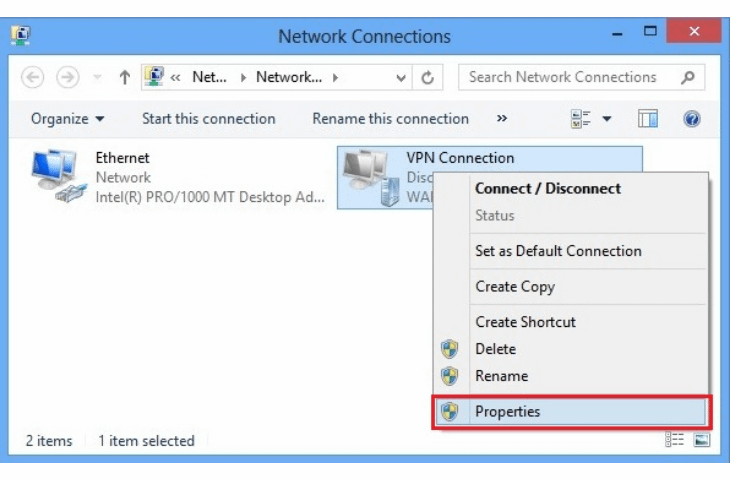
- Maka Anda harus memilih Pusatkan jaringan dan berbagi dan klik pada fungsi Ubah pengaturan adaptor, terletak di sisi kiri jendela.
- Selanjutnya, Anda harus klik kanan pada koneksi VPN dan pilih opsi Properti.
- Pergi ke tab Keamanan.
- Tulis di lapangan Jenis VPN: Protokol Tunneling Soket Aman (SSTP).
- Maka Anda harus memasukkan opsi Memerlukan enkripsi (putuskan jika server tidak menerima koneksi) di dalam «Enkripsi data:».
- Setelah selesai, Anda harus memilih di Gunakan Protokol Otentikasi (EAP) – Pilih Alat EAP Terlindungi (PEAP) (Enkripsi Diaktifkan).
- Klik pada fungsi Properti.
- Centang kotak Verifikasi identitas server dengan memvalidasi sertifikat.
- Ini juga mengaktifkan kotak centang «Hubungkan ke server ini (contoh: srv1; srv2;. * /. Srv3 / .com):».
- Di pedesaan Otoritas Sertifikasi Root Tepercaya Anda harus mengaktifkan opsi DigiCert Assured ID Root CA.
- Di dalam Pemberitahuan sebelum menghubungkan, Anda harus memilih opsi Beri tahu pengguna jika nama server atau VPN tidak ditentukan.
- Saat Anda berada di bidang yang terkait dengan metode otentikasi, Anda harus memilih opsi Kata sandi aman (EAP-MSCHAP v2).
- Selanjutnya, Anda harus mengklik tombol Mempersiapkan dan hapus centang pada kotak Secara otomatis menggunakan nama login dan kata sandi Windows (dan domain, jika ada).
Setelah Anda selesai dengan langkah-langkah ini Anda harus mengaktifkan gateway untuk dapat mengakses dari jarak jauh ke komputer atau database lain.
Untuk ini, Anda harus melakukan tugas ini:
- Klik kanan pada koneksi VPN.
- Memilih Properti.
- Lalu pergi ke Properti koneksi VPN dan klik pada tab Fungsi jaringan.
- Centang kotak Protokol Internet versi 4 (TCP / IPv4).
- Ketuk Properti dan pilih fungsinya Opsi Lanjutan.
- Kemudian aktifkan pada tab Pengaturan IP kotak Gunakan gateway default pada jaringan jarak jauh.
Menghubung


Ketika Anda sudah memiliki membuat dan mengonfigurasi jaringan VPN di komputer Anda Windows 8 Anda akan siap untuk terhubung.
Langkah-langkah yang harus Anda lakukan adalah:
- Pergi ke bilah tugas dan pilih aplikasinya Jaringan.
- Lalu klik Menghubung.
- Masukkan nama pengguna dan kata sandi untuk mengotentikasi ID Anda. Lalu klik Menerima.
Daftar layanan VPN terbaik untuk memiliki koneksi yang lebih aman di Windows 8
Kami akan menunjukkan kepada Anda di bawah ini server VPN terbaik yang dapat Anda temukan sehingga Anda dapat terhubung dengan aman melalui Windows 8:
ExpressVPN.com
Dengan server VPN ini Anda akan dapat menyembunyikan alamat IP asli Anda dan mengubahnya untuk yang lain yang memiliki lokasi di negara selain negara Anda. Dengan cara ini Anda akan dapat mengakses platform streaming yang diblokir di wilayah geografis Anda.
Tapi ini tidak semua juga mengenkripsi melalui koneksi dengan 256-bit AES semua pesan yang Anda kirim ke host halaman web yang Anda kunjungi. Ini meningkatkan keamanan. karena server tidak menyimpan log aktivitas Anda. Anda akan mendapatkan uji coba gratis selama 30 hari yang dapat Anda gunakan tanpa masalah di Windows 8.
NordVPN.com
Jika Anda salah satu orang yang suka mengunduh file Torrent Dengan layanan VPN ini Anda akan dapat melakukan segala jenis pembatasan, karena Anda akan merahasiakan identitas Anda berkat kemungkinan terhubung dengan server yang berlokasi di lebih dari 50 negara. Ini memiliki ekstensi untuk browser Chrome dan Firefox, sehingga penggunaannya menjadi lebih mudah. Jika mau, Anda dapat mendaftar untuk berlangganan hingga 6 perangkat.
GratisOpenVPN.org
Layanan ini berspesialisasi dalam Windows 8 Anda dapat menginstalnya di komputer Anda secara gratis. Ini memiliki lebih dari 50 server yang berlokasi di seluruh dunia, yang memungkinkan Anda memilih situs mana yang ingin Anda sambungkan sehingga Anda dapat membuka blokir situs tertentu yang dibatasi secara geografis. Kecepatan penelusuran melebihi 25 Mb / detik, jadi dikonversi di salah satu server VPN tercepat dan paling simetris yang ada saat ini.
Jika Anda memiliki pertanyaan, tinggalkan di komentar, kami akan menjawab Anda sesegera mungkin, dan itu juga akan sangat membantu lebih banyak anggota komunitas. Terima kasih!