
Untuk menjelajahi internet, Anda memerlukan perangkat lunak yang menjadi esensial dan mutlak diperlukan: browser web . Alat ini digunakan untuk masuk atau keluar halaman, memeriksa email, menonton video, mendengarkan musik, mengakses jejaring sosial. Singkatnya, ini adalah jendela yang kita buka dari komputer atau ponsel cerdas kita untuk sepenuhnya membenamkan diri dalam jaringan jaringan , menggunakannya dan memanfaatkan semua kemungkinan yang ditawarkannya kepada kita.
Ada beberapa browser yang ditandatangani oleh perusahaan besar. Kami memiliki Microsoft dengan Internet Explorer atau Edge , Google dengan Chrome dan bahkan Opera Software dengan Opera . Di sini, kita akan membahas yang terakhir. Ini telah menjadi salah satu pilihan favorit karena kinerjanya yang baik dan kompatibilitas yang tinggi dengan semua jenis protokol, selain memiliki dukungan untuk sebagian besar sistem operasi di pasar.
Dapat digunakan di hampir semua perangkat, ini adalah perangkat lunak yang bukannya tanpa perbaikan dan revisi yang berupaya memoles semua keunggulannya dan memperkaya pengalaman pengguna. Untungnya, mengetahui cara memperbarui browser Opera ke versi terbaru tidak memerlukan banyak usaha. Ini adalah proses yang cukup sederhana yang akan kami jelaskan secara rinci sehingga Anda dapat melakukannya dalam hitungan menit.
Perbarui dan instal browser Opera langkah demi langkah
Panduan ini akan membantu Anda mendapatkan pembaruan terbaru untuk browser web ini , serta mengetahui cara menyesuaikan parameter pembaruan otomatisnya sebanyak mungkin. Semuanya untuk dapat menggunakannya dengan kebebasan total dan meminimalkan konsumsi sumber daya yang dilakukan pada perangkat Anda.
Untuk memperbarui browser Opera, Anda memiliki beberapa opsi yang tersedia:
- Lakukan pembaruan manual
- Atau otomatis
Di bagian ini kami akan menjelaskan apa yang harus Anda lakukan di masing-masing langkah demi langkah, dengan serangkaian panduan sederhana yang harus Anda ikuti untuk melakukan proses tanpa komplikasi.
Pembaruan manual
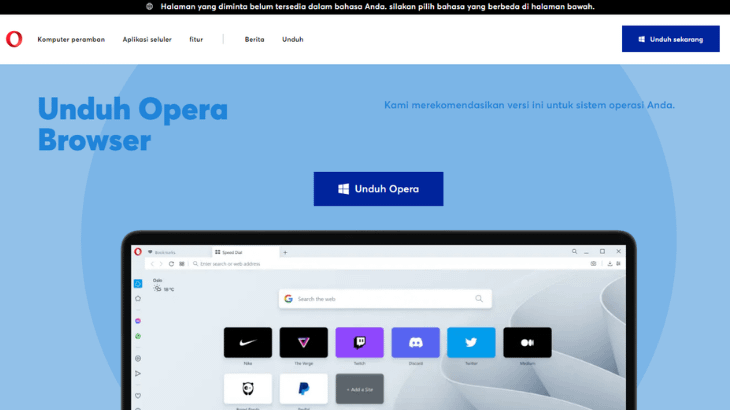
Yang paling umum, terlepas dari otomatisasi unduhan pembaruan , adalah Anda harus melakukan pembaruan manual untuk memperbarui browser web Opera . Di sini, kami memberi tahu Anda langkah-langkah yang harus Anda ikuti untuk melakukan ini:
Unduh Opera untuk Windows
Unduh Opera untuk Mac
Unduh Opera untuk Linux
- Pertama-tama, Anda harus mengunduh ke perangkat Anda , apakah seluler atau desktop, file yang kompatibel milik versi terbaru dari browser fantastis ini, pilih salah satu yang paling sesuai dengan sistem operasi Anda, baik itu Windows, Mac, Android atau iOS antara lain , kami menyediakan tautan unduhan di atas, jangan khawatir, mereka 100% dapat diandalkan .
- Setelah penginstal diunduh, buka untuk mulai menginstal versi baru Opera.
- Pada layar awal, klik langsung pada «Terima dan instal» untuk memulai.
- Karena ini adalah proses yang sepenuhnya otomatis , setelah menekan tombol ini Anda hanya perlu menunggu beberapa detik, atau beberapa menit (tergantung koneksi internet yang kita miliki), hingga selesai.
- Setelah ini, browser Opera akan terbuka secara langsung dan Anda akan dapat mulai menggunakannya dengan versi terbaru yang diinstal. Siap! .
Pembaruan Otomatis
Pembaruan otomatis dapat dinikmati selama opsi untuk itu telah diaktifkan sebelumnya. Di smartphone, pastikan App Store(iOS) dan Google Play Store(Android) memiliki parameter yang disesuaikan untuk melakukan pembaruan ini tanpa perlu campur tangan pengguna.
Namun, di PC, Anda harus masuk ke browser Opera dan mengubah pengaturan tertentu agar fungsi ini diaktifkan.
- Kami mengikuti urutan hingga kami mencapai tab terakhir: .
- Di bagian » Pembaruan otomatis » atau » Pembaruan Otomatis » di akhir tabel, kita akan memiliki dropdown dengan sejumlah opsi untuk dipilih:
- Jangan periksa pembaruan: jika kami memilih opsi ini, kami akan memiliki opsi untuk memperbarui Opera secara otomatis sepenuhnya dinonaktifkan, oleh karena itu seluruh proses harus manual, opsi ini disediakan untuk pengguna yang lebih mahir.
- Beri tahu ketika ada versi baru: Jika kami memilih untuk memilih opsi ini, setiap kali peningkatan baru browser ini diluncurkan, itu akan memberi tahu kami melalui jendela pop-up atau pop-up saat browser dimulai, memiliki pembaruan yang tersedia untuk unduh dan instalasi.
- Otomatis menginstal pembaruan: Jika kita ingin seluruh proses dilakukan 100% secara otomatis dan di latar belakang, disarankan untuk memilih opsi ini, dengan cara ini kita tidak akan diberitahu ketika instalasi dilakukan dan kita akan selalu memiliki yang baru. versi yang tersedia bekerja di komputer kita.
- Kami mengklik » OK » untuk menyimpan perubahan.
Bagaimana cara mengkonfigurasi pengaturan pembaruan otomatis di Opera?
Anda mungkin ingin Opera versi baru diinstal secara otomatis , tanpa harus mengawasi berita atau harus mencarinya di jaringan. Untuk melakukan ini, Anda harus mengaktifkan opsi pembaruan di parameter konfigurasi browser ini.
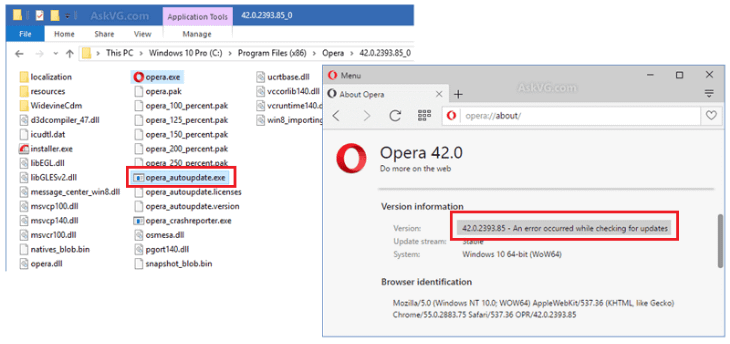
Dan bagaimana cara mengkonfigurasi pengaturan pembaruan otomatis di Opera? Di bawah ini kami menjelaskan bagaimana untuk melanjutkan langkah demi langkah, meskipun itu adalah sesuatu yang tidak dapat dimanipulasi secara langsung melalui perangkat lunak, karena diprogram untuk selalu mencari ulasan.
- Buka file explorer di komputer Anda dan temukan folder tempat browser telah diperbarui. Yang paling umum adalah bahwa itu ditemukan di hard drive utama , di dalam folder » Program Files » . Pergi ke sana dan cari folder dengan nama » Opera «. Ketika Anda menemukannya, masuk ke dalam.
- Sesampai di sana, Anda harus pergi ke direktori yang mengacu pada versi terbaru yang telah Anda instal. Untuk melihatnya, Anda harus berada di browser Opera, klik ikon utamanya (pojok kiri atas) dan klik » Tentang Opera «. Di sana, di bagian » Versi » Anda akan melihat yang mana yang Anda miliki dan, oleh karena itu, nama folder yang harus Anda cari di file explorer Anda.
- Setelah itu, lihatlah hingga menemukan file “opera_autoupdate.exe” . Ubah namanya (Anda dapat memberinya nama yang nantinya akan Anda ingat bahwa itu adalah file yang diedit) dan Anda akan mencegah pembaruan otomatis terus dilakukan dan browser selalu mencari revisi.
- Untuk mengaktifkannya kembali, ganti nama file dengan nama aslinya sehingga program mendeteksinya dan terus menunggu versi baru.
Jika Anda memiliki keraguan atau pertanyaan, tinggalkan di komentar, itu pasti akan sangat membantu lebih banyak anggota komunitas, terima kasih!