
Sekarang setelah MacBook M1 Apple tersedia, pengguna mencari aplikasi dan game yang dapat berjalan secara native di silikon kustom Apple. Sementara Mac App Store sedang diperbarui dengan lebih banyak aplikasi yang berjalan secara native di Mac M1, ada cara untuk memeriksa game mana yang dapat berjalan di Mac baru.
Mengapa menjalankan game di Mac?

Salah satu alasan Anda mungkin ingin menggunakan Mac baru adalah karena mereka lebih ramah game. Dengan peningkatan kinerja terbesar dan kemampuan untuk menjalankan aplikasi iOS secara asli, M1 tentu saja memiliki beberapa pukulan. Jadi alasan paling sederhana untuk menjalankan game di silikon baru Apple adalah karena Anda bisa.
Bagaimana menemukan game yang kompatibel dengan Apple M1?
Secara umum, ada 3 metode berbeda untuk menjalankan game di Mac M1. Game yang paling lancar adalah game yang berjalan secara native, artinya game tersebut dioptimalkan untuk prosesor dan dapat dijalankan pada pengaturan terbaik.
Metode kedua di sini adalah melalui Rosetta 2, yang berarti paket x86-64 lama game diterjemahkan agar kompatibel dengan sistem.
Terakhir, kami memiliki metode CrossOver, yang menerjemahkan aplikasi dari Windows ke Mac, tetapi tidak mendukung semua game.
Baca juga: Detail Apple M2: apa yang diharapkan dari chip Mac Apple berikutnya
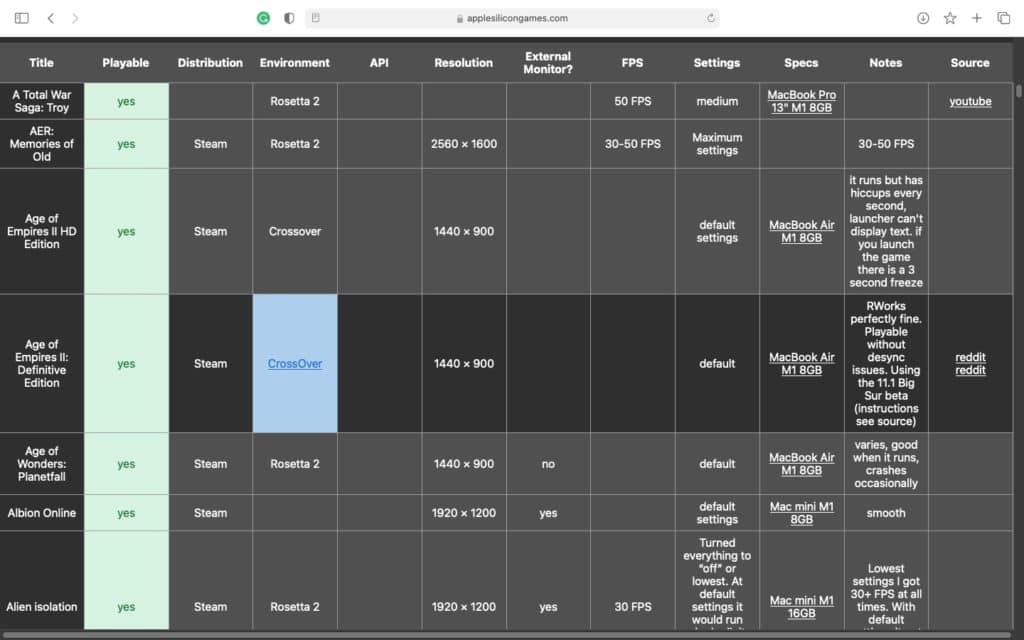
Anda dapat menemukan daftar game Apple M1 di Set silikon apel. Situs web ini mengelola direktori permainan yang dapat dijalankan di jajaran Mac yang baru.
Situs ini juga menawarkan tabel lengkap dengan berbagai judul. Anda dapat memeriksa apakah game dapat dimainkan atau tidak, distribusi, lingkungan, resolusi yang didukung, dan spesifikasi yang diperlukan dari tabel ini.
Bagaimana cara menemukan aplikasi Apple M1?

Karena sebagian besar aplikasi berjalan dengan instruksi x86-64, Apple menghadirkan Rosetta 2, penerjemah yang memungkinkan Anda menjalankan aplikasi Intel lama pada chip M1 baru. Meskipun ini adalah emulator yang efisien dan sebagian besar waktu Anda mungkin tidak menyadari bahwa Anda sedang menggunakannya, ada beberapa aplikasi yang perlu dijalankan secara native.
Misalnya, Adobe Lightroom dan Final Cut Pro adalah aplikasi haus daya yang mungkin tidak berfungsi dengan baik saat dijalankan dengan Rosetta 2.
Anda dapat menemukan app yang berjalan secara native di Apple M1 Mac di Mac App Store. Apple baru-baru ini menambahkan cerita baru berjudul ‘Aplikasi yang dioptimalkan untuk Mac dengan M1‘.
Ini termasuk semua aplikasi Apple dan beberapa hal penting lainnya seperti Adobe Lightroom, Logic Pro, Capo, dan Fantastical. Ada juga dukungan asli untuk Microsoft Office sehingga Anda bisa mendapatkan hasil maksimal dari aplikasi produktivitas Anda di Mac M1.