
byte pendek: Mengambil tangkapan layar di Windows atau sistem operasi lain adalah tugas yang cukup mendasar. Tetapi melakukan tugas yang sama di layar masuk atau layar kunci tidak mudah. Namun, dengan melakukan sedikit peretasan registri, Anda dapat menambahkan opsi Snipping Tool ke layar login.
WSetiap kali seseorang beralih ke sistem operasi baru, dia perlu mempelajari perintah dan pekerjaan dasar tertentu dari awal lagi. Manajer file yang berbeda, pemutar media, sistem file, dll. mereka bekerja secara berbeda dan menuntut perhatian Anda saat Anda mulai mengerjakan platform baru. Terkadang metode pengambilan screenshot pun perlu di-google.
Cara mengambil screenshot di PC Windows 10 sama seperti Windows versi sebelumnya, antara lain Windows 7, 8.1, Vista, dll. Tetapi apa yang Anda lakukan ketika Anda perlu mengambil tangkapan layar dari layar masuk atau layar kunci Windows Anda? ? Beberapa dari Anda mungkin berpikir bahwa tombol layar cetak akan membantu Anda menyelesaikan proses ini, tetapi di lingkungan layar kunci, Anda mungkin tidak memiliki akses ke clipboard.
Namun, dengan mengikuti beberapa langkah sederhana dan menambahkan Snipping Tool sebagai tombol Ease of Access, Anda dapat mengambil screenshot layar login Windows 10. Berikut cara melakukannya:
Baca Juga: Bagaimana Cara Memperbaiki Penggunaan Disk 100% di Windows 10?
Tangkapan layar dari layar masuk Windows 10
Anda mungkin telah memperhatikan bahwa layar kunci Windows Anda memiliki tombol Kemudahan Akses di sudut kanan bawah; Apakah terlihat seperti ini:
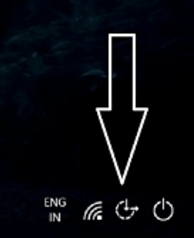
Saat Anda mengklik tombol Kemudahan Akses di Windows 10, sebuah program bernama Utilman.exe terbuka yang memberi Anda akses ke beberapa program langsung di layar masuk. Jadi, dengan bantuan trik editor registri sederhana, Anda dapat menambahkan Snipping Tool.
Untuk melakukannya, Anda perlu membuka Registry Editor di komputer Anda. Untuk itu, ketik saja regedit dalam Bilah pencarian Windows pada bilah tugas.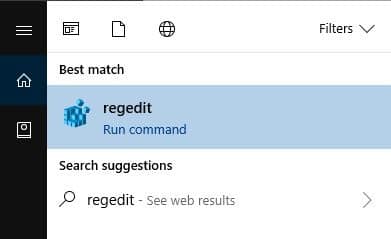
Sekarang klik tentang dia regedit Jalankan perintah untuk membuka editor registri. Sekarang ikuti jalur navigasi berikut ke lokasi yang ditentukan:
HKEY_LOCAL_MACHINE\SOFTWARE\Microsoft\Windows NT\CurrentVersion\Image File Execution Options
mengklik Opsi eksekusi file gambar akan menampilkan satu entri di panel kanan. Di sini, Anda perlu menambahkan kunci baru.
Untuk itu, seperti yang ditunjukkan pada gambar di bawah, dari bilah menu atas, akses jalur ini untuk membuat kunci baru: Sunting > Baru > Kunci.
Sekarang ketika Anda mengetuk Kunci, Anda harus membuat kunci baru dengan nama utilman.exe.
Sekarang Anda telah membuat kunci utilman.exe baru, Anda perlu menambahkan yang baru nilai string kamu data nilai. Untuk melakukannya, Anda harus mengikuti jalur ini: Edit > Baru > Nilai String.
Setelah membuat nilai baru, Anda harus ganti nama sebuah penggosok oleh Dengan mengklik tombol kanan. Anda juga harus mengubah data nilai menetapkannya jalur berikut: C:\Windows\System32\SnippingTool.exe
Langkah-langkah yang disebutkan di atas akan menambahkan opsi untuk mengambil tangkapan layar dari layar masuk Windows 10. Untuk melakukannya, Anda perlu klik itu Tombol Kemudahan Akses di layar kunci dan itu akan meluncurkan utilitas Snipping Tool. Dari sana, Anda tidak akan dapat langsung menyimpan tangkapan layar, tetapi akan disalin ke papan klip. Jadi setelah login Anda bisa lukisan terbuka dan rekatkan tangkapan layar menggunakan sederhana Kontrol+V.

Baca juga: Apa itu Windows 10 Pro untuk Workstation? Bagaimana versi baru ini berbeda dan lebih baik?
Ambil tangkapan layar di Windows 10 setelah masuk
Meskipun ini mungkin merupakan permainan anak-anak bagi sebagian besar pembaca kami, ini masih menjadi salah satu topik yang paling banyak dicari di internet. Ada banyak cara untuk mengambil tangkapan layar di Windows 10 setelah masuk, periksa:
1. Cara terbaik untuk mengambil screenshot di Windows 10 adalah dengan menggunakan utilitas Snipping Tool, Anda cukup mengetik Alat memotong dalam bilah pencarian dan klik pada aplikasi.
Dengan pembaruan yang berbeda, Microsoft telah meningkatkan Snipping Tool secara signifikan. Sekarang, Anda dapat memilih opsi penundaan untuk menggunakan mode kliping yang berbeda. Sebelum menyimpan tangkapan layar ke lokasi yang diinginkan, Anda juga dapat membubuhi keterangan, menyorot, dll.
2. Metode lain yang lebih sederhana dan lebih lama untuk mengambil tangkapan layar di Windows 10 adalah dengan menggunakan PrtScr tombol. Yang perlu Anda lakukan adalah menekan tombol PrtScr saat Anda perlu mengambil layar. Setelah itu, buka Cat atau Cat 3D aplikasi dan rekatkan tangkapan layar menggunakan Ctrl+V.
3. Opsi ketiga dan terbaru untuk mengambil tangkapan layar (dan merekam layar) di Windows 10 adalah melalui Xbox bar permainan alat. Yang perlu Anda lakukan adalah membuka aplikasi yang tangkapan layarnya ingin Anda ambil dan tekan Windows + G tombol. Ini akan menunjukkan kepada Anda berbagai opsi seperti tangkapan layar, perekaman layar, streaming, dll.
Saya harap artikel tentang cara mengambil tangkapan layar layar masuk Windows 10 ini bermanfaat bagi Anda. Jangan lupa untuk membagikan pemikiran Anda di komentar.
Baca Juga: Pembaruan Windows Saya Stuck di Windows 10 – Bagaimana Cara Memperbaikinya?