
Meskipun, dalam banyak kasus, Anda tidak perlu khawatir tentang suhu komputer Anda. Kecuali untuk cacat manufaktur, perangkat keras dirancang sedemikian rupa sehingga suhunya tidak melebihi suhu operasi maksimum. Tetapi selalu lebih baik jika Anda mengetahui apa yang terjadi di dalam sistem Anda dan dapat mengatur peringatan.
Terkadang panas berlebih bisa menjadi cukup serius untuk menyebabkan kerusakan permanen pada perangkat keras Anda. Anda harus selalu waspada terhadap masalah panas berlebih di sistem Anda. Dan lebih baik lagi, memiliki sistem pemantauan suhu, sehingga Anda akan waspada jika suhu sistem naik secara tiba-tiba. Salah satu alat yang hadir dengan berbagai distribusi Linux adalah Psensor.
Psensor adalah aplikasi GTK+ untuk memantau sensor perangkat keras, termasuk suhu dan kecepatan kipas. Menampilkan kurva untuk setiap sensor, memberi tahu pengguna melalui pemberitahuan desktop dan indikator aplikasi saat suhu terlalu tinggi. Psensor dirancang agar sederhana dan mudah digunakan. Konsumsi CPU dan memori tidak signifikan.
Dapatkan Anda Paket Pembelajaran Linux di sini
Dengan Psensor di tempat, Anda dapat memantau:
- suhu motherboard dan sensor CPU (menggunakan sensor lm).
- suhu GPU NVidia (menggunakan XNVCtrl).
- suhu hard drive (menggunakan hddtemp).
- kecepatan putaran kipas (menggunakan sensor lm).
- sensor komputer jarak jauh (menggunakan psensor-server).
Bagaimana cara menginstal Psensor di Linux?
Psensor harus dikompilasi pada distribusi modern apa pun, termasuk GTK+ v3 dan lm-sensors, yang cukup umum. Untuk distribusi Linux yang masih terkunci ke GTK+ v2, versi lama Psensor 0.6.x dapat digunakan.
Paket biner Psensor tersedia untuk beberapa distribusi Linux:
Anda dapat mengikuti langkah-langkah di bawah ini untuk menginstal Psensor di ubuntu 14.10 –
1. Langkah pertama adalah menginstal ketergantungan:
Di Debian/Ubuntu/Mint
# sudo apt-get install lm-sensors hddtemp
Di RedHat/CentOS/Fedora
# sudo yum install epel-release
# sudo yum install lm_sensors hddtemp
2. Instal sensor menggunakan perintah berikut:
Di Debian/Ubuntu/Mint
# sudo apt-get install psensor
Di RedHat/CentOS/Fedora
Sayangnya, di topi merah sebagai sistem, sensor itu tidak tersedia di repositori sistem default dan Anda perlu mengompilasinya dari sumber seperti yang ditunjukkan di bawah ini.
# sudo yum install gcc gtk3-devel GConf2-devel cppcheck libatasmart-devel libcurl-devel json-c-devel libmicrohttpd-devel help2man libnotify-devel libgtop2-devel make
Kemudian unduh stabil terbaru sensor (yaitu versi 1.1.3) source tarball dan kompilasi menggunakan perintah berikut.
# wget https://wpitchoune.net/psensor/files/psensor-1.1.3.tar.gz
# tar zxvf psensor-1.1.3.tar.gz
# cd psensor-1.1.3/
# ./configure
# make
# make install
3. Selanjutnya, deteksi sensor perangkat keras Anda dimulai:
sudo sensors-detect
4. Verifikasi bahwa itu berfungsi:
# sensors
Itu harus menunjukkan sesuatu seperti:
coretemp-isa-0000
Adapter: ISA adapter
Core 0:      +46.0C  (high = +76.0C, crit = +100.0C)

coretemp-isa-0001
Adapter: ISA adapter
Core 1:      +44.0C  (high = +76.0C, crit = +100.0C)

...
5. Jalankan sensordari desktop Menu aplikasi untuk mendapatkan tampilan grafis:
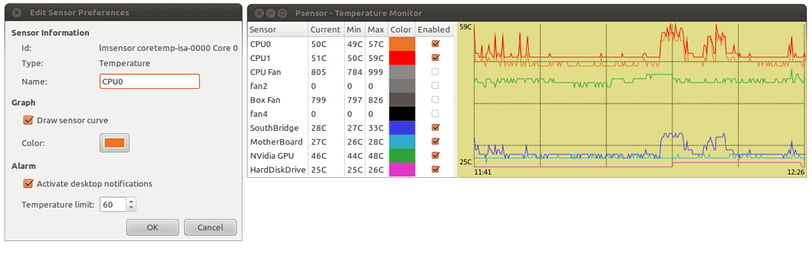
Mengonfigurasi Psensor sangat sederhana, Anda dapat pergi ke penginderaan menu → preferensi. Dan dari sini, Anda dapat memiliki opsi untuk penyesuaian yang terkait dengan antarmuka, unit suhu, posisi tabel sensor, mulai/sembunyikan saat memulai dan pulihkan posisi dan ukuran jendela, warna latar depan/latar belakang, durasi pemantauan, interval pembaruan, dll.
Dengan kontribusi dari: wpchoune
Kami akan membahas lebih lanjut tentang bagaimana Anda dapat menggunakan Psensor-server dan memantau suhu server jarak jauh dan membuat alat pemantauan Anda sendiri. Pantau terus!
Bisakah Anda menginstal dan memantau suhu perangkat keras menggunakan Psensor? Beri tahu kami di komentar.
Sekarang baca: Bagaimana mencegah komputer Anda dari kepanasan
WahAnda -nya Paket Pembelajaran Linux di sini