
Apple Time Machine adalah fitur pencadangan yang terpasang di Mac Anda. Ini secara teratur mengambil snapshot dari seluruh sistem Anda dan menyimpannya ke drive eksternal.
Apple merilis Time Machine dengan Mac OS X 10.5 Leopard, dan masih ada di macOS versi terbaru. Anda juga dapat mengenkripsi cadangan Time Machine dengan kata sandi sehingga Anda dapat memulihkannya.
Bagaimana cara kerja ‘Mesin Waktu’ di Mac?
Anda dapat menyambungkan hard drive eksternal, AirPort Time Capsule, atau menggunakan Mac lain untuk cadangan Time Machine.
AirPort Time Capsule adalah solusi pencadangan nirkabel eksternal yang dirilis Apple pada 2008 dan dihentikan pada 2018.
Anda dapat menggunakan Time Machine untuk memulihkan file tertentu atau seluruh sistem Anda. Cadangkan app, musik, foto, email, dan dokumen lain di Mac agar tidak ada yang terlewat.
Cadangkan cadangan setiap jam, harian, dan bahkan bulanan dari semua yang ada di sistem Anda. Time Machine menyederhanakan proses ini dengan hanya mencadangkan file yang telah berubah sejak pencadangan terakhir.
Time Machine secara otomatis menghapus cadangan terlama saat penyimpanan eksternal Anda mencapai titik maksimumnya, memberikan ruang untuk cadangan baru.
Berikut adalah beberapa hal yang perlu diketahui sebelum mencadangkan ke Time Machine.
- Karena Anda secara teratur mencadangkan seluruh sistem Anda, gunakan setidaknya hard drive eksternal 1TB.
- Drive yang Anda gunakan akan diformat dalam APFS.
- Anda dapat menggunakan AirPort Time Capsule eksternal untuk pencadangan nirkabel.
Cara mencadangkan Mesin Waktu
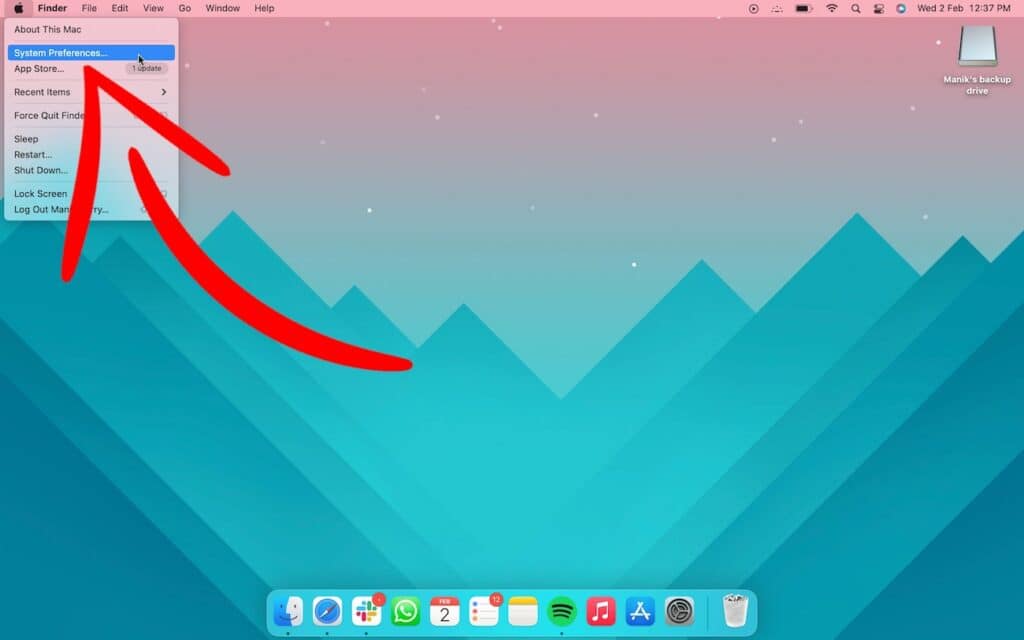
1. Hubungkan drive eksternal Dan pergi ke Preferensi sistem dari menu apel.
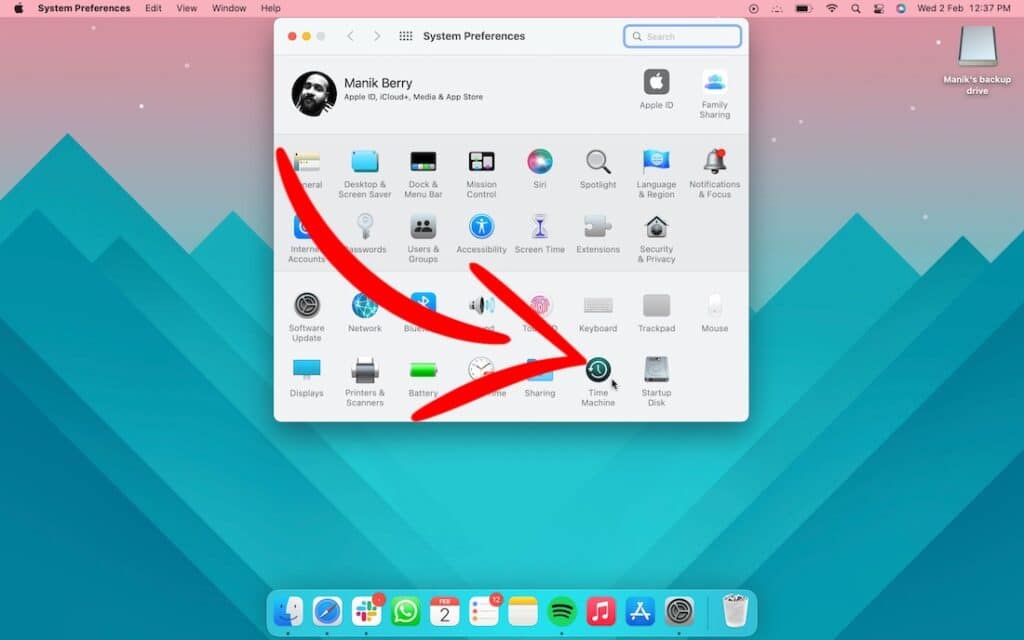
2. Pilih Mesin waktu.
3. Nyalakan Pencadangan otomatismemeriksa ‘Tampilkan Time Machine di bilah menu,’ dan pilih Pilih disk cadangan.

4. Klik pada disk yang ingin Anda gunakan sebagai drive cadangan dan pilih Disk. Periksalah ‘mengenkripsi cadangan‘ jika Anda ingin melindungi cadangan Anda dengan kata sandi.

6. Klik pada ikon mesin waktu di bilah menu untuk mendapatkan cadangan, lewati cadangan, atau masuk ke preferensi Time Machine

Cara mengembalikan cadangan Time Machine
Untuk menghapus Mac Anda, Anda dapat mengikuti langkah-langkah ini untuk memulihkannya menggunakan cadangan Time Machine. Anda juga dapat masuk ke Time Machine dari pintasan bilah menu dan memilih untuk memulihkan cadangan sebelumnya.
1. Panggil Menonjol dengan Command + Space dan cari Asisten Migrasi

2. Ketuk Melanjutkan

3. Masukkan kata sandi Anda dan tekan Lanjutkan

4. Pilih ‘Dari Mac, pencadangan Time Machine, atau disk mulai’ dan ikuti petunjuk di layar.

Dan itu adalah. Sekarang Anda tahu tentang Time Machine di Mac, cara mencadangkan dengan Time Machine, dan cara memulihkan cadangan itu kapan pun Anda mau.
Jika Anda menyukai penjelasan sederhana ini, lihat bagian byte pendek kami. Kami mengambil topik teknologi yang kompleks dan memecahnya menjadi artikel pendek yang mudah dipahami.
Lebih banyak topik teknologi menjadi mudah!