
Chromebook adalah mesin yang mumpuni, tetapi seperti perangkat lunak lainnya, akan ada saatnya Anda mengalami masalah dengannya. Satu-satunya solusi untuk beberapa masalah adalah reset pabrik, dan reset Chromebook adalah proses yang sederhana. Artikel ini membahas cara mengembalikan Chromebook ke setelan pabrik, juga dikenal sebagai Powerwash di Chrome OS.
Sebelum memulai, pastikan Anda telah mencadangkan semua file penting di Chromebook. Anda dapat menggunakan perangkat penyimpanan USB untuk menyalin semua file Anda, atau menggunakan Google One, solusi penyimpanan cloud Google, yang akan mengunggah file Anda ke Google Drive.
Cara Menyetel Ulang Chromebook ke Pabrik (Powerwash)
Untuk menyetel ulang Chromebook ke setelan pabrik:
1. Buka aplikasi Pengaturan.
2. Temukan dan klik ‘Lanjutan’ di bilah sisi untuk memperluasnya.
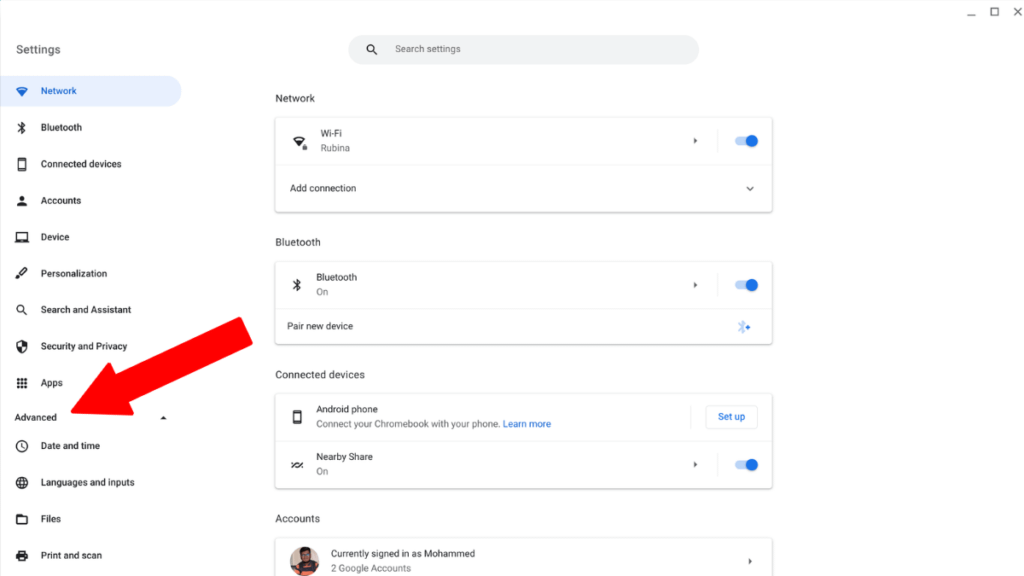
3. Gulir ke bawah dan klik ‘Setel Ulang Pengaturan’.
4. Klik tombol ‘Reset’ di pengaturan ‘Powerwash’.
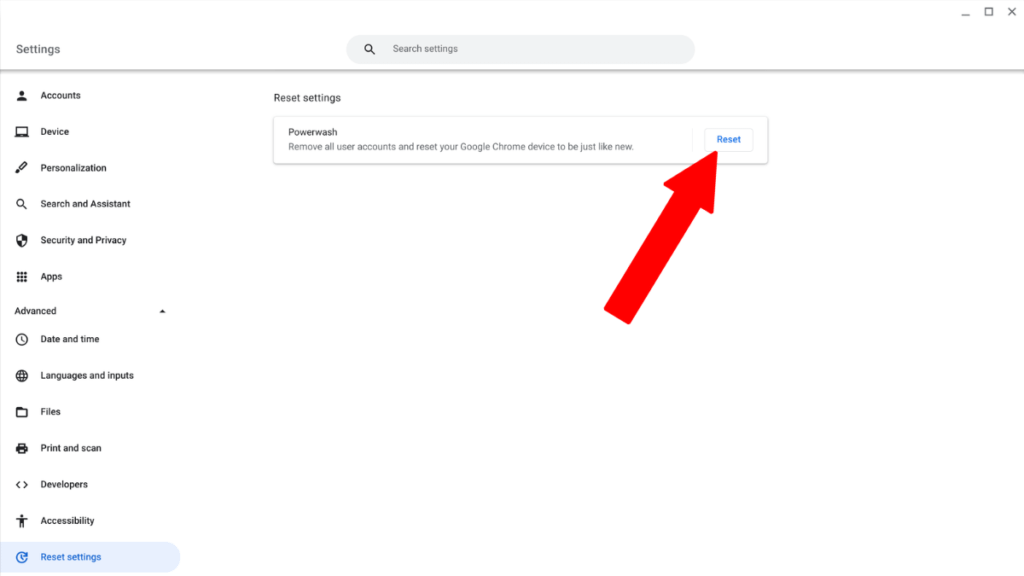
5. Chromebook Anda akan reboot dan setelah beberapa saat layar selamat datang Chrome OS akan muncul.
Cara mengatur ulang pabrik Chromebook jika Anda lupa kata sandi
Tidak ada cara untuk masuk ke Chrome OS jika Anda lupa sandi. Dalam hal ini, ada cara untuk menyetel ulang Chromebook Anda langsung dari layar masuk. Untuk mencuci Chromebook dengan tekanan:
1. Dari layar login, tekan kombinasi tombol Ctrl+Alt+Shift+r.
2. Jendela overlay reset akan muncul dengan tombol «Powerwash and revert». Klik untuk menyetel ulang Chromebook Anda.

3. Sebuah peringatan akan muncul, klik ‘Powerwash’ dan Chromebook Anda akan reboot dan boot ke layar selamat datang.
Reset ke setelan pabrik jika Chromebook tidak mau hidup
Jika Chromebook Anda tampak benar-benar mati, inilah yang dapat Anda lakukan untuk menyetel ulang dan mengembalikannya ke urutan kerja.

1. Saat Chromebook mati, tekan dan tahan tombol daya fisik + tombol segarkan di keyboard selama sekitar empat detik. Jika layar Chromebook Anda tidak menyala, colokkan ke sumber listrik dan coba kombinasi tombol lagi. Jika Chromebook Anda adalah 2-in-1, tekan tombol Daya + Volume Naik secara bersamaan selama 8-10 detik hingga perangkat Anda menyala.
2. Setelah Chromebook Anda melakukan booting ke layar Chrome OS yang rusak atau hilang, tekan kombinasi tombol Ctrl+D untuk masuk ke pemulihan Chrome OS.
3. Buat image pemulihan Chrome OS untuk model Chromebook Anda di drive USB menggunakan alat Utilitas Pemulihan Chromebook.
4. Saat Anda berada di layar yang rusak atau hilang, masukkan drive USB Anda dan Chrome OS akan mulai menginstal secara otomatis. Tekan dan tahan tombol daya selama delapan detik jika Anda ingin membatalkan.
5. Setelah selesai, Chromebook Anda akan reboot dengan pemasangan baru Chrome OS.
Berikut cara menyetel ulang Chromebook jika tidak menyala atau Anda lupa sandi. Apakah Anda memiliki Chromebook? Bagaimana pengalaman Anda selama ini? Beri tahu kami pemikiran dan pendapat Anda di bagian komentar di bawah. Jika Anda belum tertarik untuk membeli Chromebook, berikut adalah lima alasan mengapa Anda harus membelinya.