
Menghapus akun LinkedIn Anda berarti Anda akan kehilangan akses ke semua data akun Anda. Profil Anda akan benar-benar hilang, tetapi Anda akan berhenti menerima email yang mengganggu di sisi baiknya. Ada banyak panduan tentang cara menghapus/menutup akun LinkedIn Anda secara permanen, tetapi kebanyakan sudah usang.
Jadi, dalam artikel ini, kami akan memberi tahu Anda cara menghapus akun LinkedIn Anda, mencadangkan data Anda, dan mengaktifkan kembali akun Anda.
Profil Anda juga akan dihapus dari Google, Bing, dan mesin pencari lainnya setelah akun dihapus. Anda mungkin ingin mencadangkan data Anda sebelum menghapus akun Anda. Anda juga dapat berubah pikiran dan mengaktifkan kembali akun Anda dalam 14 hari.
Hal-hal yang perlu diketahui sebelum menghapus akun Anda
Setelah Anda menghapus akun LinkedIn Anda, Anda tidak akan memiliki akses ke koneksi Anda atau informasi apa pun yang telah Anda tambahkan ke akun Anda. Karena itu, Anda akan kehilangan semua rekomendasi dan dukungan yang telah Anda kumpulkan di profil LinkedIn Anda.
Jika Anda memiliki keanggotaan premium, memiliki grup LinkedIn, atau memiliki lisensi akun premium, Anda harus menyelesaikan akun tersebut sebelum dapat menutup akun Anda.
Bagaimana cara menghapus akun LinkedIn saya dari desktop saya?
1. Buka profil LinkedIn Anda dan pilih ikon profil Anda di bagian atas.
2. Pilih Pengaturan dan privasi > preferensi akun > Administrasi akun.
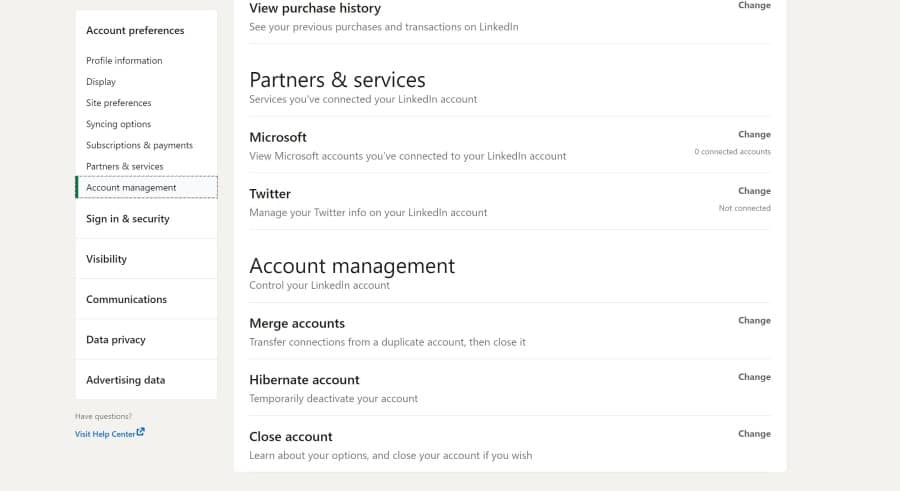
3. Pilih Tutup Akun dan periksa alasan penutupan akun Anda

4. Masukkan kata sandi akun Anda dan klik Tutup Akun.
Bagaimana cara menghapus akun LinkedIn saya dari smartphone Android atau iOS?
1. Ketuk Anda gambar profil > Pengaturan > preferensi akun.
2. Bass Administrasi akunPilih Tutup Akun.

3. Pilih alasan penutupan akun Anda.
4. Masukkan kata sandi akun Anda dan klik Tutup Akun.
Bagaimana cara mencadangkan data pengguna sebelum menghapus akun?
1. Pilih gambar profil > Pengaturan dan privasi.
2. Bass privasi dataPilih Dapatkan salinan data Anda.

3. Anda dapat memilih untuk mengunduh semua data atau memilih data tertentu untuk dicadangkan.
Catatan: Unduhan akan siap dalam waktu sekitar 24 jam.
Ada kalanya Anda memperbarui atau menambahkan resume ke akun LinkedIn Anda dan mulai menerima pesan spam. Jadi, sebelum Anda berencana untuk menghapus akun Anda, lihat panduan kami tentang bagaimana Anda dapat memblokir seseorang di LinkedIn segera.
Bagaimana cara mengaktifkan kembali akun saya?
1. Pergi ke LinkedIn dan masuk dengan email yang terdaftar di akun Anda.
2. Anda juga dapat menggunakan tautan yang diterima di email penutupan akun asli.
3. Klik Aktifkan kembali untuk memulai proses.
4. Anda akan menerima email konfirmasi bahwa Anda ingin membuka kembali akun Anda.
Mengapa Anda tidak harus menghapus akun LinkedIn Anda?
LinkedIn adalah platform yang bagus untuk membentuk koneksi dan tetap mengikuti perkembangan industri. Ini juga memberikan peluang besar bagi semua orang dengan berfungsi sebagai jejaring sosial bagi perekrut dan pencari kerja. Namun, jika Anda ingin menghapus akun Anda, akan ada konsekuensinya.
Anda dapat menghapus semua koneksi dan dukungan yang diperoleh dengan susah payah di profil Anda dengan menghapus akun LinkedIn Anda. Anda juga akan kehilangan semua keanggotaan grup, pengikut, undangan, dan rekomendasi Anda. Jadi pikirkan dua kali sebelum menghapus akun Anda.
Pertanyaan yang sering diajukan
Anda dapat menghapus akun LinkedIn Anda secara permanen dengan menunggu 14 hari setelah Anda menutup akun. Setelah 14 hari, semua data akun Anda akan dihapus dari server LinkedIn.
1. Ketuk Anda gambar profil > Pengaturan > preferensi akun.
2. Bass Administrasi akunPilih Tutup Akun.
3. Pilih alasan penutupan akun Anda.
4. Masukkan kata sandi akun Anda dan klik Tutup Akun.
Profil Anda akan hilang dari Google, Bing, dan mesin pencari lainnya saat Anda menghapus akun LinkedIn Anda. Anda dapat mengaktifkan kembali akun lama Anda dalam 14 hari. Pastikan untuk mencadangkan data Anda, atau Anda akan kehilangan semua koneksi, sponsor, keanggotaan grup, pengikut, undangan, dan referensi Anda.