
Saat menjelajahi web, Anda dapat menggunakan Chrome di Chromebook dan menyebutnya sehari. Namun, jika Anda adalah seseorang yang tidak menyukai Chrome tetapi lebih menyukai Mozilla Firefox, maka dalam artikel ini, mari kita lihat cara memasang Firefox di Chromebook.
Ada dua cara memasang Firefox di Chromebook: menggunakan aplikasi Firefox untuk Android atau menggunakan Firefox Flatpak di Linux. Kami menyarankan untuk menginstal yang terakhir karena Anda melewatkan ekstensi Firefox di aplikasi Android.
Instal Firefox di Chromebook
Untuk memasang Firefox di Chromebook Anda, ikuti langkah-langkah berikut:
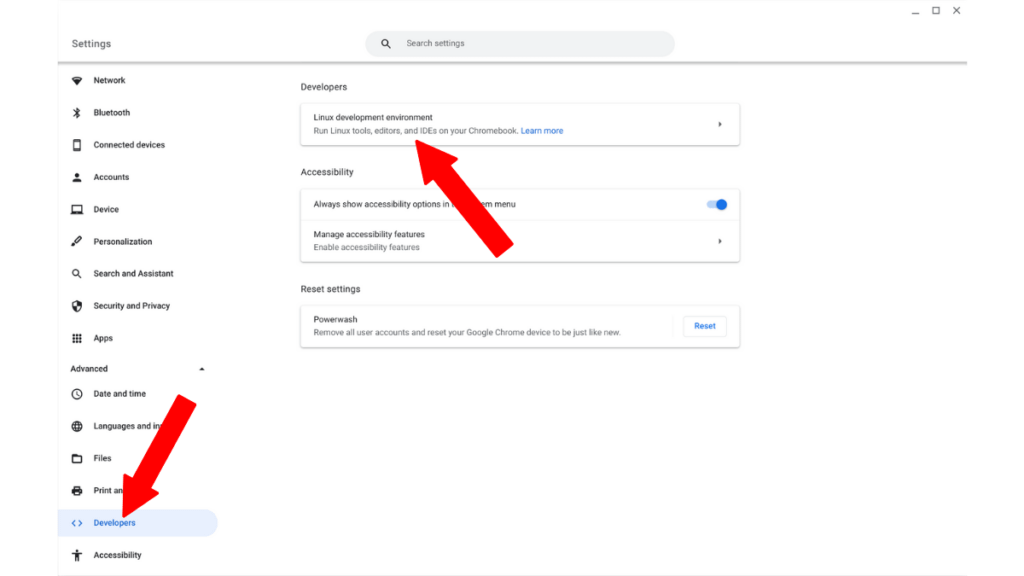
1. Aktifkan dukungan Linux di Chromebook Anda dengan membuka Setelan > Lanjutan > Pengembang > Lingkungan Pengembangan Linux.
2. Buka Chrome dan tekan kombinasi tombol Ctrl+Alt+T untuk membuka Crosh (Chrome OS Developer Shell).
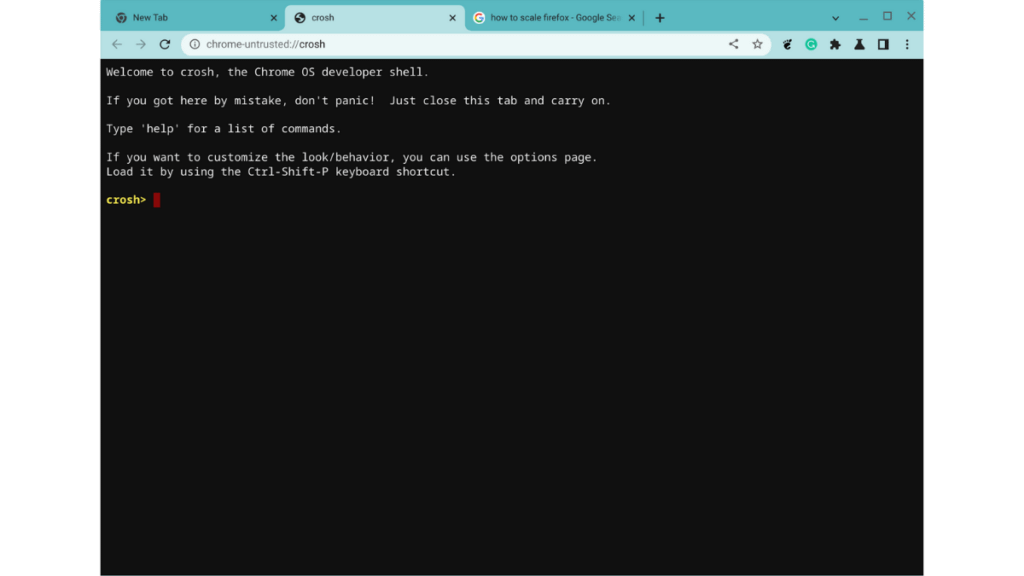
3. Ketik vsh termina dan tekan enter.
4. Kemudian tulis lxc config set penguin security.nesting true dan tekan enter. Ini adalah langkah penting untuk mengaktifkan Flatpak di Chrome OS.
5. Mulai ulang Chromebook Anda dan buka aplikasi Terminal.
6. Salin dan tempel perintah berikut untuk memperbarui repositori dan paket.
sudo apt update && sudo apt upgrade7. Instal Flatpak menggunakan apt. Perintah untuk melakukan hal yang sama adalah.
sudo apt install flatpak8. Setelah Flatpak selesai diinstal, ketikkan perintah berikut di Terminal dan tekan enter.
sudo flatpak install firefox9. Anda harus mengikuti beberapa petunjuk sebelum menginstal Firefox. Anda perlu menekan enter sampai Anda melihat bilah kemajuan instalasi.
10. Setelah penginstalan selesai, Anda akan menemukan aplikasi Firefox di bagian aplikasi Linux di menu aplikasi. Peluncuran pertama bisa memakan waktu cukup lama.

10. Beginilah cara Anda menginstal Firefox di Chromebook.
Instal Firefox di Chromebook menggunakan Google Play Store
1. Buka menu aplikasi dan buka Google Play Store.
2. Di bilah pencarian, ketik «Firefox» dan tekan enter.

3. Klik tombol Instal di hasil pencarian pertama.

4. Setelah selesai, Anda dapat meluncurkannya langsung dari Play Store atau membuka menu aplikasi dan mengklik ikon Firefox.
Jika Anda adalah pengguna Linux tingkat menengah, Anda juga dapat mencoba menginstal Bottles melalui Flatpak untuk menjalankan Firefox untuk Windows (file firefox.exe) menggunakan Wine. Kami tidak akan mempelajari hal yang sama karena mungkin membingungkan dan sulit diikuti oleh pemula.
Dan tentu saja, Firefox bukanlah permainan akhir dalam hal browser untuk Chrome OS. Anda juga dapat mencoba menginstal browser Microsoft Edge terbaru tanpa menginstal Flatpak atau menggunakan aplikasi Terminal.
Yang harus Anda lakukan adalah menuju ke Halaman unduhan Microsoft Edge dan unduh file «.deb» untuk Linux. Mengklik dua kali file akan memulai proses penginstalan dan Anda akan menginstal Edge di Chromebook dalam waktu singkat.
Apa peramban favorit Anda? Beri tahu kami di bagian komentar.