
Apakah Anda baru saja menemukan PC lama? Atau mungkin Anda memiliki laptop lawas dan ingin memeriksa GPU apa yang dimilikinya? Nah, Anda bisa melakukannya dengan cukup mudah di Windows. Selain itu, sebagian besar komputer modern memiliki kartu grafis terintegrasi atau khusus yang dibuat oleh Intel, NVIDIA, atau AMD.
GPU adalah salah satu komponen utama komputer yang menangani semuanya mulai dari menggambar di sistem Anda hingga mendekode aliran video hingga merender game. Selain itu, GPU diperlukan untuk memainkan game PC yang menuntut, dan wajar jika seseorang ingin tahu GPU apa yang mereka miliki. Berikut cara memeriksa GPU mana yang ada di PC Anda.
Bagaimana cara memeriksa GPU di Windows?
Anda dapat menggunakan Task Manager dan DirectX Diagnostic Tool untuk memeriksa kartu grafis mana yang ada di PC Anda. Begitulah.
Periksa melalui Pengelola Tugas
- Pertama, klik kanan pada bilah tugas dan buka Pengelola Tugas dari menu konteks.
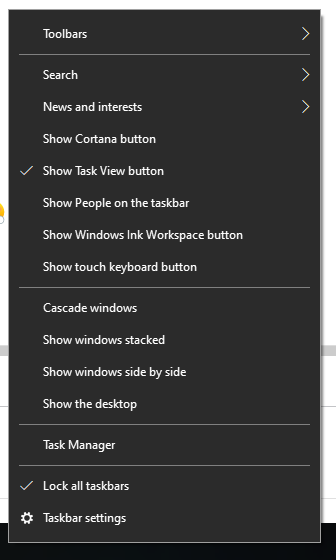
2. Kemudian buka Pertunjukan tab di bagian atas jendela. Jika Anda tidak melihat tab Performance, klik «More details» untuk memaksimalkan Task Manager.
3. Juga, daftar CPU, RAM, disk, dan GPU Anda akan muncul. Pilih GPU 0 untuk melanjutkan.

4. Terakhir, detail kartu grafis Anda akan muncul, termasuk modelnya, penggunaan GPU, dan suhu. Demikian pula, Anda dapat menemukan detail GPU Anda dari sini.
Periksa melalui alat DirectX
Atau, Anda dapat memeriksa informasi sistem Anda, termasuk detail GPU, melalui Alat Diagnostik DirectX. Inilah cara melakukan hal yang sama.
1. Untuk memulai, gunakan pintasan Windows Tombol Windows + R untuk mengaktifkan kotak dialog Jalankan.
2. Kemudian ketik ‘dxdiag‘ (tanpa tanda kutip) di bilah Buka dan tekan Enter.

3. Juga, Alat Diagnostik DirectX akan terbuka. Klik pada tab Tampilan untuk membuka informasi GPU.
Catatan: Anda mungkin memiliki 2 tab tampilan atau tab tampilan dan tab render terpisah. Ini bisa jadi karena adanya GPU terintegrasi dan GPU khusus untuk keduanya.
4. Terakhir, periksa Nama di bagian Perangkat untuk menentukan kartu grafis mana yang ada di PC Anda. Itu juga menunjukkan detail lain tentang GPU, seperti memori virtual (VRAM), pabrikan, fitur DirectX, dll.

Semua detail GPU Anda tersedia dalam dua metode di atas. Jika Anda memiliki banyak GPU, keduanya akan muncul di Pengelola Tugas dan di alat. Anda juga dapat memeriksa NVIDIA atau AMD GPU di PC Anda jika ada tanda-tanda Panel Kontrol NVIDIA atau Perangkat Lunak Radeon.