
Jika Anda salah satu dari mereka yang menggunakan browser yang dikembangkan oleh Google, panduan ini dengan pembaruan baru untuk browser Chrome. Baik untuk komputer, baik Windows atau Mac , dan perangkat seluler Android atau iOS atau platform lainnya, itu akan sangat berguna. Kami akan memberikan informasi sebanyak-banyaknya tentang cara update Google Chrome secara gratis .
Seperti yang Anda ketahui, Chrome adalah browser yang dibuat oleh Google dan saat ini digunakan di banyak perangkat untuk dapat menavigasi semua jenis informasi. Itu muncul pada tahun 2008 dan, hari ini, itu adalah mesin pencari terbesar, memiliki persentase pangsa pasar tertinggi, sekitar 62,5% .
Browser ini adalah salah satu yang paling banyak digunakan saat ini dan memiliki banyak keunggulan dibandingkan yang lain, karena memungkinkan Anda untuk menautkan dengan alat, plugin, dan aplikasi lain dari Google dan perusahaan lain, secara langsung saat Anda melakukan beberapa jenis pencarian. Misalnya, Anda dapat melompat dari penelusuran ke Google Maps atau Google Drive . Meskipun perlu dicatat bahwa, karena kemajuan ini, itu juga menghabiskan banyak sumber daya, jadi jika perangkat Anda tidak terlalu kuat, itu dapat menyebabkan pemadaman dan itu akan mengkompensasi Anda untuk menggunakan peramban lain yang lebih sederhana. Ini akan menjadi kasus Vivaldi atau Opera.
Bagaimana cara memperbarui Google Chrome ke versi terbaru langkah demi langkah?
Google Chrome. Ini memiliki beberapa karakteristik utama, di antaranya kekuatan untuk menautkan semua konten web dengan beberapa perangkat Anda secara tersinkronisasi menonjol. Anda juga dapat menyesuaikan desain yang Anda inginkan dari browser web dan mentransfer desain itu ke semua perangkat seluler Anda. Terakhir, ini juga menyoroti fungsi pelengkapan otomatis formulir dengan data dari profil Anda sendiri dan kemampuan untuk melakukan penelusuran berdasarkan riwayat dan saran yang dibuat Google secara langsung untuk profil Anda, untuk menikmati pengalaman yang jauh lebih dipersonalisasi .
Google Chrome memperbarui secara otomatis ketika mendeteksi bahwa ada versi baru yang tersedia. Pengguna baru menyadari hal ini ketika, pada beberapa kesempatan, terutama ketika browser mengubah tampilannya. Untuk alasan ini, dikatakan bahwa browser memperbarui «secara diam-diam» , tanpa tindakan yang dilakukan oleh pengguna sendiri.
Bagaimana cara mengetahui versi Google Chrome yang telah saya instal?
Unduh Google Chrome versi terbaru
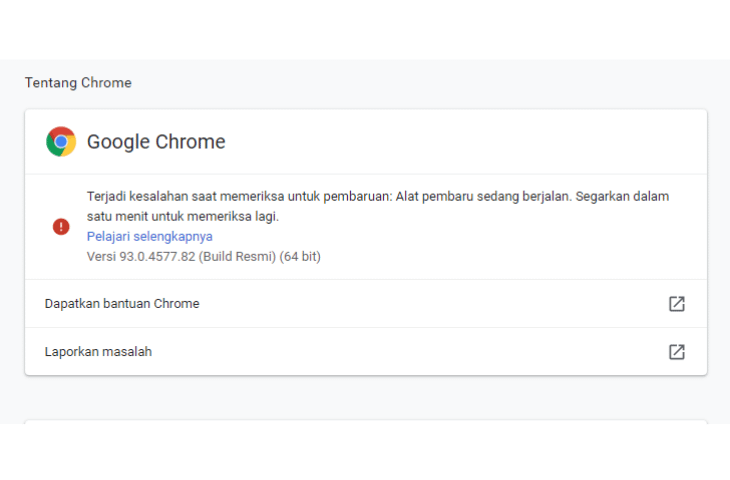
Bagaimanapun, jika Anda ragu apakah perangkat Anda diperbarui ke versi terbaru, Anda memiliki cara untuk memeriksanya:
- Anda harus memposisikan diri Anda di browser Anda dan melihat di bagian kanan atas panel untuk ikon ini
- Lalu pergi ke » Pengaturan » dan layar baru akan terbuka
- Di kiri atas klik » Pengaturan «
- Di bagian bawah tarik-turun Anda harus mencari » Informasi Google Chrome «.
- Memilihnya akan membuka tab baru di mana ia memberi tahu Anda nomor versi dan jika ada yang baru yang dapat Anda perbarui.
Anda juga dapat melihat ke kanan atas. Jika browser Anda kedaluwarsa, gambar akan muncul dengan simbol dengan panah hijau . Dengan mengklik ikon ini, browser akan menutup dan membuka kembali, memuat versi terbaru. Jika mau, Anda bisa langsung mengunduh browser Chrome dari atas .
Tentu saja, pada setiap perangkat pembaruan ini, katakanlah «dipaksa» atau manual , dilakukan secara berbeda. Untuk alasan ini, di bawah ini, saya akan menjelaskan secara rinci bagaimana kita harus melakukannya di setiap perangkat kita; buat diri Anda nyaman dan ikuti instruksi saya.
Perbarui Google Chrome ke versi terbaru di Windows 10
Anda harus mengikuti langkah-langkah berikut untuk bisa mendapatkan update browser Google terbaru:
- Pertama-tama, buka jendela browser Anda.
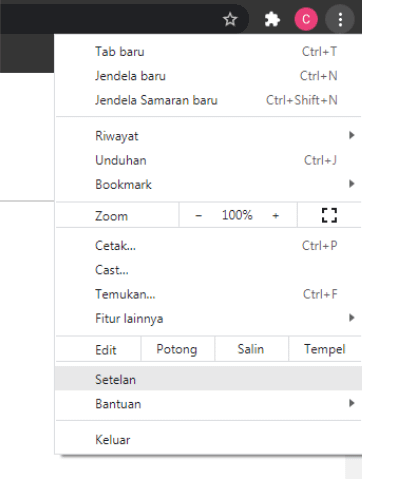
- Di kanan atas Anda harus memiliki tiga titik yang menunjukkan opsi » LEBIH BANYAK» .
- Jika browser Anda tidak mutakhir, Anda akan melihat urutan warna:
- Merah : menunjukkan bahwa Anda telah menunggu pembaruan selama lebih dari seminggu.
- Oranye : menunjukkan bahwa Anda telah menunggu pembaruan selama 4 hari.
- Hijau : menunjukkan bahwa Anda memiliki pembaruan yang tertunda selama 2 hari.
- Dengan mengklik opsi «LEBIH BANYAK» Menu ditampilkan di mana opsi » Perbarui Google Chrome » muncul; tekan itu. Jika Anda tidak dapat menemukan opsi ini, browser Anda sudah diperbarui.
- Restart browser Anda dengan menekan tombol » Restart » atau dengan menutup jendela dan membuka yang lain lagi.
Perbarui peramban Google Chrome di Windows 7
Untuk mencapai pembaruan ini, Anda harus:
- Pertama-tama, cari browser «Google Chrome» dan buka.
- Selanjutnya, Anda harus pergi ke kanan atas dan klik «LEBIH BANYAK» .
- Temukan dan klik opsi » Perbarui Google Chrome «. Jika opsi ini tidak muncul, berarti Anda sudah memiliki pembaruan terbaru untuk browser tersebut.
- Terakhir, Anda harus memulai ulang aplikasi; atau apa sama, tutup dari tanda silang X dan klik dua kali pada ikonnya sehingga terbuka lagi.
Bagaimana cara memperbarui browser Chrome di Windows XP secara gratis?
Sejak 2016 pembaruan tidak lagi dapat diinstal pada sistem operasi Windows XP . Untuk alasan keamanan, sistem operasi ini tidak didukung, jadi pembaruan tidak lagi dibuat untuk browser Google Chrome. Hal yang sama akan terjadi pada Anda jika Anda mencoba melakukannya dari Windows Vista dan dari MAC OS X 10.6, 10.7 dan 10.8 . Sebagai saran, beri komentar bahwa jika Anda menggunakan sistem ini, Anda harus melakukan modernisasi karena Anda akan tertinggal dalam banyak perbaikan yang dibuat di tingkat perangkat lunak.
Bagaimana cara memperbarui Google Chrome di Android?
Jika Anda memiliki perangkat Android (ponsel atau tablet), Anda akan melihat bahwa itu biasanya diperbarui tanpa memberi tahu Anda kapan saja. Bagaimanapun, Anda dapat memeriksa kapan saja apakah aplikasi Anda mutakhir. Untuk melakukan ini, Anda harus mengikuti langkah-langkah yang saya tunjukkan di bawah ini:

- Pertama-tama, Anda harus menemukan di mana aplikasi Google Play Store berada
 ; ini adalah tempat Anda mengunduh aplikasi baru atau berkonsultasi dengan yang sudah Anda instal.
 - Setelah dipilih, Anda harus pergi ke » Aplikasi dan permainan saya «. Buka bagian » Pembaruan «.
- Di bagian ini, semua aplikasi yang perlu diperbarui akan muncul. Jika Anda memiliki peningkatan versi Chrome yang tertunda, itu akan muncul di daftar ini.
- Jika Anda menemukannya dan mengkliknya, semua konten yang diperlukan akan mulai diunduh dan pembaruan akan dilakukan.
- Pilihan lainnya adalah langsung mencari browser Chrome di Play Store . Anda akan melihat bahwa Anda tidak memiliki opsi penginstalan karena Anda sudah memilikinya. Anda akan menemukan opsi untuk mencopot pemasangan pada tombol. Di tombol di sebelah kanan, jika Anda perlu memutakhirkan, Anda akan melihat kata » Perbarui «. Jika tidak demikian, opsi untuk membuka browser akan muncul begitu saja.
Bagaimana cara memperbarui Google Chrome secara gratis di iPhone dan iPad?
Aplikasi Google Chrome untuk perangkat ini tidak standar , karena mereka menggunakan browser Safari , tetapi dapat diinstal dengan sempurna, cari di Apple App Store. Jika Anda memiliki aplikasi ini, Anda tidak perlu khawatir untuk memperbaruinya, karena ia melakukannya secara otomatis. Anda dapat memeriksa bahwa tidak ada versi baru sebagai berikut:
- Masukkan area tempat Anda memiliki App Store
 . Ini adalah aplikasi biru muda, dengan huruf putih A di tengahnya.
 - Kemudian klik di bagian bawah di mana dikatakan » Pembaruan tertunda «.
- Anda akan menemukan kaca pembesar sebagai mesin pencari tempat Anda dapat mencari aplikasi » Google Chrome «.
- Jika muncul, Anda dapat mengkliknya untuk menginstal atau memperbarui. Jika Anda melihat bahwa aplikasi tersebut memiliki lingkaran biru di sebelah namanya, itu berarti aplikasi tersebut baru saja diperbarui.
- Jika tidak, Anda dapat memperbaruinya. Untuk melakukan ini, ia akan selalu meminta ID Apple dan kata sandi Anda. Jika versi perangkat Anda lebih modern dan Anda sudah memiliki opsi untuk memasukkan sidik jari, itu sudah cukup untuk mulai memperbarui.
Perbarui browser Google Chrome di Linux / Ubuntu / Debian
Ada beberapa opsi melalui eksekusi beberapa perintah, mari kita lihat mana yang paling umum:

- Untuk menginstal: Jika Anda tidak memiliki browser, Anda harus menggunakan perintah di terminal: Sudo apt-get install google-chrome-stable . Dalam hal ini, Anda sudah akan menginstal Chrome dalam versi terbarunya; Anda tidak harus melakukan hal lain.
- Untuk memperbarui: Sebaliknya, jika Anda sudah menginstal versi lama dan hanya ingin memperbaruinya, Anda harus masuk ke terminal dan memasukkan perintah berikut: sudo apt-get update dan sudo apt-get upgrade .
- Untuk mengeksekusi: Anda kemudian dapat pergi ke menu desktop untuk masuk ke aplikasi. Jika Anda tidak dapat melakukannya dari sana karena dipasang di lokasi lain, Anda dapat melakukannya menggunakan perintah google-chrome atau juga dengan google-chrome-stable .
Bagaimana jika Anda tidak dapat memperbarui Google Chrome di perangkat Anda?
Mungkin saat Anda mencoba memperbarui aplikasi Google Chrome, beberapa kesalahan terjadi. Ini akan mencegah pengunduhan dan penginstalan selesai dengan benar. Kesalahan ini dapat berupa:
- Administrator telah menonaktifkan pembaruan.
- Server pembaruan tidak tersedia.
- Tidak dapat mulai memeriksa pembaruan.
- Kesalahan unduhan.
- Komputer dengan sistem operasi Windows XP atau Windows Vista.
- Google Chrome mungkin tidak dapat memperbarui secara otomatis.
- «Terjadi kesalahan selama pembaruan.»
Untuk mengatasi salah satu kesalahan ini, Anda harus mencoba beberapa solusi yang saya beri tahu Anda di bawah ini.
Unduh Google Chrome lagi
Yang paling umum adalah file startup hilang dari perangkat Anda. Anda harus mengikuti langkah-langkah ini:
- Copot pemasangan Google Chrome dari perangkat Anda.
- Tinjau persyaratan sistem yang harus dipenuhi browser Anda.
- Instal ulang:
-
- Di Windows coba gunakan penginstal terpisah.
- Di Mac, unduh pembaruan perangkat lunak dan instal ulang.
Jika Anda tidak memiliki izin, Anda harus menghubungi pemilik yang memiliki hak Administrator di komputer untuk menyelesaikan pembaruan browser Chrome  .
.
Periksa pengaturan firewall, kontrol orang tua, atau antivirus Anda
Saya sarankan Anda melakukan dua tes untuk memeriksa ini:
- Anda dapat mencoba pergi ke tools.google.com dan dl.google.com dan memeriksa apakah mereka diblokir atau tidak.
- Kemudian, periksa apakah antivirus Anda, untuk kebijakan, tidak memblokir pembaruan perangkat lunak baru.
Hidupkan Kembali komputer Anda
Ini adalah solusi TI Anda harus beralih ke par excellence. Pada banyak kesempatan, proses tertentu diblokir saat komputer bekerja. Ini terjadi tanpa alasan yang jelas.
Oleh karena itu, jika kami mematikan dan memulai ulang perangkat kami, kemungkinan besar saat mencoba memperbarui Google Chrome Anda tidak akan terjadi kesalahan.
Verifikasi bahwa persyaratan sistem terpenuhi
Kami harus memeriksa bahwa sistem operasi kami tidak ketinggalan zaman dan masih didukung oleh pembaruan Google Chrome sehingga tidak ada ketidaksesuaian atau penangguhan dukungan dalam pembaruan baru, seperti yang terjadi pada Windows XP.
forum Google
Jika Anda masih tidak dapat memperbarui browser Chrome secara gratis, Anda mungkin harus mengakses forum bantuan Chrome untuk mencoba memecahkan masalah Anda. Di forum Anda selalu dapat menemukan bantuan yang menarik. Selain itu, ketika mempresentasikan kasus Anda sendiri, mungkin orang lain yang mengalami hal yang sama ingin berbagi pengalamannya dengan Anda.
Apa yang baru dalam pembaruan Google Chrome?
Dalam hal ini, saya akan memperkenalkan Anda ke Google Chrome versi 62. Ini bukan versi yang ditandai dengan peningkatan besar pada tingkat desain atau untuk memukau pengguna dengan perubahan besar. Ya ok. Ini adalah salah satu versi kunci untuk memberikan kualitas produk yang lebih tinggi . karena perubahan yang difokuskan pada pengembang dan peningkatan di bidang keamanan, membuat alat ini lebih menarik perhatian dari pengguna baru yang belum bergabung dengan klub pecinta Google Chrome.
Seperti yang telah kami katakan sebelumnya, pembaruan ini membawa peningkatan yang terkait langsung dengan masalah keamanan; Dari versi ini, semua situs web HTTP yang kami kunjungi dari mode penyamaran yang diizinkan oleh Chrome dan situs yang berisi teks akan diklasifikasikan sebagai «situs tidak aman» . 35 kerentanan dan kelemahan keamanan juga telah diperbaiki sehingga kami dapat memanfaatkan internet sebaik mungkin.
Selain solusi tingkat keamanan, ini juga menyediakan berita untuk pengembang halaman web. Yang pertama adalah penggunaan OpenType Variable , yang berfokus pada peningkatan desain web yang responsif. Mereka juga menawarkan kemampuan untuk memproses video dari fungsi HTMLMediaElements . Selain itu, untuk Anda, desainer, alat baru telah diaktifkan yang memfasilitasi pembuatan konten untuk realitas virtual .
Terakhir, tiga API baru telah dikembangkan untuk digunakan pengembang. Ini adalah:
- API Permintaan Pembayaran: Sistem pembayaran yang dapat diintegrasikan ke dalam browser.
- API Sensor Cahaya Sekitar: Aplikasi yang memungkinkan situs web menyesuaikan kecerahannya sesuai dengan intensitas cahaya di lingkungan.
- API Informasi Jaringan: Aplikasi yang memungkinkan situs web mengetahui kecepatan koneksi yang dimiliki pengguna.
Jika Anda memiliki keraguan atau pertanyaan, tinggalkan di komentar, itu pasti akan sangat membantu lebih banyak anggota komunitas, terima kasih! 😉