
Pasti banyak dari Anda yang pernah menggunakan browser Mozilla Firefox yang populer di beberapa titik . Itu sangat baik diwakili oleh rubah api oranye yang ingin meniru bola. Jika selain menginstalnya, kami memperbaruinya, Anda dapat menghindari banyak sakit kepala. Tapi apa yang harus kita lakukan untuk menyimpannya dalam versi terbaru? Bagaimana Anda bisa memperbarui Mozilla Firefox secara gratis dalam bahasa Spanyol?
Mesin pencari yang kuat di jaringan open source ini , memiliki kecepatan yang sangat tinggi, dengan memuat halaman web yang tidak perlu menggunakan banyak memori perangkat tempat Anda menginstalnya, oleh karena itu digunakan di berbagai sektor dan oleh pengguna dari semua tingkatan, apakah mereka pemula atau tingkat lanjut.
Apa yang cenderung paling disukai oleh mereka yang berani menggunakannya adalah sangat intuitif dan membuatnya lebih mudah untuk menavigasi melalui opsi yang berbeda . Semuanya dibingkai di area yang paling cocok sehingga, jika diperlukan opsi, dapat ditemukan dalam sekejap tanpa mengambil terlalu banyak putaran.
Perbarui Mozilla Firefox untuk Windows 7, 8 dan 10
Ini juga memiliki mode penjelajahan pribadi yang memblokir pelacak , untuk menghindari iklan yang mengejar kami setiap hari menggunakan pencarian kami, «cookies» yang terkenal, melupakan riwayat Anda setelah Anda menutup jendela. Anda tidak dapat menyangkal bahwa ia memiliki banyak kelebihan, jadi teruslah membaca untuk mengetahui cara memperbarui peramban Mozilla Firefox dan dalam versi terbarunya jika Anda yakin ingin mencobanya dengan segala kelebihan dan fungsinya.
Secara umum, Firefox menjaga agar dirinya tetap diperbarui secara otomatis dan pengguna tidak perlu melakukannya sendiri. Tetapi ada kalanya, karena alasan khusus, pembaruan ini tidak terjadi dan kita harus berhati-hati untuk melakukannya secara manual . Juga, kami dapat memilih dari preferensi opsi bahwa » browser tidak memperbarui secara otomatis » sehingga Anda dapat memilih saat ketika Anda melakukannya sendiri.
Unduh Mozilla Firefox versi terbaru
Ini adalah proses yang sangat sederhana, sehingga Anda dapat mengikuti langkah-langkah berikut untuk melakukannya tanpa masalah:
- Pertama, Anda dapat mengunduh .exe dari atas. Buka jendela browser Mozilla Firefox
 dan buka bilah menu tepat di kanan atas dengan simbol ini .
 - Kemudian buka menu bantuan terletak di bagian bawah, drop-down akan terbuka.
- Pilih » About Firefox » yang berada tepat di posisi terakhir.
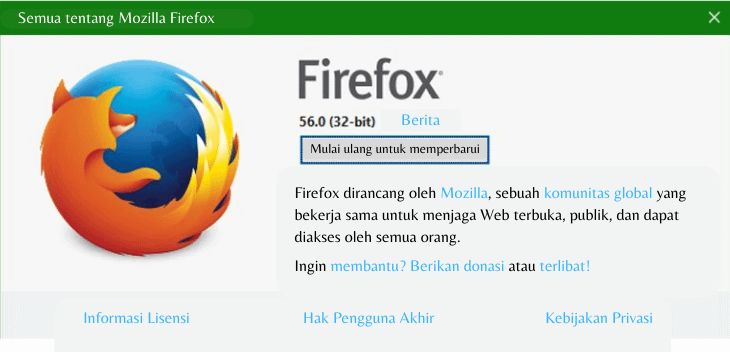
- Firefox akan membuka pop-up dan sebuah pesan akan muncul yang menunjukkan bahwa Firefox sedang memeriksa apakah ada pembaruan yang tersedia. Jika browser Anda tidak dalam versi terbaru, pembaruan baru akan mulai diunduh secara otomatis .
- Ketika proses cepat ini selesai, Anda harus mengklik tombol » Mulai ulang untuk memperbarui Firefox «.
- Setelah restart, Anda akan dapat menikmati pembaruan baru di komputer Anda dengan Sistem Operasi Windows. Itu mudah!
Jika Anda ingin mengonfigurasi sendiri pembaruan Firefox, silakan ikuti langkah-langkah berikut:
- Anda harus pergi ke Menu dan pilih Opsi Firefox.
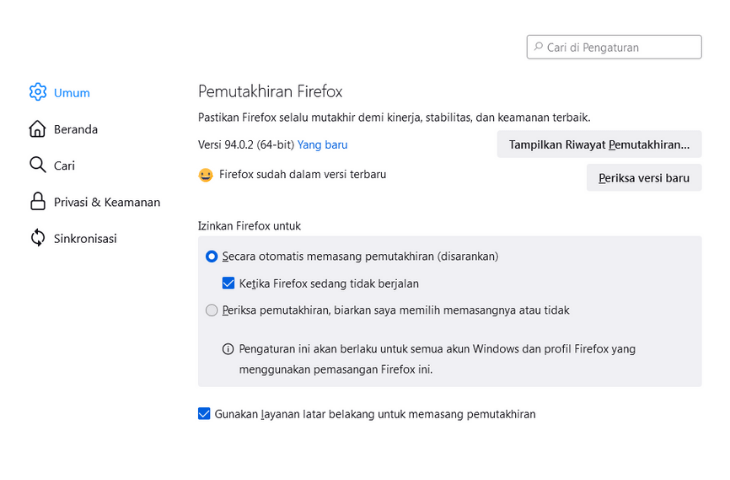
- Sekarang Anda harus pergi ke tab » Umum » dan pindah ke bagian «Pembaruan Firefox» .
- Dari bagian ini Anda dapat mengonfigurasi frekuensi dan mode pembaruan, memilih opsi yang paling menarik bagi Anda. Pembaruan dapat dilakukan secara otomatis atau manual .
- Dari sini kami merekomendasikan opsi otomatis untuk selalu menjaga perangkat Anda pada tingkat keamanan tertinggi, meskipun, seperti yang kami katakan, jika Anda lebih suka melakukan pembaruan sendiri, Anda dapat melakukannya menggunakan konfigurasi ini.
Perbarui Mozilla Firefox di komputer Mac
The Update Firefox di Mac Anda adalah selesai mengikuti langkah-langkah yang sama seperti yang dijelaskan di bagian sebelumnya untuk melakukan pada Windows. Ini tergantung langsung pada browser, jadi satu-satunya kasus di mana versi sistem operasi yang digunakan adalah melakukan instalasi.
Unduh Mozilla Firefox versi terbaru
Bagaimanapun, kami akan membuat ringkasan langkah-langkahnya, jika Anda belum membaca bagian tentang Memperbarui Mozilla Firefox di Windows.
- Anda dapat mengunduh file di atas . Buka peramban Firefox dan cari opsi di menu utama » Tentang Firefox «.
- Mozilla akan memeriksa pembaruan lebih lambat dari versi browser Anda. Jika ada, Firefox akan memperbarui secara otomatis di komputer Mac Anda .
- Ketika proses ini selesai, Anda harus memulai ulang browser agar perubahan selesai. Sebuah opsi akan muncul untuk melakukannya secara langsung, tetapi jika tidak, Anda dapat menutup browser dari salib dan buka kembali dengan mengklik pintasannya.
Jika Anda memiliki masalah saat mengunduh dan menginstal, Anda dapat menggunakan tautan yang kami tawarkan di sini, 100% aman dan unduhan berasal dari halaman resmi Mozilla, kami menyediakan tautan unduhan langsung dan direktori sistem dan bahasa ke cari opsi terbaru yang mengacu pada sistem operasi dan bahasa Anda.
Perbarui Mozilla Firefox untuk Linux atau Ubuntu

Kadang-kadang, ketika kita mengunduh versi Linux , itu tidak memiliki browser yang bagus, dan jika kita memilih Firefox biasanya tidak up-to-date. Untuk alasan ini, dan agar tidak meninggalkan prinsip Linux ( selalu gunakan perangkat lunak gratis ), kami akan memperbarui Mozilla Firefox pada OS ini.
- Pertama-tama, Anda dapat mencoba melakukannya dari manajer paket , meskipun, pada beberapa kesempatan, pembaruan terakhir program tidak muncul di manajer itu.
- Anda dapat mencoba melakukannya dari browser itu sendiri, meskipun opsi ini tidak berfungsi untuk semua program atau elemen. Untuk melakukannya dengan cara ini Anda dapat berkonsultasi di bagian sebelumnya, karena dilakukan sama seperti untuk Linux atau Mac . Terlampir di bawah ini adalah ringkasan singkat dari langkah-langkah yang harus diikuti:
- Kami membuka jendela browser dan mencari Menu Top opsi » Tentang Mozilla Firefox «.
- Saat mencoba menemukan versi program, Firefox mendeteksi perbaikan yang harus dilakukan .
- Pada saat itu, ia mulai mengunduh dan menginstalnya.
- Kemudian meminta Anda untuk me-restart program , secara manual atau otomatis.
- Terakhir, ketika terbuka lagi, Anda dapat melakukan langkah 1 lagi untuk memastikan semuanya berjalan dengan baik.
- Jika opsi sebelumnya juga tidak berfungsi, disarankan untuk menggunakan opsi pembaruan melalui perintah . Untuk melakukan ini, Anda harus membuka terminal dan mulai menjalankan perintah berikut:
- Perbarui repositori: » sudo apt-get update «.
- Instal firefox versi terbaru: » sudo apt-get install firefox «.
- Perbarui Firefox ke versi terbaru dan juga program usang lainnya: » sudo apt-get upgrade «.
Perbarui Mozilla Firefox untuk Android
Dalam kasus Android, browser Firefox sendiri akan menunjukkan kepada Anda bahwa ada instalasi yang tersedia saat mengakses Google Play . Anda dapat mengikuti langkah-langkah di bawah ini untuk mengetahui versi yang Anda miliki dan jika ada peningkatan yang tersedia.
- Buka jendela browser Anda Mozila Firefox untuk Android .
- Kemudian pilih opsi » Pengaturan » di sudut atas . Jika Anda tidak dapat menemukannya, buka bagian » Lainnya «.
- Anda akan melihat bagian » Tentang Firefox » dan di bawah logo Firefox versi yang diinstal akan muncul. Anda mungkin melihat pemberitahuan di sana bahwa Anda perlu memperbarui ke versi terbaru.
- Jika demikian, Anda harus membuka Google Play di perangkat Anda dan pilih menu di sudut yang Anda miliki di kiri atas .
- Buka bagian » Aplikasi Saya » dan daftar semua aplikasi Anda akan muncul. Perbedaan akan muncul di aplikasi yang menunggu pembaruan.
- Jika Firefox muncul di sana, Anda harus memilihnya. Saat mengklik aplikasi browser, tombol » Perbarui » muncul .
- Konfirmasikan dengan mengklik tombol » Terima » dan seluruh proses akan dimulai secara otomatis.
- Setelah selesai, Anda akan menerima pemberitahuan dan tombol » Perbarui » akan menjadi » Buka » karena tidak akan ada lagi fitur baru yang akan diinstal.
Ingatlah bahwa Anda hanya boleh membuat pembaruan jenis ini dari situs web Mozilla sendiri untuk menghindari masalah malware pada perangkat Anda atau dari tautan tepercaya yang kami sediakan di pos ini.
Jika Anda memiliki keraguan atau pertanyaan, tinggalkan di komentar, itu pasti akan sangat membantu lebih banyak anggota komunitas, terima kasih!