
Apakah Anda tertarik untuk mengetahui cara memperbarui Internet Explorer ke versi terbaru? Tentunya ya, karena browser ini telah menjadi salah satu yang paling banyak digunakan sejak 1999 , dengan puncak pangsa 95% . Itu dibuat oleh Microsoft pada tahun 1995 , hanya untuk sistem operasi Windows. Ini menggantikan Netscape ketika dibutuhkan untuk memulihkan kerugian dalam bisnisnya.
Saat ini, ia telah kehilangan beberapa posisi karena pemerintahan Chrome dan Firefox sejauh menyangkut browser. Tapi untuk yang paling klasik, Internet Explorer Itu akan selalu menjaga ketepatan pembuat Windows, itulah sebabnya browser ini masih memiliki banyak pengikut. Ingatlah bahwa browser ini diinstal secara default di semua perangkat yang bekerja dengan sistem operasi Windows.
Seperti yang kami katakan, peramban web yang, dalam versi sebelumnya seperti Internet Explorer 6 SP2 atau 7 , membantu mencegah kecelakaan akibat malware. Selain itu, ia memiliki filter terhadap pencurian identitas, memblokir akses ke situs yang diduga mengandung malware tersebut. Bahkan menganalisis semua unduhan yang dilakukan untuk melihat apakah mereka mungkin terinfeksi karena alasan apa pun.
Perbarui Internet Explorer untuk Windows Vista, 7 dan 10
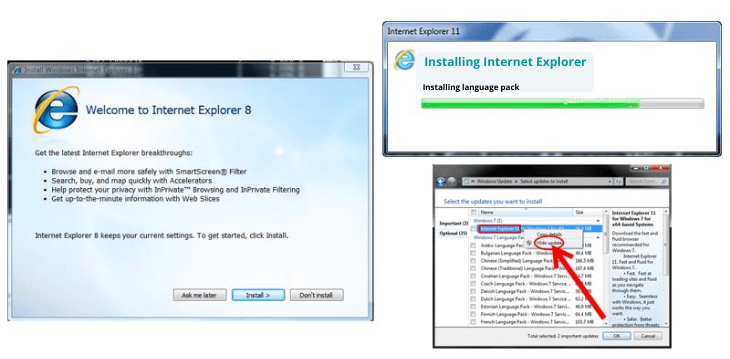
Ada pelanggaran keamanan kecil di browser ini, jadi perlu untuk mengontrol ActiveX yang digunakan olehnya . Sangat sering pembaruan yang tersedia melalui layanan Pembaruan Windows dapat dirilis ; meskipun Anda juga dapat mengaktifkan » Pembaruan Otomatis » , disarankan untuk menjaga keamanan tersebut secara real time.
Sepanjang posting ini saya ingin menunjukkan betapa mudahnya memperbarui browser Internet Explorer dari Microsoft. Langkah-langkahnya serupa untuk pemasangan versi yang berbeda, tetapi masing-masing akan dipecah sehingga Anda dapat memilih salah satu yang sesuai dengan selera dan kebutuhan Anda karena, pada akhirnya, masing-masing lebih berguna atau efektif untuk tertentu. pengguna. .
Internet Explorer Versi 8
Internet Explorer Dalam versi ini ia membawa beberapa fungsi yang sangat luar biasa: Webslices untuk favorit Anda, akselerator untuk menambahkan fungsionalitas ke menu Anda (mirip dengan layanan web ) dan mode penjelajahan In Private . Berikut adalah langkah-langkah yang harus diikuti untuk memperbarui browser Internet Explorer Anda.
Unduh Explorer 8 untuk Vista 32 Bit
Unduh Explorer 8 untuk Windows XP
- Untuk dapat mengupdatenya ke versi terbaru, Anda harus masuk ke situs resmi Microsoft download atau link download yang telah kami berikan sebelumnya (100% secure) .
- Selanjutnya, Anda harus memilih bahasa yang Anda inginkan.
- Dalam drop-down yang muncul di sebelah bahasa, Anda harus menandai versi Windows yang Anda miliki saat ini (Vista atau 7). Versi untuk Windows 7 kompatibel dengan Windows yang lebih tinggi.
- Klik tombol » Unduh » yang muncul di sebelah kanan.
- Pada saat itu jendela unduhan muncul yang akan memulai dan menempatkan ikon di desktop Anda atau di folder unduhan default di komputer Anda.
- Anda harus mengklik dengan tombol kanan mouse Anda dan pilih opsi » Jalankan sebagai administrator «.
- Sekarang klik pada opsi » Jalankan «.
- Di jendela » Kontrol Akun Pengguna » pilih » Lanjutkan «.
- Selanjutnya pembaruan akan dilakukan. Setelah selesai, komputer akan memerlukan restart untuk mengaktifkan perubahan yang dibuat.
Internet Explorer Versi 9
Versi ini telah menjadi salah satu yang paling revolusioner yang diperkenalkan di pasar. Untuk mengakses unduhan pembaruannya, Anda harus melakukannya dari perangkat yang telah menginstal Windows 7, Windows Vista atau Vista Service Pack 2 atau Windows Server 2008 R2 . Versi browser ini tidak kompatibel dengan komputer yang menjalankan Windows 10 .
Bagaimanapun, Anda akan dapat memeriksa kompatibilitas versi browser, karena ketika melanjutkan dengan instalasi atau pembaruan, pesan peringatan akan muncul di mana ia memberi tahu Anda versi sistem operasi Anda dan menunjukkan versi browser yang kompatibel. dengan ini. Internet Explorer Jika OS Anda kompatibel, itu akan diinstal secara default. Memperbarui itu sangat sederhana dan dilakukan dari sistem itu sendiri.
Untuk memperbarui Explorer di Windows 7 Anda harus mengikuti langkah-langkah berikut:
Unduh Explorer 9 Windows 7 32 Bit
Unduh Explorer 9 Windows 7 64 Bit
- Klik pada tombol » Mulai «.
- Pilih opsi » Panel Kontrol » .
- Pilih opsi » Ikon Besar » atau » Ikon Kecil » dari daftar » Lihat menurut «.
- Sekarang Anda harus mengklik » Pembaruan Windows «.
Di Windows Vista Anda harus mengikuti langkah-langkah yang akan Anda temukan di bawah ini:
Unduh Explorer 9 Windows Vista 32 Bit
Explorer 9 Windows Vista 64 Bit
- Buka » Panel Kontrol «.
- Klik tombol » Keamanan dan pemeliharaan «.
- Sekarang Anda harus mengklik tombol » Pembaruan Windows «.
Internet Explorer Versi 10
Ini adalah versi yang dirilis pada 1 Agustus 2012 . Versi ini memberikan dukungan yang lebih baik untuk situs web HTML5 dan CSS3 , dengan peningkatan kinerja.
Unduh Explorer 10 Windows 7 (32 Bit)
Penjelajah 10 Windows 7 (64 Bit)
- Seperti yang telah kami katakan di versi sebelumnya, langkah pertama adalah mengakses situs web unduhan resmi Microsoft atau tautan unduhan yang kami berikan kepada Anda sebelumnya.
- Anda harus mencari versi Internet Explorer 10 yang kompatibel dengan sistem operasi Anda. Anda dapat menemukan dukungan untuk Windows Vista, Windows 7, 8.1 dan 10 .
- Tandai dalam kombo bahasa yang ingin Anda perbarui dan klik tombol » Perbarui «.
- Selanjutnya, kotak dialog akan terbuka di mana Anda harus menerima kebijakan dan pilih lokasi di mana file pembaruan akan diunduh.
- Ketika unduhan selesai, pergi ke lokasi yang dipilih dan klik dua kali pada ikon.
- Setelah penginstalan (atau pembaruan) selesai, Anda akan dapat menikmati versi yang lebih baik.
Internet Explorer Versi 11

Ini adalah versi yang muncul pada 13 Oktober 2013 untuk menemani Windows 7 . Anda dapat melakukan pembaruan dengan mengikuti langkah-langkah di bawah ini:
Penjelajah 11 Windows 7 (32 Bit)
Unduh Explorer 11 Windows 7 (64 Bit)
- Pertama Anda harus masuk ke situs download Microsoft Internet Explorer atau akses instalasi di atas.
- Anda harus memilih bahasa yang ingin Anda unduh di sisi kiri web.
- Di sisi kanan, di sebelah bahasa, Anda harus memilih sistem operasi Anda . File Windows 7 juga berlaku untuk Windows 8.1 dan Windows 10 . Jangan lupa untuk memeriksa apakah Anda memerlukan arsitektur 32-bit atau 64-bit.
- Untuk mengetahui hal ini Anda harus mengakses folder » Tim «.
- Pergi ke » Properti «.
- Cari opsi » Jenis Sistem » . Di sebelah kanan Anda dapat menemukan korespondensi dengan versi ini.
- Di desktop atau bilah tugas, Anda akan memiliki ikon pengaturan Internet Explorer, seperti ini. Klik dua kali pada ikon untuk membuka pengaturan.
- Sebuah pesan akan muncul menanyakan apakah Anda ingin mengizinkan program ini membuat perubahan pada komputer Anda. Anda harus memilih » Ya «.
- Anda harus melanjutkan dengan instruksi berikut, di mana ia akan meminta Anda untuk menerima persyaratan penggunaan, memutuskan di mana Anda ingin menempatkan file baru dan jika Anda ingin membuat pintasan di desktop.
- Sekarang Anda harus mengklik tombol » Selesai» . Ini mungkin meminta Anda untuk me-restart komputer Anda. Anda harus melakukan ini agar perubahan dijalankan dengan benar.
Tingkatkan ke versi terbaru Internet Explorer 11 di salah satu di atas
Disarankan agar Anda menggunakan browser versi terbaru , untuk ini saya meninggalkan Anda tautan unduhan dan langkah-langkah yang harus diikuti untuk memperbarui semua versi sebelumnya ke Internet Explorer 11. Setelah Anda menginstal dan menggunakan versi pilihan Anda, Anda akan harus memperbaruinya secara berkala untuk memanfaatkan peningkatannya. Melakukannya sangat sederhana:
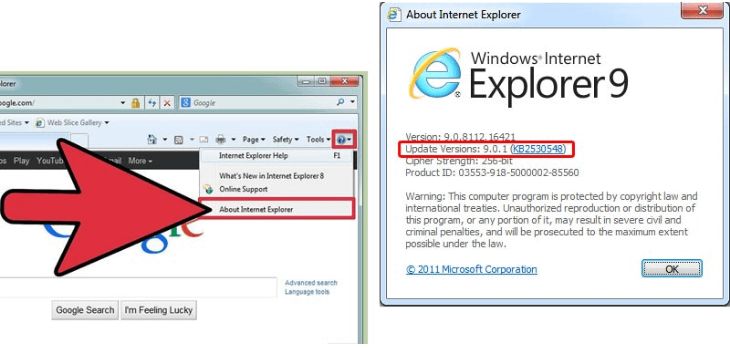
- Buka browser Penjelajah.
- Klik tombol » Alat « di kanan atas browser.
- Dari antara opsi, klik » Tentang Internet Explorer » di bagian bawah tarik-turun.
- Web baru yang terbuka akan menjadi milik browser Windows. Tekan » Unduh » di atasnya.
- Anda harus mengklik dua kali pada file yang diunduh dan wizard penginstalan akan dimulai. Klik » Berikutnya » setiap kali Anda memiliki opsi untuk menerima setiap langkah yang diperlukan.
- Akhirnya tombol » Instal » akan diaktifkan . Tekan dan pembaruan versi terbaru Internet Explorer akan dimulai.
- Hidupkan Kembali komputer Anda. Siap!
Aktifkan pembaruan otomatis di browser Internet Explorer
Untuk tetap dalam versi terbaru, sangat penting bagi kami untuk mengaktifkan pemberitahuan pembaruan. Melakukan ini hanya akan memakan waktu beberapa menit dan dapat membantu kami menghindari versi yang tidak didukung oleh Microsoft atau yang tidak lagi melakukan pembaruan.
- Pertama-tama, Anda harus membuka Internet Explorer dengan mengklik ikon huruf kecil e yang terkenal dengan warna biru muda.
- Di kanan atas, Anda akan menemukan ikon yang terlihat seperti roda abu-abu . Klik di atasnya.
- Di drop-down Anda harus memilih » Tentang Internet Explorer «.
- Anda harus mencentang kotak » Instal versi baru secara otomatis «.
- Setelah itu, klik tombol » Tutup «.
Sejak saat itu, browser Internet Anda akan diperbarui secara otomatis tanpa harus meminta otorisasi ; Dengan demikian, Anda akan selalu memperbarui Internet Explorer ke versi terbaru tanpa harus melakukan apa pun. Jika pembaruan selesai dan Anda tidak diminta untuk reboot, Anda tidak boleh percaya. Yang terbaik adalah me-restart komputer Anda sebelum menguji apakah versi baru browser Anda berfungsi dengan baik.
Jika Anda memiliki keraguan atau pertanyaan, tinggalkan di komentar, itu pasti akan sangat membantu lebih banyak anggota komunitas, terima kasih!