
Dewasa ini, Windows 10 adalah sistem operasi yang paling banyak digunakan di seluruh dunia, berkat keunggulan penting yang ditawarkannya dalam pengalaman pengguna. Nah, sebagai versi terbaru dari OS operasi Microsoft, menunjukkan transformasi berbeda yang menunjukkan evolusi hebatnya. Alasan mengapa, ini adalah favorit jutaan pengguna.
Dalam pengertian itu, W10 dicirikan dengan menyediakan kustomisasi tingkat tinggi yang memungkinkan pengguna untuk menyesuaikan OS dengan kebutuhan mereka. Selain itu, ia menyediakan keamanan, kapasitas, dan kecepatan optimal, Selain itu memiliki kinerja yang sangat baik untuk melakukan tindakan apa pun dalam beberapa detik.
Namun, terkadang, kinerja Windows 10 tersebut dapat terpotong oleh berbagai faktor yang, seiring waktu, mereka memperlambat pengoperasian PC. Salah satu faktor ini terdiri dari visual terbaik yang secara alami menghabiskan banyak sumber daya sistem. Karena itu, berguna untuk menonaktifkannya untuk meningkatkan kinerja komputer dan di sini, kami akan menjelaskan cara melakukannya.
Berapa banyak RAM yang dikonsumsi agar semua efek visual Windows 10 aktif?
Memang benar, efek visual W10 juga dikenal sebagai «peningkatan visual», didefinisikan sebagai elemen tertentu yang penting untuk memberikan tampilan yang lebih baik ke antarmuka sistem operasi untuk memberikan pengalaman yang optimal, pada tingkat visual. Namun, dalam hal kinerja tim, fungsi ini bukan yang paling cocok dari semuanya.
Dalam pengertian ini, pada dasarnya, peningkatan visual Windows 10 cenderung memperlambat komputer secara nyata, terutama, jika sudah tua, peralatan berdaya rendah dengan sedikit fitur perangkat keras. Karena, sebagai efek visual yang tetap aktif setiap saat, mereka menghabiskan banyak sumber daya sistem, mereka meminimalkan fluiditas yang sama Dan karena itu, menyebabkan kelambatan tertentu dari tim saat memberikan jawaban.
Oleh karena itu, dengan mengaktifkan semua efek visual Windows 10, menurunkan kinerja PC. Mempertimbangkan bahwa, secara default, mereka mengkonsumsi sejumlah besar RAM (sekitar 40 atau 50% dari apa yang menempati W10) dan ini bertanggung jawab untuk menyimpan semua informasi yang dibutuhkan sistem untuk menyediakan operasi yang optimal. Jadi, jika Anda mengungkapkan pengeluaran besar, pengembalian Anda akan minimal dan dengan itu, akan secara negatif mempengaruhi kekuatan yang disajikan oleh Windows 10.
Pelajari langkah demi langkah cara menonaktifkan peningkatan visual Windows 10 untuk meningkatkan kinerja PC Anda
Jika Anda ingin memiliki pengalaman yang lebih lancar di PC Anda, sebaiknya Anda memilih nonaktifkan peningkatan visual Windows 10 sepenuhnya untuk mendapatkan hasil maksimal dari kinerjanya, alih-alih menunjukkan penampilan yang mencolok.
Bahkan sistem operasi memungkinkan Anda menyesuaikan pengaturan peningkatan visual untuk kinerja yang lebih baik, tidak perlu menonaktifkan semua efek ini (hanya beberapa). Bagaimanapun, untuk mengoptimalkan penggunaan sumber daya di komputer Anda dengan baik dan mencegah pengoperasiannya terus-menerus terganggu.
Berikut kami tunjukkan cara menonaktifkan efek visual yang tersedia di sistem operasi Microsoft versi terbaru, dengan benar:
Akses Panel Kontrol
Pertama-tama, Anda harus menuju ke arahnya Tombol mulai di PC Anda dan setelah Anda memilihnya, saatnya untuk masuk ke «Panel Kontrol» di kotak pencarian. Yang terletak di bagian bawah menu Start.
Diikuti oleh ini, secara otomatis jendela baru yang sesuai dengan Panel Kontrol dan di sana, Anda akan dapat memvisualisasikan opsi yang berbeda. Di antara semua ini, perlu bahwa tekanan pada «Sistem dan keamanan» (biasanya terletak di posisi pertama menu).
Pilih opsi «Sistem»


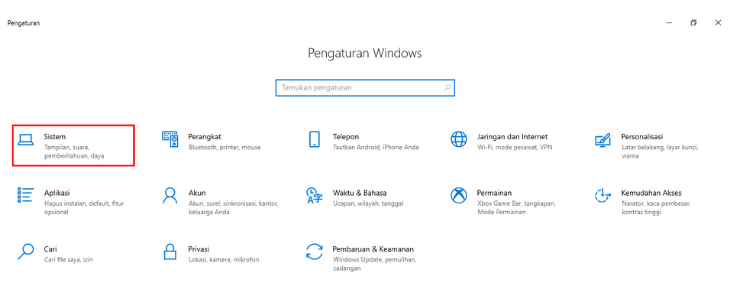
- Selanjutnya, di bagian Sistem dan keamanan, Anda akan menemukan daftar dengan lebih banyak opsi yang akan membantu Anda mengelola berbagai aspek sistem operasi. Tapi, dalam hal ini, Anda harus mengklik «Sistem» hanya.
- Setelah itu jendela lain akan terbuka menampilkan berbagai detail berbasis Windows 10 dan di sisi kiri menyediakan beberapa tautan pencarian. Di sana, Anda harus mengklik «Pengaturan sistem lanjutan».
Klik pada tab yang mengatakan «Opsi Lanjutan»


Setelah Anda melakukan hal di atas, Anda akan melihat jendela kecil yang merujuk ke Opsi Sistem. Di dalamnya, Anda harus klik pada tab «Opsi Lanjutan». Setelah ini selesai, buka bagian Performa dan tekan tombol yang mengatakan «Pengaturan …» yang ada di bagian bawah.
Mulai mengelola Efek Visual W10


Kemudian, di jendela Performance Options, Anda harus klik pada tab «Efek Visual». Di bagian itu, Anda dapat mencentang kotak yang bertuliskan «Sesuaikan untuk performa terbaik» dan dengan itu, secara otomatis, mereka akan menonaktifkan semua peningkatan visual dalam daftar. Oleh karena itu, dalam hal ini, hanya tersisa tekan tombol «OK» untuk menyimpan perubahan yang dibuat.
Mempertimbangkan itu, opsi ini ditunjukkan untuk pengguna yang mereka ingin mengesampingkan tampilan menarik dari PC mereka dan di atas itu, mereka lebih memilih untuk mengoptimalkan kegunaannya. Namun, mungkin saja untuk pengguna lain membuat tidak nyaman untuk menggunakan komputer Anda dalam kondisi ini. Oleh karena itu, mereka memiliki kemungkinan untuk aktifkan opsi «Sesuaikan» untuk menyempurnakan peningkatan visual untuk mengoptimalkan kinerja PC Anda sekaligus simpan beberapa efek.
Jadi, setelah Anda mencentang kotak yang disebutkan di atas, Anda dapat aktifkan peningkatan yang Anda inginkan dalam daftar untuk melanjutkan ke tekan tombol «Terima». Untuk bagiannya, sebagai rekomendasi, penting bagi Anda untuk membiarkan beberapa efek visual aktif yang akan membantu Anda dapatkan pengalaman pengguna yang lebih menyenangkan Untungnya, mereka tidak terlalu mempengaruhi kinerja komputer berkat fakta bahwa mereka mengkonsumsi sumber daya yang sangat sedikit.
Efek ini adalah:
- «Tampilkan thumbnail alih-alih ikon». Opsi ini efektif untuk menghindari keharusan melihat ikon yang sudah ditentukan sebelumnya yang bisa sangat mengganggu. Ingatlah bahwa, jika Anda menonaktifkan opsi ini, Anda tidak akan dapat melihat pratinjau gambar atau video yang dihosting di komputer.
- «Tepi halus untuk font layar». Jika kotak ini tidak diaktifkan, Anda harus melihat huruf yang sepenuhnya berpiksel di komputer Anda dan ini tidak akan memungkinkan Anda untuk membaca apa yang muncul di layar dengan cara yang nyaman.
Jika Anda memiliki pertanyaan, tinggalkan di komentar, kami akan menjawab Anda sesegera mungkin, dan itu juga akan sangat membantu lebih banyak anggota komunitas. Terima kasih!