
Teknologi setiap hari memberi kita kemajuan signifikan yang membawa banyak keuntungan bagi kehidupan kita. Sistem penyimpanan lokal telah dipindahkan oleh layanan penyimpanan cloud.
Niscaya iCloud adalah salah satu layanan luar biasa yang memungkinkan kami meng-host file kami agar tetap aman. Tentunya jika Anda memiliki perangkat Apple, Anda telah menggunakannya di beberapa titik. Meskipun dikembangkan oleh perusahaan di blok tersebut, saat ini juga tersedia di Windows dan Android.
Fungsinya terutama terletak pada pengarsipan segala macam dokumen. Dalam kasus Windows 10, untuk mengunduhnya, sesuatu yang rumit dapat dilakukan, tapi masih ada cara untuk melakukannya. Di sini kami akan menunjukkan caranya unduh semua foto kami dari iCloud ke komputer Windows atau Mac.
Langkah-langkah untuk mengunduh semua foto dari iCloud sekaligus ke komputer Windows saya
Jika Anda menggunakan iCloud Untuk menyimpan konten Anda di cloud, Anda pasti akan tahu bahwa ini adalah layanan hebat yang memberi kami keunggulan dibandingkan penyimpanan lokal. Ini bersaing di seluruh dunia dengan Google Drive (Android), OneDrive (Microsoft) dan Dropbox, tetapi di tingkat Apple, ini jauh lebih populer karena OS aslinya. Itu sebabnya jika Anda menggunakan iPhone dan ingin menyimpan file multimedia, itu adalah pilihan terbaik.
Sekarang, jika Anda ingin mengakses informasi yang telah Anda host di cloud dari platform lain, Anda dapat melakukannya tanpa ketidaknyamanan. Masih banyak lagi Anda juga dapat, antara lain, mengunduh gambar yang disimpan di iCloud dari komputer Windows Anda.
Mengunduh aplikasi
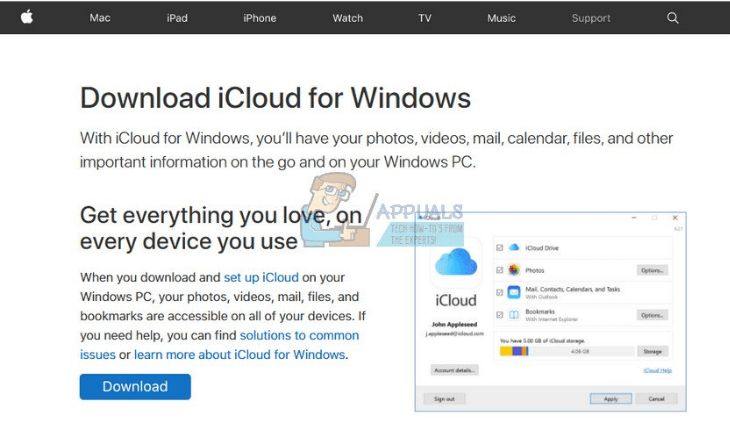

Jika kita ingin mengunduh semua foto kita ke komputer kita dalam satu gerakan, kita harus Unduh aplikasi iCloud untuk Windows dari situs web resmi. Ini sangat mudah, Anda hanya perlu mengklik tombol biru yang dijelaskan sebagai «Unduh», setelah selesai kita bisa menginstalnya.
Unduh iCLoud untuk Windows
Tentu saja, sebelum kita mulai menggunakan iCloud, kita harus istirahat sejenak untuk me-restart komputer, ini agar semuanya terpasang dengan benar.
Menjalankan dan mengonfigurasi iCloud


Saat kita menjalankan aplikasi untuk pertama kalinya kita harus mengakses akun Apple kami. Kami akan menemukan di jendela utama dengan elemen yang mungkin dapat kami sinkronkan dengan komputer kami, lalu kami pastikan aktifkan «iCloud Drive» dan «Photos».
Kami juga harus memastikan bahwa opsi «Perpustakaan Foto iCloud» aktif. Untuk ini kita akan masuk «Foto» dan jika tidak diaktifkan kami akan memilihnya. Apalagi kami akan memilih folder tempat kami akan menyimpan download semua foto kami.


Mengunduh semua foto kami ke komputer
Ketika kami telah menyelesaikan langkah sebelumnya, kami akan memiliki iCloud yang dikonfigurasi dan siap untuk mengunduh foto kami dalam satu gerakan ke komputer Windows. Di Windows explorer kita akan pergi ke «Komputer ini», di bagian perangkat dan unit kita akan menemukan «Foto di iCloud», disana kita akan klik dan enter.


Jendela berikut akan terbuka dan kita akan menemukan dua folder: «Unggah» dan «Unduhan». Di atas dan di sebelah kiri kita akan menemukan opsi «Unduh foto dan video», klik di sana dan jendela baru akan ditampilkan yang akan menunjukkan kepada kita foto-foto yang dapat kita unduh ke komputer. Kami hanya akan memilih «Semuanya» dan kami akan menekan «Unduh».


Setelah menjalankan langkah sebelumnya sendirian kita harus menunggu unduhan selesai. Jika sudah siap, kita masuk ke folder «Unduhan» dan di sana kita akan mengunduh foto-foto kita dari cloud ke komputer Windows kita.
Bagaimana cara mengekspor seluruh Perpustakaan Foto iCloud dari Foto di komputer Mac?
Jika Anda menggunakan komputer MacOS Anda juga dapat mengunduh di dalamnya semua foto yang telah Anda host di iCloud dengan cara yang mudah dan sederhana jika Anda mengikuti langkah-langkah yang akan kami uraikan di bawah ini.
Mengaktifkan sinkronisasi
Hal pertama yang harus kita lakukan adalah pergi «Preferensi Sistem»> «iCloud». Di sana kita akan memilih «Pilihan» di sebelah foto dan kami akan memastikan bahwa kami memiliki opsi yang dicentang «Perpustakaan Foto iCloud» atau «Foto iCloud».


*Catatan: Penting juga bahwa di bawah ini kami telah menandai «Unduh yang asli di Mac ini», untuk menjaga kualitas gambar kami saat mengunduhnya.
Memilih dan mengekspor foto
Di menu «Edisi» kami akan mengklik «Pilih Semua» atau kita akan menggunakan jalan pintas «Komd (⌘) + A» untuk mengambil semua foto. Kami akan menunggu beberapa detik, tergantung pada jumlah file yang prosesnya mungkin memakan waktu.
Kemudian kita akan masuk ke menu «Arsip» dan kami akan memilih «Untuk mengekspor», Di sana kami akan diperlihatkan beberapa opsi yang kami miliki.


Yang pertama dari dua opsi ini adalah «Ekspor (X) item» yang akan memungkinkan kami untuk mengekspor semua gambar dalam kualitas aslinya, tetapi jika Anda telah memodifikasi apa pun menggunakan aplikasi, edisi yang ditambahkan akan dipertahankan.
Pilihan kedua adalah «Ekspor asli yang tidak dimodifikasi untuk (X) item» yang akan digunakan untuk mengekspor gambar asli tanpa modifikasi apa pun.
Setelah opsi yang diinginkan dipilih, sebuah jendela akan muncul di mana kita harus pilih format gambar dan kualitas video jika kita punya. Kami akan menandai kotak «Sertakan informasi lokasi», maka kita akan memiliki pilihan untuk memilih apakah kita ingin menyimpan foto dalam folder sesuai momen.
Hal selanjutnya adalah mengklik «Menerima», di sana ekspor file-file ini akan dimulai. Kita harus ingat bahwa jika ada banyak file, ini akan memakan waktu lama.
Jika Anda memiliki pertanyaan, tinggalkan di komentar, kami akan menjawab Anda sesegera mungkin, dan itu juga akan sangat membantu lebih banyak anggota komunitas. Terima kasih!