
Jumlah jaringan rumah telah meningkat secara dramatis di kota-kota. Untuk alasan itu mereka biasanya bermanifestasi kegagalan jaringan. Jika kamu ingin tahu apa masalah koneksi internet yang paling umum dan bagaimana cara memperbaikinya di Windows 8, lalu lanjutkan membaca ini panduan langkah demi langkah.
masalah internet mereka bisa menjadi makanan kita sehari-hari, apalagi jika ada faktor yang mempengaruhi kualitas resepsi. Penyebabnya bisa dari mana saja.
Kegagalan dalam jaringan itu dapat membawa banyak ketidaknyamanan bagi pengguna. Untuk alasan ini, disarankan untuk menyelesaikannya sesegera mungkin. Di sini kami akan menunjukkan cara melakukannya!.
Pelajari langkah demi langkah cara memperbaiki masalah koneksi Internet utama di Windows 8
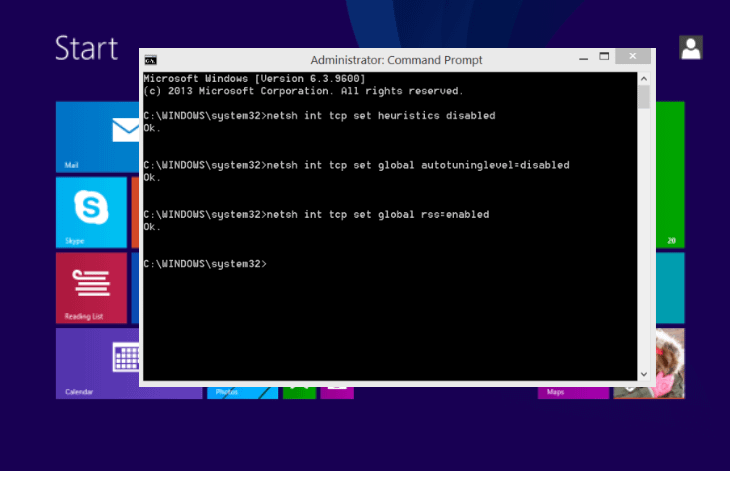

«Browser tidak dapat menampilkan situs web», «Tidak ada jaringan yang tersedia», «Saat ini Anda tidak terhubung ke jaringan» ini hanya beberapa pesan yang dapat muncul dari kegagalan jaringan. Untungnya, kejadian sebelum waktunya ini dapat dengan mudah diperbaiki.
Di bawah ini, pelajari langkah demi langkah cara memperbaiki masalah koneksi utama di Windows 8:
Kabel jaringan terputus
Jaringan nirkabel sering mengalami masalah koneksi lebih sering dari Jaringan Ethernet. Faktanya, terbukti bahwa kecepatan penelusuran lebih tinggi dibandingkan dengan a Koneksi jaringan WiFi. Namun, jika kabelnya terhubung dengan buruk atau rusak, Anda tidak akan dapat terhubung ke Internet.
Anda harus pergi ke «Panel kendali»/ «Pusat jaringan dan berbagi». Lalu klik «Koneksi area lokal» untuk memeriksa kecepatan internet Anda. Jika Anda memiliki nilai antara 100 Mbps, 1 Gbps atau 10 Gbps, berarti sudah berfungsi dengan baik. Di sisi lain, jika tidak muncul nomor apa pun, itu berarti Anda tidak terhubung ke Internet.
masalah IP
Kemungkinan koneksinya bagus dan Anda masih belum menerima koneksi Internet. Dalam hal ini, Anda harus periksa alamat IP. Di jendela yang sama dari «Koneksi area lokal», klik «Detail». Muncul daftar data, di antaranya adalah IP. Jika tidak ada yang muncul, router mungkin tidak berfungsi sebagaimana mestinya, atau router server DHCP Ini turun. Salah satu solusi yang mungkin adalah mematikan dan menghidupkan router sampai berikan alamat IP.
Perute offline
Dalam beberapa kasus, kartu jaringan memiliki alamat IP, tetapi situasi mungkin timbul karena konektivitas router sedang tidak aktif. Untuk memeriksa koneksi, klik pada ikon Windows. Di bar «Cari program dan file» masukkan istilah «Cmd». Jendela perintah Windows muncul di layar. Di sana Anda harus menggunakan perintah Ping.
Perintah ini digunakan untuk periksa status koneksi pada kartu jaringan komputer. Trik yang sangat sederhana untuk memeriksa apakah Internet berfungsi dengan benar, adalah dengan memasukkan ping www.google.es. Jendela perintah akan memberi tahu Anda jika Anda memiliki koneksi di server. Jika waktu ping terlalu tinggi, ini mungkin merupakan tanda kerusakan jaringan. Juga, jika server tidak merespons, masalahnya mungkin karena a Kegagalan DNS.
Kegagalan dalam DNS
Ke periksa apakah server DNS tidak bertanggung jawab atas kegagalan tersebut, Anda harus memasukkan perintah ping 8.8.8.8, yang mewakili Google DNS. Jika jendela CMD itu menjawab Anda dengan benar, itu berarti jaringan Anda berfungsi normal. Sebaliknya, jika kamu tidak menjawab, kemudian Anda tidak memiliki koneksi internet. Penyebabnya dapat berkisar dari kabel yang tidak terhubung dengan baik hingga kegagalan operator.
Kiat untuk memiliki koneksi Internet yang lebih cepat di Windows 8 dan memiliki pengalaman online yang lebih baik


Jika Anda memiliki koneksi berkecepatan tinggi dan ingin memaksimalkannya, karena di sini kami memberikan serangkaian Kiat bermanfaat untuk koneksi Internet yang lebih cepat di Windows 8 dan pengalaman online yang lebih baik.
Mari kita lihat selanjutnya:
Nonaktifkan pembaruan Windows
Layanan Pembaruan Windows mengurus cari dan perbarui aplikasi sistem operasi secara otomatis. Namun, sebagian besar kecepatan Internet biasanya hilang dalam proses ini. Untuk alasan itu, jauh lebih menguntungkan untuk melakukan pembaruan secara manual.
Untuk melakukannya, Anda harus mengakses bagian Pembaruan Windows dan mengubah pengaturan ke salah satu opsi berikut:
- Unduh semua aplikasi yang tersedia.
- Terima informasi tentang pembaruan yang tersedia dan pilih yang mana untuk diunduh.
- Untuk memblokir Semua pembaruan.
Matikan semua notifikasi, penggunaan lokasi, dan sinkronisasi
Semua elemen ini sering memengaruhi penjelajahan Internet dan kinerja komputer. Untuk alasan itu, kami menyarankan Anda singkirkan notifikasi aplikasi atau situs yang tidak penting. Pada saat yang sama itu nonaktifkan lokasi Anda dan sinkronisasi otomatis.
Nonaktifkan pembaruan Windows Defender
NS Antivirus bawaan Microsoft Windows bertanggung jawab untuk memperbarui seminggu sekali. Meskipun, unduhan Anda tidak setiap hari, ini dapat memperlambat koneksi pada hari Anda perlu melakukan pembaruan, Oleh karena itu, lebih disukai memperbaruinya secara manual. Buka pengelola tugas, unduh paket secara teratur dan instal masing-masing saat Anda offline. Jadi, Anda dapat memastikan bahwa koneksi internet tidak dialihkan ke proses sekunder.
Mencoba jangan gunakan Internet Explorer, karena sangat tidak efisien. Lebih disukai unduh Google Chrome atau Mozilla Firefox. Masing-masing memiliki karakteristik tersendiri yang disesuaikan dengan kebutuhan pengguna. Jika Anda menggunakan krom, kami merekomendasikan Anda jangan gunakan akun Google Anda untuk masuk, karena browser akan mencoba menyinkronkan informasi Anda. Proses tersebut dapat memperlambat koneksi internet Anda. Dalam kasus Firefox, nonaktifkan pembaruan otomatis.
Hindari instalasi online
Beberapa program memiliki sistem instalasi yang memerlukan koneksi Internet. Proses ini biasanya menyimpang dari kecepatan jaringan, jadi lebih baik mengunduh penginstal lengkap yang memungkinkan Anda menginstal program tanpa harus terhubung ke Internet.
Jika Anda memiliki pertanyaan, tinggalkan di komentar, kami akan menjawab Anda sesegera mungkin, dan itu juga akan sangat membantu lebih banyak anggota komunitas. Terima kasih!