
Pengembangan dari teknologi dalam jaringan nirkabel Ini telah berkembang dan berdampak positif bagi masyarakat, sehingga tidak perlu lagi dihubungkan dengan kabel ke perangkat. Opsi ini tidak hanya memungkinkan kemudahan beberapa pengguna untuk saling terhubung dalam jaringan yang sama. Jika tidak, mereka juga tidak perlu menggunakan MB untuk menjelajah internet dari ponsel atau komputer Anda.
Jaringan nirkabel tidak memerlukan paket atau tarif di ponsel Anda untuk mengakses internet, jadi jika Anda tidak memiliki layanan data seluler yang dikontrak, toh Anda dapat mengakses jaringan WiFi dan menggunakannya secara gratis. Selain itu, ini umumnya lebih stabil daripada jaringan seluler konvensional dan, meskipun mereka kecepatan koneksi lebih terbatasMereka biasanya jauh lebih murah karena tidak bekerja dengan paket data, tetapi Anda memiliki koneksi internet tak terbatas yang dapat Anda gunakan tanpa khawatir tentang konsumsi megabyte.
Dalam panduan ini Anda akan mempelajari langkah-langkah untuk pelajari cara mengaktifkan koneksi WiFi dan cara terhubung ke jaringan terdekat dari perangkat dan sistem operasi apa pun, baik itu Windows, Mac, iOS, atau Android. Kami menjamin Anda bahwa ini adalah proses yang sangat mudah yang tidak akan memakan waktu lebih dari beberapa detik.
Langkah-langkah untuk menghubungkan dan mengkonfigurasi koneksi WiFi perangkat Anda
Prosedur untuk konfigurasikan dan sambungkan ke hotspot WiFi itu cukup mudah. Satu-satunya hal yang perlu diingat adalah Anda harus berada di dekat area yang memiliki akses ke jaringan nirkabel. Pada kasus ini konfigurasi sebelumnya harus dibuat, jika tidak disimpan sebelumnya. Jika tidak, jika koneksi sudah terdaftar di perangkat, ini secara otomatis menautkan ke jaringan.
Di perangkat Android
Perlu dicatat bahwa konfigurasi sedikit berbeda di setiap perangkat, karena ini Itu tergantung pada merek dan model Android. Namun, langkah-langkah ini akan membantu Anda dengan mudah mengonfigurasi dan menghubungkan ponsel Anda.
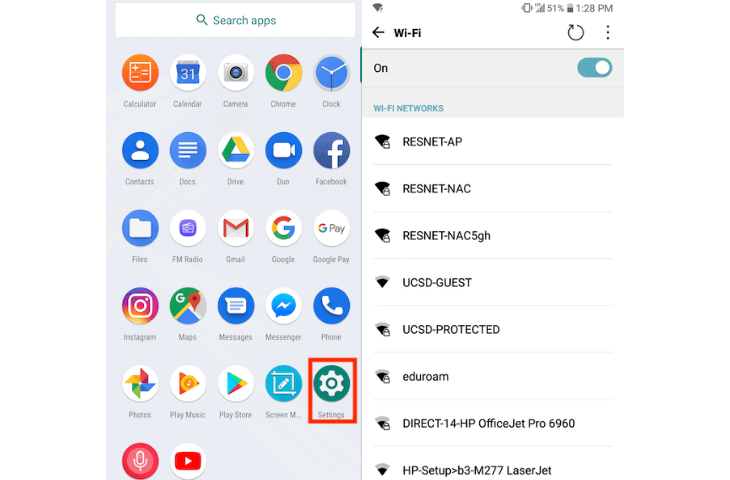
- Akses “Pengaturan«Atau»Pengaturan“Dari ponselmu.
- Cari bagian «Nirkabel dan jaringan«Dan pilih»Wifi”.
- Setelah di bagian, Anda harus mengaktifkan koneksi nirkabel, yang harus Anda lakukan membuat sentuhan pada sakelar koresponden.
- Kemudian daftar dengan jaringan terdekat. Jika salah satu dari ini memerlukan kata sandi, itu akan muncul ikon gembok.
- Pilih jaringan yang ingin Anda sambungkan dan setelah memasukkan kunci, jika diperlukan, ponsel akan terhubung dan secara otomatis menyimpan sehingga Anda tidak perlu melakukan ini di koneksi berikutnya.
- Jika jaringan sudah ada di perangkat, Anda hanya perlu mengaktifkannya dan ini akan menautkan ke koneksi secara otomatis.

*Menipu: Untuk mengaktifkan atau menonaktifkan koneksi jaringan nirkabel lebih cepat di smartphone Android Anda, cukup geser jari Anda dari atas layar ponsel Anda ke bawah untuk menampilkan menu notifikasi di mana kita bisa dengan ketuk sederhana pada ikon ini aktifkan atau nonaktifkan koneksi. Ini adalah cara untuk mengontrol koneksi kita dengan cepat.


Di iOS (iPhone)
- Cari perangkat Anda untuk menu “Pengaturan”,
- Temukan diri Anda di bagian «Data seluler«Dan kemudian klik»Wifi”.
- Aktifkan tombol, yang mirip dengan sakelar yang menunjukkan hidup atau mati. Segera ponsel akan mencari sinyal dari jaringan terdekat.
- Serangkaian jaringan dengan nama masing-masing akan dikerahkan. Temukan koneksi yang ingin Anda tautkan dan tekan «Menghubung”. Jika itu adalah jaringan pribadi, ini akan meminta entri kata sandi. Masukkan dan perangkat akan terhubung secara instan.
- Jika Anda ingin mengevaluasi kekuatan sinyal, simbol WiFi akan muncul di bagian atas layar, seperti ini Anda akan dapat mengamati tingkat intensitas koneksi.


*Menipu: Jika Anda memiliki perangkat Apple dengan sistem operasi iOS 9 dan seterusnya, Anda dapat meningkatkan koneksi yang lemah, untuk melakukannya, ikuti langkah-langkah yang sama seperti sebelumnya: Pengaturan> Data seluler dan aktifkan bagian «Dukungan Wi-Fi«Dengan ini kami akan meningkatkan sinyal yang buruk sehingga lebih stabil.


Di Windows 7
Di salah satu versi Microsoft Windows Anda terutama harus memasukkan «Manajer Perangkat Windows«, untuk memungkinkan sistem menggunakan jenis jaringan yang dekat dengan komputer. Di sini kami menjelaskan langkah demi langkah cara mengaktifkan jaringan nirkabel.
- Di menu mulai komputer, klik “Panel kendali”.
- Dalam pengaturan konfigurasi peralatan, pilih opsi “Sistem”. Diikuti oleh «Administrator perangkat”.
- Jika diminta, masukkan kata sandi administrator.
- Daftar dengan semua perangkat yang terhubung ke komputer Anda akan ditampilkan di «Adaptor Jaringan”Klik untuk memperluas.
- Pilih adaptor nirkabel yang ingin Anda gunakan. Kemudian dengan mengklik kanan dengan mouse Anda mengklik «Memungkinkan”Dan voila, sekarang Anda dapat menggunakan jaringan terdekat yang dapat Anda hubungkan.


Setelah ini selesai, untuk terhubung ke jaringan WiFi di Windows 7 ikuti langkah-langkah ini:
- membuat klik pada ikon WiFi di ujung kanan bilah tugas.
- Secara otomatis semua jaringan yang tersedia akan ditampilkan, pilih salah satu yang akan Anda sambungkan dan tunggu hingga perangkat mengidentifikasinya.
- Masukkan kredensial jaringan (kata sandi).
- Tunggu beberapa detik dan jika kata sandinya benar proses akan berakhir.


Di Windows 8
- Dari layar beranda komputer Anda, tekan tombol «Windows + C«Dan klik»Pengaturan«Dan kemudian pada ikon»Bersih«.
- Pilih WiFi dengan akses internet.
- Masukkan kata sandi keamanan dan terhubung.
- Jika mau, Anda dapat memilihnya terhubung secara otomatis setiap kali Anda menyalakan komputer.
Di Windows 10
- Akses “Pengaturan» dari menu mulai atau bilah tugas.


- Sekarang pergi ke «Jaringan dan Internet«.


- Di bagian kiri layar klik di mana dikatakan «Wifi«.
- Tepat di area pusat Anda akan memiliki opsi untuk dapat mengaktifkan atau menonaktifkan fungsi ini, serta dapat menampilkan semua jaringan yang ditangkap komputer Anda untuk mengelolanya.


- Pada kasus ini, Windows 10 memungkinkan aktivasi WiFi secara otomatis. Untuk melakukan ini, Anda harus menonaktifkan jaringan dan saat Anda ingin mengaktifkannya kembali, ia akan menanyakan apakah Anda ingin mengaktifkannya secara manual, dalam satu jam, dalam empat jam atau dalam sehari. Pilih opsi yang Anda suka dan itu akan diaktifkan sesuai dengan apa yang telah Anda tentukan.
Di Ubuntu
Kecuali dalam beberapa kasus, sistem operasi Ubuntu membawa serta instalasi koneksi WiFi sebelumnya. Namun, beberapa kartu jaringan nirkabel memerlukan penginstalan driver agar memiliki koneksi yang berfungsi.
Jika Anda membutuhkan ini, Anda harus mengunduh driver melalui yang berbeda Pembaruan Perangkat Lunak Ubuntu. Untuk melakukan ini, Anda harus mengikuti langkah-langkah ini.
- Pilih logo Ubuntu yang terletak di desktop, di sudut kanan atas. Lalu tekan «Sistem konfigurasi”.
- Di Perangkat Lunak dan pembaruan, buka tab «Driver Tambahan”. Di sana Anda dapat memverifikasi apakah Anda memerlukan drive berpemilik untuk kartu jaringan nirkabel.
- Jika Anda membutuhkannya, Anda harus buat koneksi internet Anda melalui kabel jaringan langsung ke komputer. Agar Anda dapat memulai pengunduhan dan hanya itu, Anda dapat terhubung ke jaringan.
Sekarang, untuk mengaktifkan Wi-Fi dan terhubung ke internet, Anda harus melakukan hal berikut:
- Pilih gambar WiFi yang terletak di kanan atas desktop.
- Klik pada jaringan WiFi yang Anda akses, pilih dan klik «Menghubung”.
- Jika itu pribadi, itu akan meminta kata sandi. Jika itu publik, Anda akan dapat menavigasi tanpa masalah.
Jika Anda memiliki pertanyaan, tinggalkan di komentar, kami akan menjawab Anda sesegera mungkin, dan itu juga akan sangat membantu lebih banyak anggota komunitas. Terima kasih! 😉