
Hari ini, Koneksi internet praktis penting untuk melakukan berbagai tugas yang menyederhanakan perkembangan kehidupan manusia sehari-hari. Mempertimbangkan itu, hal terpenting dalam hal apa pun, adalah koneksi internet itu jadilah cair mungkin untuk memiliki pengalaman menjelajah yang benar-benar efektif dan berkualitas.
Itulah sebabnya, secara konstan, pengguna tertarik untuk mencari solusi dan alternatif tertentu di mana mereka dapat memperoleh Internet yang lebih cepat untuk digunakan melalui komputer Anda. Yang dinyatakan oleh pengguna Windows 7 bahwa pilih untuk melakukan pengaturan jaringan WiFi untuk mengoptimalkan koneksi Anda ke jaringan dan mencegahnya menjadi lambat.
Sekarang pasti, Anda bertanya-tanya bagaimana Anda dapat membuat konfigurasi ini berdasarkan jaringan WiFi untuk mendapatkan Internet yang lebih cepat di PC Windows 7 Anda. Inilah sebabnya, di bawah ini, kami akan menunjukkan kepada Anda apa yang harus Anda lakukan untuk membuat pengaturan ini dan, sebagai tambahan, kami akan memberi Anda beberapa rekomendasi untuk meningkatkan kecepatan sinyal WiFi Anda di W7.
Pelajari langkah demi langkah cara mengonfigurasi opsi WiFi di Windows 7 untuk membuat Internet lebih cepat
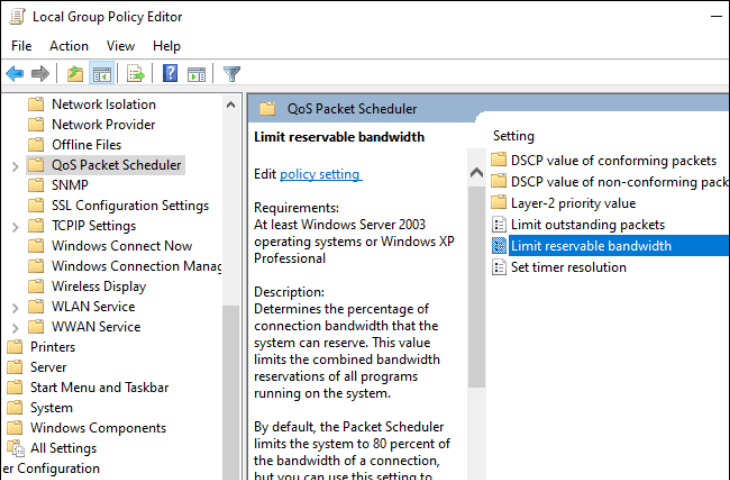
Untungnya, pengguna Windows 7 memiliki kemampuan untuk tingkatkan kecepatan Internet Anda dengan jaringan WiFi untuk menavigasi lebih cepat dan melakukan tugas Anda di dunia online dengan lebih efisien. Yang harus dilakukan dengan mengatur persentase bandwidth koneksi yang dapat dicadangkan sistem ke 0, pada dasarnya.
Selanjutnya, kami tunjukkan langkah-langkah yang harus diikuti untuk mempercepat kecepatan Internet Anda:

- Pertama-tama, buka Jalankan di PC Anda dan lanjutkan ke masukkan istilah berikut «gpedit.msc» untuk menekan tombol Memasuki.
- Setelah jendela yang ditunjukkan terbuka, sekarang saatnya untuk klik «Konfigurasi Komputer».
- Setelah itu, dalam opsi yang ditampilkan, Anda harus klik «Template Administratif».
- Sekarang, pergi ke folder «Bersih» dan klik di atasnya, untuk nanti pilih opsi yang disebut «QoS Packet Scheduler».
- Setelah ini selesai, jendela baru akan terbuka dan dalam hal ini, Anda harus mengklik dua kali pada «Batasi bandwidth yang dapat dipesan».
- Diikuti olehnya, centang kotak «Diaktifkan» dan langsung di menu tarik-turun yang menunjukkan «Batas bandwidth (%)», saatnya untuk menempatkan nilai Anda pada 0 (nol).
- Akhirnya, kurangi saja klik tombol «Terapkan» dan kemudian simpan perubahan dengan mengklik «Menerima».
Selain itu, juga disarankan ubah DNS dengan IP tertentu untuk dapat memperoleh beberapa megabyte kecepatan dan dengan demikian, memiliki Internet yang lebih pusing di W7.
Dalam hal ini, prosedurnya terdiri dari memodifikasi DNS ke 1.1.1.1 dengan melakukan hal berikut:


- setujui Awal menekan tombol yang sesuai dan masuk ke Panel Kontrol Windows 7.
- Kemudian, klik «Jaringan dan Pusat Berbagi» untuk di sana, pilih opsi yang mengatakan «Koneksi jaringan nirkabel».
- Kemudian sebuah jendela akan terbuka dan di dalamnya, Anda harus klik pada «Properti».
- Sekarang, di kotak berikutnya beberapa opsi akan muncul, tetapi dalam hal ini Anda harus pilih «Protokol Internet (TCP / IPv4)» dan di sana, klik «Properti».
- Akhirnya, saatnya untuk atur nilai «1.1.1.1» keduanya di dalam kotak yang bertuliskan «Server DNS pilihan» seperti juga di «Server DNS alternatif». Untuk melanjutkan tekan tombol «Menerima» dan simpan perubahannya.
Seolah itu tidak cukup, Anda juga bisa optimalkan browser cepat langsung dari W7, dimulai dengan Internet Explorer.
Ini, Anda dapat melakukannya dari Control Panel sebagai berikut:


- Saat Anda masuk ke Panel Kontrol, pilih «Jaringan dan Internet» ke sana tekan «Pilihan internet».
- Setelah jendela terbuka dengan berbagai opsi yang tersedia, Anda harus klik pada tab «Konten».
- Kemudian, di bagian bawah, lanjutkan ke hapus centang pada kotak «Font dan Web Slices» melalui pengaturan Anda, untuk mengklik «Menerima» dan dapat memperoleh kecepatan di browser web Anda.
Kiat untuk meningkatkan kecepatan sinyal WiFi Anda di Windows 7 dan memiliki Internet yang lebih baik


Selain konfigurasi yang ditunjukkan di atas untuk mengoptimalkan Internet Anda untuk mencapai kecepatan yang lebih tinggi di W7, Anda juga harus mempertimbangkan tips tertentu yang akan membantu Anda meningkatkan kecepatan sinyal WiFi Anda untuk memperoleh koneksi yang sangat baik ke jaringan.
Oleh karena itu, di bawah ini, Anda akan menemukan 5 rekomendasi penting untuk mencapainya:
Gunakan router terlatih
Tentunya, router adalah elemen paling relevan dari koneksi WiFi Dan, oleh karena itu, kecepatan Internet dan sinyalnya akan sangat bergantung padanya. Oleh karena itu, dianjurkan beli model router yang memiliki kemampuan optimal yang dengannya ia menjamin operasinya yang benar dan mencegahnya memperlambat koneksi tersebut.
Dalam hal ini, tidak disarankan untuk menerima berbagai jenis router yang biasanya disediakan oleh perusahaan Internet, karena mereka adalah yang paling umum dan dalam banyak kesempatan, mereka biasanya membatasi akselerasi Internet Anda. Sebaliknya, cari solusi lain yang, meskipun tidak begitu mahal, memiliki kinerja yang baik dan memberikan kekuatan yang tepat.
Temukan saluran yang tepat untuk meningkatkan WiFi
Selain berfokus pada kinerja router, ini juga efektif dapatkan saluran yang tepat untuk ini untuk mengoptimalkan pengoperasian jaringan WiFi. Karena, secara default, Saluran WiFi adalah salah satu faktor yang paling mempengaruhi sinyal dan, sebagai akibatnya, hal itu menyebabkan gangguan dengan mudah.
Oleh karena itu, kami menyarankan Anda untuk beralih di antara berbagai saluran yang berisi WiFi Anda sampai Anda menemukan satu dengan sedikit gangguan. Menilai bahwa, dengan beberapa program, lebih mudah untuk memeriksa desibel sinyal untuk menentukan saluran mana yang paling tepat? saat Anda membuat perubahan.
Untuk mendapatkan pengalaman menjelajah yang menunjukkan kecepatan yang baik, disarankan juga untuk menggunakan browser Internet yang memiliki kemampuan untuk memuat halaman dan elemen yang berbeda dengan efisiensi total. Mempertimbangkan itu, ini adalah antarmuka utama untuk mengakses jaringan dan menguji Internet Anda dengan WiFi.
Sekarang, sebagai rekomendasi, ada baiknya mencoba browser web berikut sehingga Anda dapat memverifikasi mana yang memenuhi persyaratan Anda dan, pada akhirnya, Anda lebih suka:
- Google Chrome: Ini adalah salah satu yang paling banyak digunakan di seluruh dunia dan dibedakan sebagai browser yang berhasil membuka halaman web lebih cepat.
- Mozilla Firefox: Menyediakan manajemen yang hebat sehubungan dengan konsumsi RAM dan CPU, sehingga mengungkapkan operasi yang relevan pada PC dengan W7.
- Microsoft Edge: Telah diklasifikasikan sebagai program yang berhasil dibuka dengan cepat untuk memulai pengalaman menjelajah. Oleh karena itu, adalah salah satu yang paling dioptimalkan untuk koneksi WiFi.
- Opera: Ini memenuhi fungsinya dengan sangat baik dan karena itu mampu buka halaman dengan cepat.
Hindari elemen yang memblokir sinyal WiFi
Umumnya, router tidak bekerja dengan baik karena jauh dari PC dan dalam jarak seperti itu, ada kemungkinan lebih besar bahwa rintangan tertentu akan mengganggu dan menghalangi tanda.
Oleh karena itu, untuk menghindarinya, kami menyarankan Anda untuk mengikuti indikasi berikut untuk mendapatkan cakupan yang lebih tepat:
- Jangan letakkan router di belakang permukaan atau panel logam. Karena, secara otomatis, elemen-elemen ini akan membatasi sebagian besar sinyal.
- Memilih tempatkan router di area yang lebih tinggi dan dengan jarak yang sesuai dari tanah, untuk menghindari rintangan lebih lanjut.
- Mencoba jauhkan perangkat ini dari microwave, telepon nirkabel, dan area dengan banyak kabel atau bohlam halogen sehingga tidak terjadi interferensi satu sama lain.
- Jangan instal router di dalam rak atau laci tertutup, karena dengan begitu Anda dapat memblokir sinyal.
Perbarui firmware router WiFi
Untuk menyimpulkan dengan rekomendasi ini, kami menyoroti bahwa pembaruan firmware Mereka sangat berguna untuk meningkatkan karakteristik yang dimiliki router secara alami. Karena, firmware baru memiliki pengoptimalan di tingkat keamanan, perbaikan bug, dan di semua level.
Meskipun router baru biasanya memiliki pembaruan otomatis tanpa campur tangan pengguna, kenyataannya ada model lain yang mereka tidak diperbarui seperti itu. Oleh karena itu, dalam kasus ini, disarankan untuk mengakses situs web produsen untuk cari dan temukan versi firmware terbaru untuk model router Anda dan dengan demikian dapat mengelola proses ini. Yang akan membantu Anda tingkatkan kecepatan Internet Anda di W7, serta parameter lainnya.
Jika Anda memiliki pertanyaan, tinggalkan di komentar, kami akan menjawab Anda sesegera mungkin, dan itu juga akan sangat membantu lebih banyak anggota komunitas. Terima kasih! 😉