
Kami mendapatkan banyak fitur baru dengan iOS 14, dan salah satunya adalah App Library. Laci aplikasi yang bergulir secara vertikal di layar beranda iPhone tentu saja diterima, tetapi dapat ditingkatkan. Saya telah menggunakan iOS 14 untuk sementara waktu dan menemukan diri saya tersandung di perpustakaan aplikasi dan menggunakannya.
Jika Anda melihat lebih dekat pada ekosistem Apple, cukup jelas bahwa perusahaan sekarang telah mengambil pendekatan yang lebih kompetitif. Pustaka aplikasi, widget, kontrol privasi, dan iOS 14 secara keseluruhan adalah buktinya. Bagaimanapun, sekarang mari kita bicara tentang Perpustakaan Aplikasi iOS 14, fitur yang sangat masuk akal di iPhone, tetapi akan lebih masuk akal di iPad.
Bagaimana cara mendapatkan perpustakaan aplikasi?
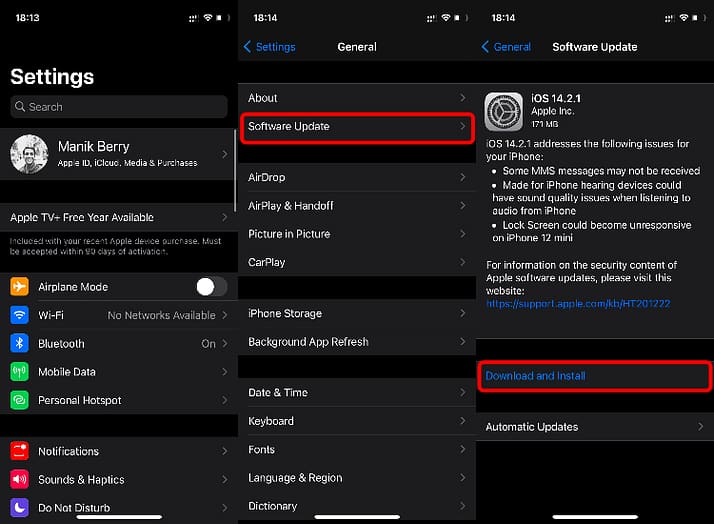
Jika Anda menggunakan iPhone 6s/iPhone SE (generasi ke-1) atau lebih baru, ponsel Anda kompatibel dengan iOS 14. Anda dapat memeriksa daftar semua perangkat yang kompatibel di sini. Anda bisa mendapatkan perpustakaan aplikasi dan fitur iOS 14 lainnya saat memperbarui ponsel. Anda dapat melakukannya dengan pergi ke Pengaturan > Umum > Pembaruan perangkat lunak > Unduh dan instal.
Baca juga: 7 Fitur Tersembunyi Hebat dari iOS 14 Yang Harus Anda Ketahui
Di mana Perpustakaan Aplikasi iOS 14?
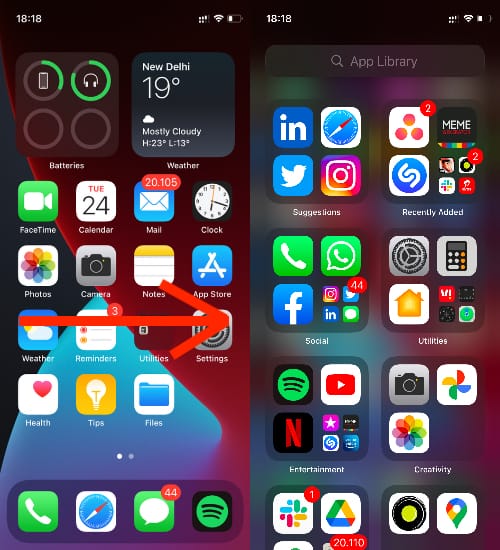
Seperti semua yang ada di iOS, pustaka aplikasi juga memiliki tempat tetap. Terus geser ke kiri dari layar beranda dan Anda akan menemukannya. Sesampai di sana, Anda akan melihat semua aplikasi Anda diatur dengan rapi ke dalam berbagai kategori. Di bagian atas pustaka aplikasi, Anda akan melihat bilah pencarian.
Bagaimana cara menggunakan Perpustakaan Aplikasi iOS 14?

- Ketuk bilah pencarian untuk melihat semua aplikasi Anda dalam urutan abjad dan mencari aplikasi tertentu.
- Di kiri atas, Anda akan menemukan Saran. Ini adalah aplikasi yang menurut iPhone Anda kemungkinan akan Anda buka berikutnya.
- Anda dapat mengakses ikon ukuran penuh di perpustakaan dengan satu klik, dan jika Anda melihat 3 atau 4 ikon dikelompokkan bersama, ketuk ikon tersebut untuk memperluas kategori itu.
- Lalu ada bagian ‘Baru Ditambahkan’, di mana Anda dapat menemukan aplikasi baru Anda.
- Terakhir, ada kategori tetap seperti Sosial, Utilitas, dan Hiburan.
Kiat Pro: Tarik ke bawah dari mana saja di layar saat Anda berada di perpustakaan aplikasi untuk membuka bilah pencarian.
Jika Anda menyimpan banyak aplikasi tetapi tidak ingin banyak halaman di layar beranda iPhone Anda, Perpustakaan Aplikasi dapat membantu Anda melakukannya. Inilah cara menghilangkan kekacauan di layar beranda Anda

- Untuk pergi Pengaturan > Layar Beranda > Pilih «Hanya Perpustakaan Aplikasi»
- Anda juga dapat menekan «Sbagaimana di perpustakaan aplikasi” untuk menerima lencana pemberitahuan di perpustakaan aplikasi.

- Sekarang buka layar beranda Anda, masukkan Mode goyang (ketuk panjang di mana saja) > Ketuk titik di bagian bawah layar > Hapus centang pada halaman yang ingin Anda hapus
- Setelah Anda melakukan ini, Anda hanya akan melihat halaman yang dipilih bersama dengan perpustakaan aplikasi di layar beranda Anda.
- Jika Anda ingin menambahkan aplikasi ke layar beranda dari perpustakaan aplikasi, buka Pustaka Aplikasi > Tekan lama aplikasi > letakkan di layar beranda.
Bagaimana cara menghapus perpustakaan aplikasi?

Anda dapat menghapus aplikasi dari perpustakaan aplikasi, tetapi Anda tidak dapat menghapus perpustakaan itu sendiri. Jika Anda di sini untuk mempelajari cara menghapus atau mengedit pustaka aplikasi, Anda kurang beruntung, teman. Jika Anda ingin menghapus aplikasi dari pustaka aplikasi, berikut cara melakukannya:
Pergi ke Pustaka Aplikasi > Ketuk lama pada aplikasi yang ingin Anda hapus > Ketuk «Hapus Aplikasi» > Hapus.
Saat ini tidak ada cara untuk menghapus atau bahkan memindahkan kategori dari tambahan terbaru Apple ke iOS.. Intinya, Anda dapat menggunakannya atau tidak menggunakannya, itu akan ada di sana, dan itu adalah salah satu hal yang saya tidak suka sejak awal.
bagus tapi setengah
Sekarang setelah fitur dan batasannya tidak ada lagi, mari beralih ke bagian kegunaan. Ponsel Android telah memiliki aplikasi dan laci aplikasi yang terorganisir secara kategoris selama bertahun-tahun, tidak ada keluhan di sini. Keluhannya adalah kami masih tidak dapat menyesuaikan atau mengedit perpustakaan aplikasi iOS 14. Tetap seperti itu. Meskipun saya baik-baik saja dengan membiasakan diri dengan tata letak saat ini, akan menyenangkan untuk dapat memindahkan bagian-bagiannya.
Secara default, App Library memiliki tab Arcade, Info & Reading, dan Health & Fitness di bagian bawah. Saya hanya ingin dapat membawa tab Info & Bacaan ke atas, dan Perpustakaan saat ini tidak mengizinkan saya melakukan itu. Hal lain adalah Anda tidak dapat menambahkan widget di atas pustaka aplikasi. Jadi ini adalah tambahan yang sederhana, rapi, dan selamat datang, tapi menurut saya itu setengah selesai karena kustomisasi masih terbatas.