
Komputer yang terlalu panas berarti masalah. Anda ingin pacar Anda beruap, tetapi percayalah, Anda juga tidak ingin komputer Anda beruap atau panas. Ya, kita berbicara tentang masalah komputer yang terlalu panas.
TSistem pendingin komputer terdiri dari kipas, unit pendingin, ventilasi, dll. membentuk salah satu komponen paling penting dari perangkat Anda. Yang tidak berfungsi dapat menyebabkan panas menumpuk di dalam, yang akan merusak dan perlahan menggerogoti kehidupan komponen sensitif seperti motherboard. Hari-hari ini, semua orang mengalami masalah panas berlebih dengan sistem mereka dan meminta solusi.
Selain memperpendek umur, overheating juga membuat PC Anda menjadi lambat. Mengingat bahwa di dunia komputasi, yang lambat dan mantap hanya berakhir dengan memaki di layar dan mengangkat tangan mereka dengan cemas, saya cukup yakin Anda ingin menghindarinya.
Gejala panas berlebih pada PC:
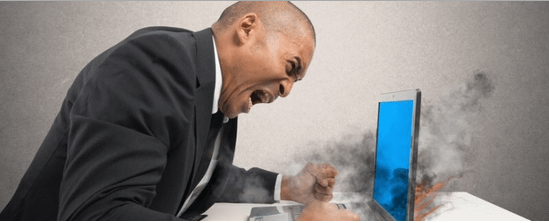
Menempatkan tangannya di komputer hanya untuk segera menariknya kembali sambil berseru, “Ay que calor!! Panas!!! “, pasti itu tandanya overheat. Tetapi di atas itu, panas berlebih dapat menyebabkan sistem berhenti tiba-tiba, menampilkan layar biru acak dari pesan kematian/kegagalan perlindungan, mati atau reboot sendiri. Anda juga dapat membuat kipas berputar lebih cepat untuk menghilangkan panas yang dihasilkan, membuatnya semakin keras.
Penyebab dan cara mengatasi panas berlebih:
Ventilasi
Sama seperti radiator mobil yang menjaga mesin agar tidak terlalu panas, komputer memiliki kipas dan ventilasi untuk menjaga agar udara panas dan dingin tetap mengalir ke dalam sistem. Tidak berlebihan untuk mengatakan bahwa mereka bekerja seperti paru-paru komputer dan Anda benar-benar tidak ingin mengacaukannya. Kurangnya ventilasi yang memadai adalah penyebab utama panas berlebih. Untuk mempertahankan ventilasi yang baik, Anda harus:
- Jangan pernah meletakkan laptop Anda di permukaan yang lembut seperti bantal, kasur, atau bahkan pangkuan Anda karena akan tenggelam dan menghalangi ventilasi, yang merupakan resep sempurna untuk panas berlebih. Lebih baik coba letakkan di permukaan yang keras, kokoh dan rata.
- Cobalah untuk memberikan beberapa tumpangan di bawah laptop. Anda mungkin bisa meletakkan buku di bawahnya atau membeli dudukan laptop (walaupun saya tidak akan mengatakan bahwa membeli itu perlu. Tetapi jika Anda memiliki uang ekstra di saku Anda, tidak ada salahnya untuk membelinya). Dengan demikian, memungkinkan lebih banyak udara mengalir di bawah laptop, yang mengarah ke pembuangan panas yang efisien.
- Pastikan jarak sekitar 4-5 inci di sekitar setiap ventilasi.
- Juga ingat untuk tidak pernah meninggalkan laptop Anda sebelum memasukkannya ke dalam tas atau tas kerja Anda. Ini akan menyebabkan panas terkumpul di satu tempat dan dengan demikian menyebabkan laptop menjadi terlalu panas.
Debu
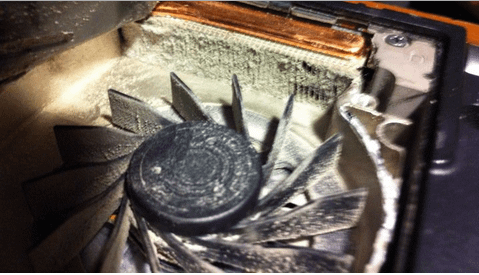
Debu adalah ibu dari semua masalah panas berlebih dan musuh nomor satu Anda. Debu dan kotoran menyumbat ventilasi dan dengan demikian menghambat aliran udara. Penumpukan debu dan serat pada kipas membuatnya bekerja lebih keras dan, akibatnya, menjadi berisik. Lapisan kotoran ini yang berfungsi sebagai insulasi, menutupi bagian lain yang menghasilkan panas, seperti RAM dan hard drive, juga bisa menjadi penyebab overheating.
- Yang perlu Anda lakukan hanyalah pekerjaan rumah tangga kecil (atau ternyata, pemeliharaan komputer dalam hal ini) untuk menjaganya tetap bersih. Menggunakan sekaleng udara bertekanan atau kain yang sedikit lembab, pastikan ventilasi bersih. Membersihkan bisa menjadi tugas yang cukup memakan waktu jika Anda memiliki PC desktop, tetapi ini pasti yang terbaik untuk PC Anda. Tetapi saya akan menyarankan pembaca untuk sangat berhati-hati saat membersihkan dan jika Anda merasa tidak yakin, pergilah ke ahlinya.
Baca juga: Cara menyimpan dan menyinkronkan data di Mason Jar menggunakan Pi
Tonton video ini untuk tutorial tentang cara membersihkan PC Anda
Jadi sekarang, saya pikir Anda juga akan mengenali fakta bahwa kita tidak dapat mengabaikan kekuatan bahkan setitik kecil kotoran, bukan?
Sekelilingnya

Memastikan lingkungan yang sejuk untuk laptop Anda juga dapat membantu meminimalkan panas berlebih. Meskipun saya tidak menyarankan Anda menominasikan perangkat Anda untuk Ice Bucket Challenge atau mengatur lingkungan seperti yang ditunjukkan pada gambar, tetapi cobalah untuk menggunakannya di ruangan yang lebih dingin (misalnya di tempat ber-AC). Sedikit penurunan suhu mungkin sudah cukup. Juga, disarankan untuk menghindari menempatkan komputer Anda di pinggiran perangkat yang meniupkan udara panas langsung ke dalamnya.
Drum
Jika Anda ingin mencegah komputer Anda kepanasan, jangan pernah mengisi daya baterai Anda secara berlebihan. Kebanyakan orang mencolokkan pengisi daya laptop mereka dan tetap menghubungkannya bahkan ketika baterai terisi 100%. Jangan pernah melakukan ini, karena tidak hanya menyebabkan panas berlebih, tetapi menurut beberapa ahli komputer, itu juga mengurangi masa pakai baterai.
BIOS

Untuk menghindari panas berlebih, disarankan untuk terus memperbarui BIOS Anda bersama dengan driver perangkat lain. Buka Jalankan > Ketik msinfo32.exe dan periksa versi/tanggal BIOS Anda. Jika versi yang lebih baru tersedia di situs web produsen PC Anda, silakan dan unduh.
konfigurasi komputer
Menyesuaikan pengaturan daya komputer Anda juga merupakan solusi efektif untuk kepanasan. Konsumsi daya yang lebih sedikit menyebabkan lebih sedikit panas yang dihasilkan.
- Jangan pernah mengatur kecerahan ke maksimum.
- Jangan overclock komputer Anda karena membuatnya lebih panas.
- Anda juga dapat menyesuaikan pengaturan kartu grafis komputer Anda.
Apakah menurut Anda tips ini berguna? Beri tahu kami bagaimana Anda mencegah komputer Anda terbakar.