
Jadi, ada yang salah dengan Chromebook Anda dan sekarang Anda tidak dapat memulai Chrome OS? Kami di sini untuk membantu! Dalam artikel ini, mari kita lihat bagaimana Anda dapat membuat media pemulihan Chrome OS baru untuk membersihkan pemasangan Chrome OS di Chromebook Anda.
Sebelum Anda melanjutkan, berikut adalah hal-hal yang Anda perlukan.
- Chromebook (tentu saja)
- Mesin Windows atau Mac
- Perangkat penyimpanan USB (8 GB atau lebih)
1. Langkah pertama adalah menginstal ekstensi Chrome “Utilitas Pemulihan Chromebook” dari Toko Web Chrome.
2. Setelah selesai, klik ikon ekstensi dari daftar ekstensi untuk membuka aplikasi.
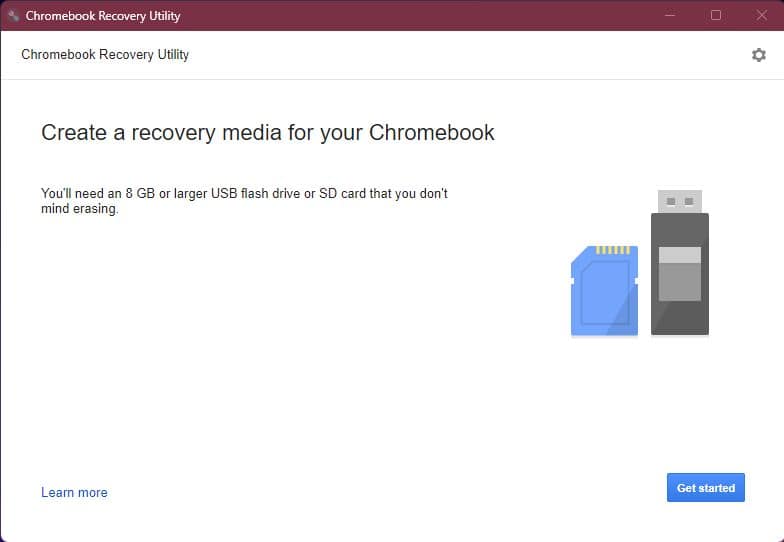
3. Ambil USB thumb drive Anda dan hubungkan ke PC lain.
4. Pilih model Chromebook Anda dari daftar. Milik kami adalah Acer Chromebook Spin 713-2W.
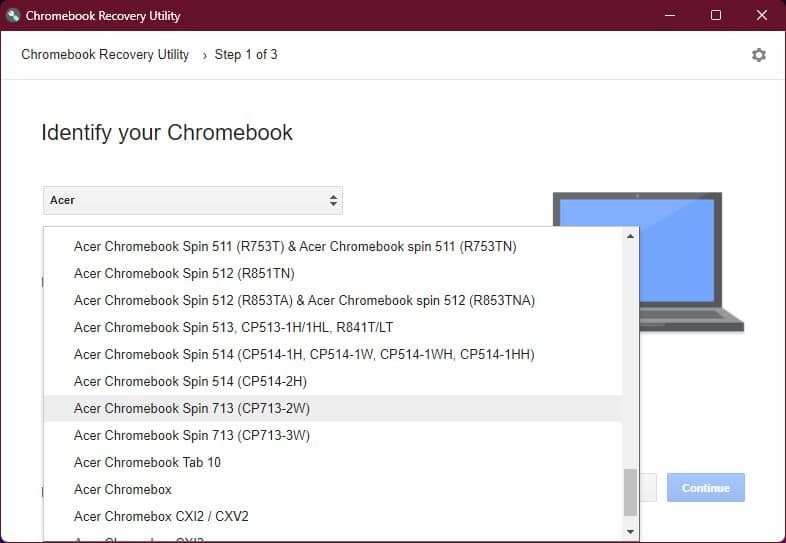
5. Pilih perangkat penyimpanan USB yang dimasukkan. Harap dicatat bahwa data apa pun di drive akan dihapus selama proses berlangsung.

6. Terakhir, klik ‘Buat Sekarang’ untuk memulai proses.

7. Setelah selesai, inilah yang akan Anda lihat.
Saya mengalami masalah saat menampilkan gambar di drive USB saat memilih nomor model Chromebook saya. Utilitas pemulihan macet di «Jangan hapus drive» selama berjam-jam, jadi saya harus mengunduh gambar secara manual untuk model Chromebook saya dan memperbaruinya menggunakan opsi «Gunakan gambar lokal», yang dapat ditemukan dengan mengeklik ikon roda gigi.
Bagaimana cara mengatasi masalah ‘Utilitas pemulihan Chromebook tidak berfungsi’?
Jika Anda terjebak dalam situasi yang sama dengan saya, berikut adalah opsi yang dapat Anda coba untuk menyelesaikan masalah utilitas pemulihan Chromebook yang tidak berfungsi.
Gunakan Google Chrome
Mencoba utilitas Pemulihan Chromebook di Google Chrome memperbaiki masalah ini untuk saya. Jadi, jika Anda menggunakan browser lain (saya menggunakan Edge Chromium), Anda mungkin ingin mencoba menginstal dan menggunakan alat di Chrome. Jika itu tidak berhasil, Anda dapat mencoba metode yang disebutkan di bawah ini.
Format drive USB Anda
Dalam kebanyakan kasus, memformat drive USB menyelesaikan masalah «Utilitas Pemulihan Chromebook tidak berfungsi». Yang perlu Anda lakukan adalah pergi ke «Buat dan format partisi disk»> Temukan dan klik kanan drive USB yang dapat dilepas > Klik «Format»> Format ke FAT32. Masukkan drive Anda lagi dan ikuti proses yang sama dari langkah pertama.
Mulai ulang PC Anda
Lelucon TI agak lama saat ini, jadi kita akan meninggalkan hal yang sama untuk saat ini. Saya tidak bisa cukup menekankan betapa pentingnya me-restart PC Anda sebelum memecahkan masalah perangkat lunak atau perangkat keras apa pun. Reboot PC Anda dan mulai proses dari langkah pertama lagi.
Unduh gambar pemulihan Chrome OS
Ini akan menjadi pilihan terakhir Anda, seperti halnya bagi saya. pergi ke Halaman layanan pembaruan/versi Chrome OS resmi > Temukan model Chromebook Anda > Unduh gambar pemulihan.
Ekstrak gambar pemulihan, buka aplikasi Utilitas Pemulihan Chromebook, klik ikon roda gigi, pilih «Gambar Lokal», pilih gambar, dan klik mulai.
Apakah Anda memiliki keraguan? Beri tahu kami di bagian komentar. Juga, beri tahu kami jika Anda ingin kami menulis lebih banyak tentang tema Chrome OS ini.