
Aplikasi Google Chrome Android memiliki beberapa trik tersembunyi yang dapat meningkatkan pengalaman pengguna. Ini dapat diakses dari Pengaturan dalam aplikasi dan melalui Bendera Chrome.
Apa itu bendera Chrome?
Bendera Chrome adalah pengaturan eksperimental tersembunyi di Android yang memungkinkan Anda untuk mengubah browser Anda. Anda dapat mencoba fitur baru di Chrome saat masih dalam pengembangan atau tidak stabil. Ini membuka banyak kemungkinan pada browser desktop dan seluler dengan membiarkan Anda mengubah pengaturan default.
Namun, wiki Chrome menyebutkan bahwa fitur eksperimental ini dapat berubah, hilang, atau berhenti berfungsi kapan saja. Selain itu, memodifikasi dengan konfigurasi yang tidak diketahui dapat membahayakan keamanan perangkat Anda.
Jika Anda menemukan bahwa browser Anda mogok atau menampilkan perilaku yang tidak terduga setelah Anda menggunakan Flags, cukup buka pengaturan aplikasi dan hapus data Chrome. Ini akan mengatur ulang Chrome ke keadaan sebelumnya.
Baca Juga: 8 Telur Paskah Google dan Trik Seru yang Ingin Anda Ketahui
5 Tip dan Trik Tersembunyi untuk Chrome di Android
1. Pindahkan bilah alamat ke bawah
Tidak nyaman mengakses bilah alamat Chrome di perangkat layar lebar Anda? Tahukah Anda bahwa Anda dapat mengubahnya? Fitur tersembunyi dari Google Chrome ini dapat dengan mudah dimodifikasi.
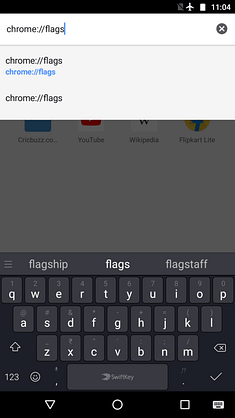
- Di bilah alamat Anda, ketik «chrome://flags» tanpa tanda kutip.
- Ketuk menu 3 titik di sudut kanan atas browser Anda dan ketuk Temukan di halaman.
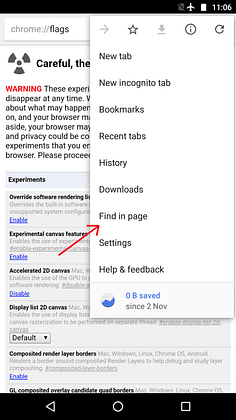
- Di bilah pencarian yang muncul, ketik «Home Chrome».

- Anda akan melihat bahwa perapian krom disorot dengan warna merah.
- Ketuk pada tab yang ditandai Kekurangan di bawahnya dan atur ke Diaktifkan.

- Anda akan melihat popup «Luncurkan Ulang Sekarang». Mainkan Anda mungkin perlu memulai ulang secara manual sekali lagi agar perubahan diterapkan.

Setelah memulai ulang, Anda akan melihat bahwa bilah alamat sekarang ditampilkan di bagian bawah layar.

2. Rasakan kecepatan penelusuran yang lebih cepat.
Anda dapat mempercepat Chrome di Android dengan mengaktifkan protokol QUIC. ‘QUIC’ adalah singkatan dari Quick UDP Internet Connection dan merupakan proses eksperimental. QUIC beroperasi melalui UDP dan memiliki latensi yang jauh lebih rendah daripada TCP.
- Ketik «chrome://flags» tanpa tanda kutip di bilah alamat Anda.
- Cari atau gulir ke bawah ke Protokol QUIC eksperimental.

Dengan QUIC, Google mengatakan waktu pemuatan halaman rata-rata meningkat sekitar 3%. Selain itu, pengguna yang menggunakan YouTube melalui QUIC melaporkan mengalami penolakan 30% lebih sedikit.
3. Mode pembaca selalu aktif
Situs web yang sarat dengan iklan dan banyak spanduk dapat mengalihkan perhatian Anda dan menyulitkan Anda untuk membaca kontennya. Di situlah Mode Pembaca Chrome berperan. Menghapus semua elemen lain pada halaman kecuali konten. Beberapa situs web biasanya menampilkan tombol «Buat Halaman Ramah Seluler» dan mengkliknya akan menyorot konten.
- Di layar bendera, temukan atau gulir ke bawah ke Aktivasi mode pembaca.

- ubah menjadi Selalujika Anda ingin memaksa semua situs web untuk menampilkan konten dalam mode pembaca.

4. Beralih tab dengan kompak
Ada trik bagus untuk membuat Chrome di Android beralih tab. Chrome menampilkan tab sebagai kartu yang ditumpuk di atas satu sama lain. Dalam skenario di mana banyak tab terbuka, mungkin diperlukan banyak waktu untuk menemukan dan beralih ke satu tab. Bendera «Pengalihan Tab Aksesibilitas» memungkinkan pengguna untuk beralih tab secara ringkas dengan hanya menampilkan nama tab yang diatur sebagai daftar.
- Cari atau gulir ke bawah ke Pengalih tab aksesibilitas dan bermain Memungkinkan di bawahnya.


Anda akan melihat bahwa Anda sekarang dapat menampilkan tab lebih jelas tanpa pratinjau konten.

5. Aktifkan Zoom di situs web mana pun
Tidak semua situs web mengizinkan Anda untuk memperluas konten mereka. Ini bisa membuat frustasi ketika Anda harus mengetuk tautan atau menyalin beberapa teks. Untungnya, Chrome di Android memiliki trik tersembunyi untuk mengatasi masalah ini.
- Ketuk menu 3 titik dan ketuk Pengaturan dari menu tarik-turun.
- Ketuk Aksesibilitas.

- Periksa opsi Paksa Aktifkan Zoom.

Apakah Anda merasa tips dan trik tersembunyi ini untuk Google Chrome di Android bermanfaat? Bagikan pendapat Anda di komentar.
Baca Juga: Tips dan Trik Google Chrome Menakjubkan yang Harus Anda Ketahui