
Kami sering mengirim GIF untuk menghidupkan percakapan dengan teman dan keluarga kami. GIF ini membantu kami mengekspresikan reaksi kami terhadap teks dengan lebih baik. Terkadang mereka hanya digunakan untuk mengingatkan referensi meme dan budaya pop. Mempertimbangkan sifatnya, video terkompresi pendek ini berguna di sebagian besar aplikasi media sosial. Dalam panduan ini, kami akan memberi tahu Anda cara mengirim GIF di Snapchat.
Seperti yang mungkin Anda perhatikan, tidak seperti aplikasi seperti WhatsApp dan Facebook, tidak ada opsi GIF yang terpasang di bidang teks Snapchat. Paling banyak, platform hanya memungkinkan Anda mengirim stiker khusus dalam obrolan. Hal ini membingungkan banyak pengguna untuk mengetahui cara mengirim GIF di Snapchat.
Bagaimana cara mengirim GIF di Snapchat?
Meskipun Snapchat memiliki fitur penyematan GIF di bagian kameranya, namun tidak sama di bagian obrolan. Untuk mengirim GIF dalam obrolan, Anda harus menggunakan aplikasi keyboard yang memiliki opsi ini. Saat ini, sebagian besar aplikasi papan ketik utama, seperti gboardini memiliki fungsi GIF terintegrasi.
Jika aplikasi keyboard Anda saat ini tidak memiliki fungsi ini, Anda dapat mengunduh alternatif yang sesuai dan menetapkannya sebagai default. Aplikasi keyboard lintas platform populer dengan dukungan GIF adalah GIPHY, SwiftKeyY fleksy.
Bagaimana cara mengirim GIF di Snapchat dari Android?
- Unduh aplikasi keyboard pilihan Anda dari Play Store.
- Buka Pengaturan dan temukan «Keyboard».
- Pilih sub-pengaturan yang sesuai, misalnya, «Bahasa & masukan».
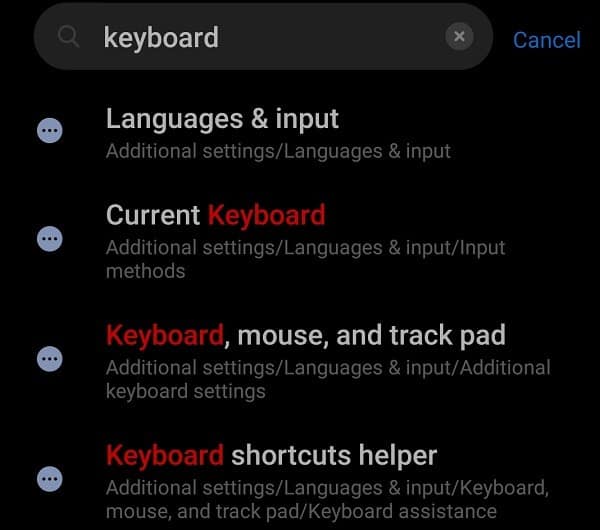
4. Sekarang, pilih keyboard pilihan Anda sebagai default.

5. Terakhir, buka obrolan Snapchat dan buka bagian GIF pada keyboard untuk mengirim GIF.

Bagaimana cara mengirim GIF di Snapchat dari iPhone?
- Unduh aplikasi keyboard pilihan Anda dari App Store.
- Buka Pengaturan dan ketuk «Umum».

3. Sentuh «Keyboard».

4. Ketuk «Keyboard».

5. Ketuk keyboard pilihan Anda dan aktifkan opsi «Izinkan akses penuh».

6. Sekarang, Anda dapat membuka obrolan apa pun di Snapchat dan mengeklik ikon bola dunia di pojok kiri bawah untuk beralih ke aplikasi papan ketik yang Anda inginkan. Kemudian cukup kunjungi bagian GIF di antarmuka keyboard Anda untuk mengirim GIF.

Itu menyimpulkan panduan kami tentang cara mengirim GIF di Snapchat. Sementara kita sedang membahasnya, mengapa tidak melihat instruksi serupa tentang cara mengubah nama pengguna Snap Anda dan menghapus akun Snap Anda?
pertanyaan yang sering
Anda dapat menemukan GIF di bagian yang sesuai dari antarmuka aplikasi keyboard Anda. Jika Anda tidak dapat menemukan bagian tersebut, Anda harus beralih ke aplikasi keyboard lain yang mendukung penyisipan GIF.
Ya, Anda dapat mengirim GIF dari ponsel Android ke iPhone melalui Snapchat. Aplikasi ini identik dan bekerja dengan lancar terlepas dari smartphone mana yang Anda atau kontak Anda gunakan.