
yoJika perangkat Android Anda tidak memiliki memori internal yang cukup untuk menyimpan semua aplikasi yang Anda perlukan, Anda dapat menggunakan kartu SD sebagai penyimpanan internal ponsel Android Anda. Fitur bernama Adoptable Storage memungkinkan sistem operasi Android memformat media penyimpanan eksternal sebagai penyimpanan internal permanen. Data pada kartu SD yang diadopsi dienkripsi dan tidak dapat dipasang di perangkat lain.
Kartu SD adalah opsi yang sangat berguna untuk menyimpan foto, lagu, dan video. Meskipun Anda memiliki penyimpanan internal dalam jumlah besar di ponsel Android, Anda mungkin memerlukan memori tersebut untuk menyimpan video berdurasi panjang yang diambil dengan kamera resolusi tinggi ponsel. Tapi ada satu area di mana kartu SD gagal: memasang aplikasi.
Android masih menginstal aplikasi di memori internal dan membuang data ke kartu SD. Oleh karena itu, Anda tidak dapat menginstal lebih banyak aplikasi jika ponsel Anda kekurangan penyimpanan internal, seperti perangkat Android One.
Baca Juga: 5 Aplikasi Terbaik Untuk Mengontrol PC Dari Smartphone Android
Apa itu Penyimpanan yang Dapat Diadopsi?
Seperti yang baru saja saya sebutkan, ada fitur di Android yang disebut Adoptable Storage. Memungkinkan Anda menggunakan kartu microSD yang dapat dilepas yang dipasang di ponsel Android sebagai penyimpanan internal. Dengan cara ini, Anda dapat melewati rintangan ruang jika memori internal ponsel hampir habis.
Google memperkenalkan Adoptable Storage dengan merilis Android 6.0 Marshmallow. Metode untuk melakukan tugas yang sama sudah ada sebelumnya. Namun, mereka tidak mudah diimplementasikan.
Beberapa hal penting untuk dipertimbangkan
Saat mengadopsi penyimpanan, baik itu kartu SD atau drive USB, format Android dan ubah format FAT32 atau exFAT menjadi ext4 atau f2fs. Menggunakan kartu SD Anda sebagai penyimpanan internal mungkin terdengar bagus di telinga Anda. Tapi semuanya ada harganya, seperti fitur penyimpanan adaptif. Berikut adalah beberapa pro dan kontra:
Kartu SD lambat
Inilah kenyataan menyakitkan dari chip memori kecil ini. Meskipun mereka dapat menyimpan banyak data, mereka lebih lambat dari penyimpanan internal dan memiliki jumlah siklus baca dan tulis yang terbatas. Menggunakan kartu SD sebagai penyimpanan permanen akan membutuhkan operasi baca/tulis yang lebih sering dan menurunkan kinerjanya dari waktu ke waktu.
Android membandingkan kinerja kartu SD Anda untuk memastikannya cukup cepat agar sesuai dengan memori internal. Ini memperingatkan tentang kinerja penyimpanan eksternal dan bahkan mungkin menolak untuk mengadopsi jika kartu SD sangat lambat.
Android Anda benar-benar akan mengadopsi penyimpanan
Dengan Adoptable Storage, Android mengenkripsi kartu SD eksternal yang digunakan sebagai penyimpanan internal, sehingga menautkannya ke perangkat Android tertentu. Kunci yang digunakan untuk mengenkripsi data pada kartu SD disimpan di memori internal perangkat Android. Oleh karena itu, tidak mungkin memasang penyimpanan yang diadopsi pada perangkat lain karena sifatnya yang terenkripsi.
Namun, Anda dapat menghapus penyimpanan dari perangkat Anda dan mengembalikannya. Perangkat akan mengingat detail tentang aplikasi yang diinstal pada kartu SD yang diadopsi untuk mengembalikan pengaturan dengan penyimpanan yang diadopsi yang terpasang nanti. Dengan cara ini, Anda juga dapat menggunakan kartu SD lain.
Selalu pastikan untuk tidak melepaskan kartu SD yang diadopsi tanpa mengikuti prosedur pelepasan jika tidak, media penyimpanan dapat rusak.
Anda tidak dapat menginstal semua aplikasi
Praktisnya, Android memungkinkan Anda menginstal hampir semua aplikasi di penyimpanan yang diadopsi. Tapi itu juga membutuhkan persetujuan dari pengembang aplikasi. Anda bebas mengaktifkan atau menonaktifkan dukungan untuk penyimpanan yang diadopsi di aplikasi Anda dengan menambahkan atribut yang relevan di kode Anda.
Baca Juga: Begini Cara Menggunakan Smartphone Android Untuk Memainkan Game PS4
Bagaimana cara menggunakan kartu SD sebagai penyimpanan internal di Android?
Menyiapkan kartu SD Anda agar berfungsi sebagai penyimpanan internal di Android adalah proses yang sederhana. Harap perhatikan bahwa kartu SD Anda akan diformat selama proses berlangsung, harap ingat untuk mencadangkan data Anda.
Fitur penyimpanan yang dapat diadopsi mungkin tidak ada di perangkat Anda meskipun menjalankan Android 6.0 dan lebih tinggi. Produsen perangkat Anda mungkin telah menonaktifkan fitur tersebut. Namun, ada metode baris perintah yang memungkinkan Anda memaksa perangkat mengadopsi media penyimpanan.
Berikut adalah langkah-langkah untuk mengadopsi kartu SD Anda:
- Letakkan kartu SD di ponsel Android Anda dan tunggu hingga terdeteksi.
- sekarang buka pengaturan.
- Gulir ke bawah dan pergi ke Penyimpanan bagian.
- Ketuk nama kartu SD Anda.
- Ketuk pada tiga titik vertikal di sudut kanan atas layar.
- Pilih konfigurasi penyimpanan.

- Memilih format sebagai internal pilihan.
- Di layar berikutnya, Anda memiliki kesempatan terakhir untuk memutuskan apakah Anda ingin berubah pikiran. Mengetuk Hapus dan format jika Anda ingin memformat kartu SD Anda sebagai penyimpanan internal.
- Anda akan diberi tahu jika Android menemukan bahwa kartu SD Anda lambat. Mengetuk OKE melanjutkan.
- Anda dapat memulai proses migrasi data sekarang atau melakukannya di tahap selanjutnya.
- Mengetuk Dibuat untuk menyelesaikan proses adopsi penyimpanan untuk kartu SD Anda.
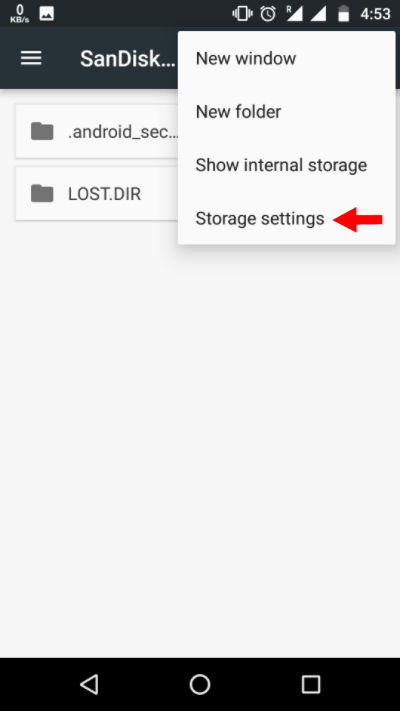


Setelah proses pemformatan selesai, Anda bebas menggunakan kartu SD yang dapat dilepas sebagai «sesuatu» penyimpanan permanen. Tetapi perhatikan bahwa ini tidak hot-swappable seperti kartu SD portabel. Oleh karena itu, jangan menghapusnya tanpa menggunakan opsi Keluarkan. Selain itu, Anda dapat menghapus penyimpanan yang diadopsi, tetapi tidak disarankan karena dapat menyebabkan kesalahan perangkat.
Baca Juga: Bagaimana Cara Menghubungkan Aplikasi ke Google Drive? Bagaimana cara mengelola aplikasi Google Drive?
Bagaimana cara membuat kartu SD portabel lagi?
Jika mau, Anda dapat mengembalikan perubahan yang dibuat oleh fitur penyimpanan Android yang dapat diadopsi. Ikuti langkah-langkah yang disebutkan di bawah ini:
- Ikuti metode yang disebutkan di atas hingga Langkah 4.
- Pilih kartu SD Anda.
- Ketuk tiga titik di sudut kanan atas layar.
- Mengetuk Format sebagai laptop.
- Pilih Format. Proses ini akan memakan waktu beberapa menit untuk selesai.


Sekarang, Anda dapat menggunakan kartu SD sebagai penyimpanan portabel dan memasangnya di perangkat Android lainnya.
Gunakan kartu SD sebagai penyimpanan internal di Samsung
Seperti yang saya katakan sebelumnya, produsen perangkat memiliki kendali atas fitur tersebut. Samsung telah lama menonaktifkan penyimpanan yang dapat diadopsi pada perangkat Android-nya. Tetap saja, saya memasukkan kartu SD ke Galaxy S10+ saya untuk melihat apakah ada yang berubah di One UI yang baru. Ternyata dia belum.
Selain itu, Samsung telah mendirikan a halaman web lengkap di mana dia mengonfirmasi bahwa tab dan ponsel Galaxy tidak mendukung penyimpanan yang dapat diadopsi karena akan «mengurangi kinerja keseluruhan» perangkat.
Namun, ada desas-desus bahwa Samsung dapat menghadirkan fungsi ini ke perangkatnya. Mari lihat apa yang terjadi.
Apakah penyimpanan Android yang dapat diadopsi berfungsi pada tahun 2022?
Fitur penyimpanan adaptif keluar dengan Android Marshmallow dan umumnya ditujukan untuk perangkat Android dengan ruang internal rendah. Sekarang, ini tahun 2022 dan penyimpanan internal tidak menjadi masalah akhir-akhir ini. Tetap saja, saya terus menguji fitur penyimpanan yang dapat diadopsi di Android 9 dan Android 10 yang lebih baru.
Untuk Android 9, saya menggunakan perangkat Motorola dan dapat menggunakan opsi «Format as internal» untuk kartu microSD.
Kemudian, saya memasang kartu microSD yang sama di Nokia 8.1 yang menjalankan Android 10, tetapi fitur penyimpanan yang dapat diadopsi tidak ada. Saya sedikit skeptis jika Google benar-benar menghapus fitur tersebut.
Saya memiliki perangkat lain yang menjalankan Android 10, tetapi tidak ada yang memiliki slot kartu microSD. Nah, itulah sedikit masalah yang saya hadapi. Bagaimanapun, saya akan mencoba menguji penyimpanan yang dapat diadopsi pada lebih banyak perangkat Android 10 dan memperbarui hasilnya di sini.
apakah menurut Anda ini membantu? Tinggalkan pemikiran dan komentar Anda.
Baca Juga: 8 “Trik Google Play Store” dan Fitur Berguna untuk Setiap Pengguna Android
Pertanyaan yang sering
Ya, tidak apa-apa menggunakan kartu SD Anda sebagai penyimpanan internal untuk menyimpan aplikasi yang kurang intensif sumber daya di perangkat Android yang kompatibel.
Tidak, memiliki kartu SD tidak memengaruhi masa pakai baterai pada ponsel cerdas.
Ya, tidak apa-apa untuk meletakkan aplikasi yang tidak terlalu intensif sumber daya di kartu SD Anda untuk mengosongkan ruang.