
-kuBahkan jika pabrikan smartphone telah memulai proses peluncuran, mungkin perlu waktu berminggu-minggu sebelum pembaruan Over-the-Air hadir di smartphone Android Anda.
Untuk memastikan server unduhan tidak kewalahan, pabrikan sengaja memperlambat proses pembaruan OTA (pembaruan sistem).
Namun, hanya sedikit yang tahu bahwa merek ponsel memberi kompensasi kepada pengguna dengan mengunggah pembaruan OTA di situs web mereka, memungkinkan mereka menginstal pembaruan Android terbaru secara manual.
Baca Juga: Daftar Smartphone Android 10
Pada artikel ini, saya akan memandu Anda bagaimana Anda dapat menginstal pembaruan OTA menggunakan Android Recovery atau menerapkan pembaruan menggunakan sideload ADB.
Catatan: Langkah-langkah di bawah ini tidak memerlukan unlock bootloader atau rooting perangkat.
Cara menginstal pembaruan OTA [No Root Required]
1. Menggunakan Pemulihan Android
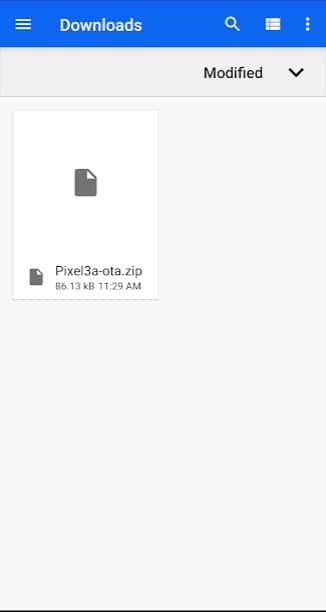
- Unduh file .zip OTA terbaru. Anda dapat menemukannya di situs web pabrikan.
- Simpan file ke penyimpanan internal perangkat Anda

- Matikan ponsel cerdas Anda. Tekan dan tahan tombol daya dan volume turun hingga layar bootloader muncul


- Gunakan tombol volume untuk menavigasi dan memilih mode pemulihan dengan menekan tombol daya


- Pada layar selanjutnya tekan tombol power dan tombol volume up secara bersamaan untuk masuk ke recovery mode Android


- Pilih «Terapkan pembaruan dari penyimpanan telepon». Temukan dan pilih file .zip pembaruan OTA dari penyimpanan internal perangkat Anda.
Catatan: Jika Anda kehabisan penyimpanan internal, baca cara menggunakan kartu SD sebagai penyimpanan internal di artikel ini.
2. Menggunakan Beban Samping ADB
Menerapkan pembaruan menggunakan ADB Sideload adalah alternatif lain bagi pengguna yang menunggu pembaruan OTA. Banyak Program Google Beta peserta menggunakan ADB Sideload untuk menginstal versi beta dari pembaruan Android yang akan datang.
Orang-orang yang telah mem-brick ponsel mereka (tetapi dengan mode pemulihan Android mereka masih utuh) juga dapat menggunakan metode ini untuk menginstal firmware resmi atau ROM khusus.
Proses debug USB
Sebelum melanjutkan, pastikan untuk mengaktifkan USB debugging di opsi pengembang Android. Buka pengaturan Android Anda> Tentang perangkat> Ketuk nomor build tujuh kali untuk mengaktifkan pengaturan pengembang. Buka pengaturan pengembang yang sekarang aktif di pengaturan Android dan ubah opsi USB debugging.
Berikut adalah langkah-langkah untuk menerapkan pembaruan ADB Sideload:
- Instal alat ADB dan Fastboot di komputer Anda dari ini situs web
- Unduh file OTA .zip yang benar untuk ponsel cerdas Anda dan simpan di PC Anda
- Ikuti langkah-langkah «Pemulihan Android» dari metode di atas
- Dalam pemulihan Android, pilih «Terapkan pembaruan dari ADB» dan tekan tombol daya untuk memilihnya
- Hubungkan smartphone Anda ke PC
- Cari Command Prompt dan buka di PC Windows Anda


- ketik perintah perangkat adb


- Kemudian masukkan perintah adb sideload «nama file OTA.zip»
- Publikasikan pembaruan, reboot perangkat Android Anda.
Apa itu Beban Samping ADB?

ADB (Android Debug Bridge) adalah alat yang memungkinkan pengguna mengirim berbagai perintah terminal ke perangkat Android apa pun. Anda dapat mengirim perintah dasar Linux serta beberapa perintah khusus untuk pengembang.
Geeks dapat menggunakan perintah ADB untuk mem-boot perangkat dengan cepat, masuk ke mode pemulihan, membuka kunci bootloader, menginstal ROM khusus, dan banyak lagi.
Untuk menggunakan sideload ADB, Anda perlu menginstal alat platform ADB dan Fastboot di sistem Anda.
Baca Juga: Bagaimana Cara Mendapatkan Fitur Astrofotografi Pixel 4 di Perangkat Xiaomi/Redmi?