
yoJika Anda mencoba untuk menginstal ulang Windows 10 Anda, Anda mungkin macet di beberapa titik karena kehilangan kunci produk Windows. Namun, dengan menggunakan beberapa metode sederhana yang melibatkan PowerShell, Command Prompt, dan Windows Registry, Anda dapat dengan mudah menemukan Product Key Windows 10.
Metode ini adalah penyelamat bagi semua pengguna Windows, terutama mereka yang menjalankan Windows 7 dan Windows 8 juga. Mereka hanya membutuhkan beberapa langkah. Secara pribadi, saya merasa sulit untuk memahami mengapa Microsoft mempersulit proses pencarian kunci produk Windows 10. Itu hanya dapat dijelaskan dengan mengasumsikan bahwa Microsoft tidak ingin Anda menggunakan kunci Windows dari komputer lama.
Setelah Anda menginstal sistem operasi Windows di komputer Anda dan mengaktifkannya, Microsoft menyimpannya di Windows Registry, sesuatu yang tidak mungkin dibaca oleh manusia. Hari ini, Microsoft juga telah berhenti menempatkan stiker Otoritas Sertifikat pada mesin yang menampilkan kunci Windows.
Apakah Anda benar-benar membutuhkan kunci produk?
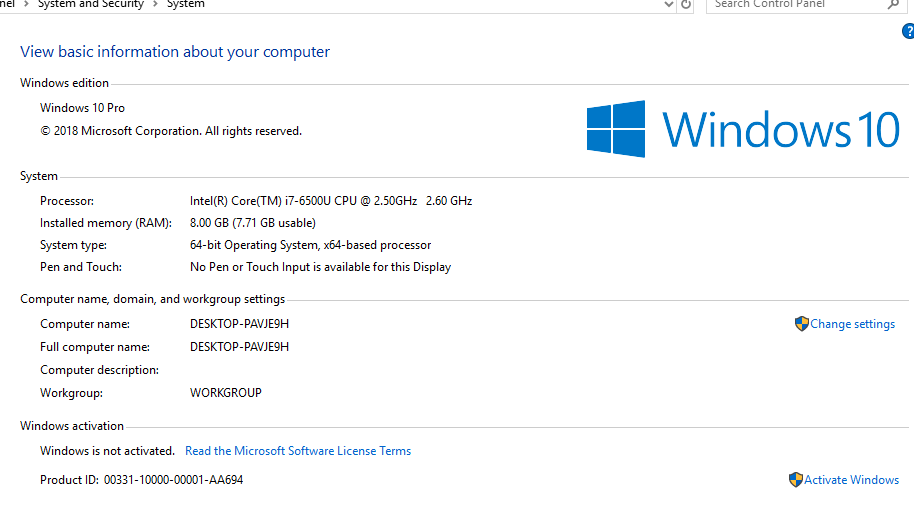
Seperti yang Anda ketahui, Windows 10 adalah versi terakhir yang ingin diinstal Microsoft di semua mesin. Satu perubahan besar yang terjadi adalah ‘Lisensi Digital’, artinya Anda tidak memiliki kunci produk 25 digit untuk mengaktifkan Windows 10 setelah Anda menginstalnya kembali.
Windows 10 sekarang secara otomatis diaktifkan menggunakan lisensi digital yang ditautkan ke akun Microsoft Anda. Metode ini sebagian besar diikuti oleh OEM yang melakukan pramuat Windows 10 di laptop mereka dan masih.
Namun, mungkin ada alasan lain mengapa Anda mungkin ingin mengekstrak kunci produk di PC Windows Anda.
Kunci Produk Vs ID Produk: perbedaan
Sangat mudah untuk mengacaukan kunci produk dengan ID produk dan sebaliknya. Tetapi penting untuk diketahui bahwa keduanya berbeda. Kunci produk adalah kunci aktivasi Windows 25 digit, sedangkan ID produk adalah angka 20 digit yang digunakan untuk mengetahui produk Windows mana yang Anda gunakan, apakah Anda menggunakan Windows 10/8/7, dan apakah itu Edisi Rumah, Pro atau Perusahaan.
Cara menemukan kunci produk Windows 10
Ada tiga cara untuk menemukan kunci lisensi Windows Anda: dengan menggunakan Windows PowerShell, prompt perintah, dan registri Windows.
Bagaimana menemukan kunci lisensi Windows menggunakan PowerShell?
Untuk mengambil kunci serial Windows menggunakan Windows PowerShell, Anda perlu membuka PowerShell baru dengan izin administratif. Sekarang, ketik perintah berikut dan tekan enter.
powershell "(Get-WmiObject -query ‘select * from SoftwareLicensingService’).OA3xOriginalProductKey"Metode ini sekarang akan dengan cepat menampilkan kunci produk Windows 11, 10, 8.1 atau 7 Anda.
Bagaimana cara memulihkan kunci produk Windows 10 menggunakan command prompt?
Metode untuk memulihkan kunci produk Windows menggunakan CMD ini sangat sederhana. Yang perlu Anda lakukan hanyalah membuka jendela prompt perintah dengan hak administrator. Untuk melakukannya, cari cmd di bilah pencarian Windows dan klik kanan untuk memilih opsi izin yang ditinggikan.
Sekarang, ketik perintah berikut di command prompt dan tekan enter.
wmic path softwarelicensingservice get OA3xOriginalProductKey
Langkah ini akan segera menampilkan kunci Windows Anda. Perhatikan bahwa metode ini juga berfungsi untuk lisensi OEM dan Ritel.
Menggunakan metode registri Windows
Untuk melanjutkan dengan metode ini, Anda harus memulai komputer Windows Anda. Sekarang menggunakan VBScript sederhana, beberapa dari Anda mungkin pernah melihatnya Forum Microsoft–Anda dapat membaca semua omong kosong biner yang ditulis ke Windows Registry. Skrip ini menerjemahkan nilai registri ke dalam format yang dapat dibaca.
Jadi, cukup salin dan tempel skrip berikut ke jendela Notepad dan simpan sebagai «productkey.vbs» dengan memilih opsi «Semua file» di bawah «Simpan sebagai tipe».
Set WshShell = CreateObject("WScript.Shell")
MsgBox ConvertToKey(WshShell.RegRead("HKLM\SOFTWARE\Microsoft\Windows NT\CurrentVersion\DigitalProductId"))

Function ConvertToKey(Key)
Const KeyOffset = 52
i = 28
Chars = "BCDFGHJKMPQRTVWXY2346789"
Do
Cur = 0
x = 14
Do
Cur = Cur * 256
Cur = Key(x + KeyOffset) + Cur
Key(x + KeyOffset) = (Cur \ 24) And 255
Cur = Cur Mod 24
x = x -1
Loop While x >= 0
i = i -1
KeyOutput = Mid(Chars, Cur + 1, 1) & KeyOutput
If (((29 - i) Mod 6) = 0) And (i <> -1) Then
i = i -1
KeyOutput = "-" & KeyOutput
End If
Loop While i >= 0
ConvertToKey = KeyOutput
End Function

Setelah menyimpan file ini, klik saja dan munculan baru akan menampilkan kunci produk Windows Anda di registri. Anda dapat menyalin atau menulis ini di suatu tempat untuk digunakan nanti.
Jika metode ini tidak menyelesaikan masalah Anda, Anda harus menghubungi dukungan teknis Microsoft atau OEM Anda untuk aktivasi Windows. Anda juga dapat menggunakan beberapa perangkat lunak pihak ketiga untuk memulihkan kunci lisensi Anda. Jika Anda memiliki kunci Windows tetapi memerlukan media instalasi Windows, silakan kunjungi panduan pengunduhan Windows «legal» kami.
Cara Alternatif Menemukan Product Key Windows 10
Jika Anda terbiasa dengan kunci produk Windows, Anda mungkin tahu bahwa itu adalah kode alfanumerik 25 karakter yang digunakan untuk mengaktifkan sistem operasi Windows. Apakah terlihat seperti ini.
KUNCI PRODUK: XXXXX-XXXXX-XXXXX-XXXXX-XXXXX
Terkadang kunci Windows Anda dapat ditemukan atau dicetak di depan mata. Berikut adalah beberapa cara untuk menemukan kunci Windows hanya dengan melihat-lihat.
Metode ini berfungsi paling baik untuk Windows 7 Windows 8/8.1 karena didasarkan pada kunci produk yang sebenarnya daripada lisensi.
1. Menggunakan aplikasi pihak ketiga
Salah satu aplikasi terbaik untuk mengetahui kunci produk Windows 10/8/7 adalah ShowKeyPlus. Mudah digunakan dan tidak memakan banyak waktu. Yang perlu Anda lakukan untuk menggunakannya adalah.
1. Pergi ke alat repositori GitHub resmi dan unduh file zip-nya.
2. Setelah unduhan selesai, ekstrak isinya dan masuk ke folder ShowKeyPlus.
3. Mengklik dua kali file ShowKeyPlus.exe akan menampilkan kunci produk Anda.

2. Tombol Windows pada Stiker/Label:
Saat Anda membeli PC baru, itu sudah diaktifkan sebelumnya. Anda mungkin tidak perlu membuka command prompt atau bermain-main dengan Windows Registry. Kunci Windows Anda mungkin berada tepat di depan Anda pada stiker Certificate of Authority (COA) di komputer Anda atau disertakan dalam paket aslinya.

Jika Anda membeli PC dari pengecer resmi Microsoft, Anda harus menemukan kunci produk Windows pada label di dalam kotak PC.
Label COA di komputer Anda memverifikasi keaslian komputer Windows Anda. Itu juga dapat ditemukan di bawah baterai jika dapat dilepas. Jika Anda memiliki komputer desktop, Anda akan melihat label COA di samping casing komputer.
3. Kunci Windows dalam email dari Microsoft
Jika Anda membeli salinan Windows dari situs web Microsoft, Anda dapat menemukan Kunci Produk Windows Anda di email dari orang-orang Microsoft. Perusahaan mengirimkan email konfirmasi setelah menyelesaikan pembelian.
4. Temukan kunci Windows di firmware UEFI PC
Saat ini, OEM mengirimkan komputer dengan metode baru untuk mengaktifkan Windows. Alih-alih memberikan kunci Windows fisik, mereka menyimpannya di firmware atau BIOS UEFI komputer Anda. Jadi jika Anda mengetahui versi Windows yang sedang Anda jalankan, Anda dapat menginstal ulang versi yang sama dan akan aktif secara otomatis, tanpa perlu memasukkan kunci.
Demikian pula, Anda tidak memerlukan kunci jika ingin memutakhirkan komputer resmi yang diaktifkan ke Windows 7 atau 8.1. Microsoft akan mengaktifkan salinan Windows Anda sendiri, dan Anda akan menerima hak digital untuk Windows, bukan kunci.
Kesimpulan
Jadi, inilah cara Anda dapat menemukan kunci produk Windows Anda dalam sekejap. Metode Command Prompt dan PowerShell seharusnya berfungsi dengan baik, tetapi jika tidak, ShowKeyPlus juga merupakan opsi.
Apakah menurut Anda artikel ini bermanfaat? Jangan lupa untuk meninggalkan umpan balik Anda di bagian komentar di bawah ini.