
AndaDrive SB adalah perangkat akses paling nyaman saat ini ketika kebutuhan untuk menyiapkan media yang dapat di-boot muncul. Karena sudah tersedia dan dapat dikonfigurasi, drive USB perlahan-lahan mengambil alih CD/DVD di masa lalu. Tetapi meskipun media USB yang dapat di-boot memiliki keunggulan signifikan dibandingkan drive CD/DVD dalam banyak kasus, mereka juga memiliki beberapa peringatan. Yang paling menonjol adalah menyiapkan media instalasi USB untuk Windows atau Linux yang membutuhkan software tambahan. (Lihat panduan kami untuk membuat USB yang dapat di-boot tanpa perangkat lunak Windows 10 apa pun jika Anda hanya ingin menggunakan Command Prompt yang lama dan tepercaya.)
Kami telah berbicara tentang lima alat media bootable gratis teratas untuk Windows 10. Anda dapat memilih salah satu yang paling cocok untuk Anda. Di antara semuanya, RUFUS adalah perangkat lunak pilihan paling populer untuk alat USB yang dapat di-boot Windows 10. Pada artikel ini, kami bertujuan untuk memandu Anda melalui langkah-langkah untuk membuat media USB yang dapat di-boot untuk sistem operasi Windows atau Linux menggunakan Rufus. Jadi mari kita langsung saja.
Bagaimana cara membuat USB yang dapat di-boot menggunakan RUFUS?
Persyaratan
- aplikasi RUFUS.
- File ISO untuk membuat media instalasi.
- Perangkat USB dengan kapasitas yang memadai (minimum 4 GB untuk Linux dan minimum 8 GB untuk Windows).
Unduh RUFUS versi terbaru
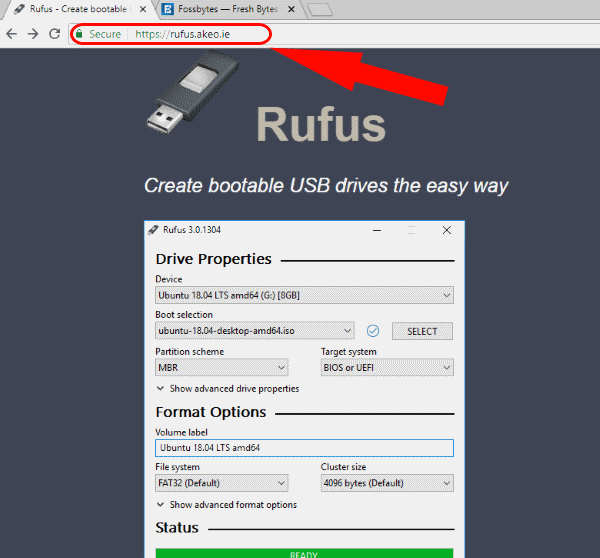

RUFUS adalah utilitas pembuatan media ISO ke USB Windows 10 gratis. Unduh dari situs web resmi: https://rufus.akeo.ie/.
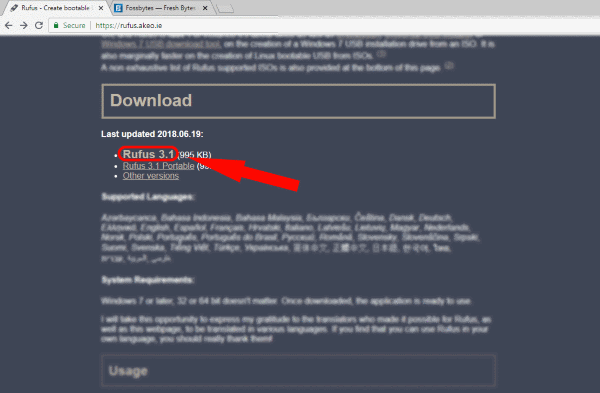

Gulir ke bawah ke bagian unduhan di mana Anda akan menemukan file yang dapat dieksekusi terbaru dan file portabel. Juga, Anda bisa mendapatkan versi yang lebih lama dengan membuka bagian versi lain.
Buat media yang dapat di-boot
Aplikasi pembuatan USB bootable Windows 10 ini tidak diperlukan instalasi berlari. Jalankan saja file yang dapat dieksekusi dan selesai.
Pertama, silakan masukkan perangkat USB dan luncurkan aplikasi sebagai Administrator.
Jika USB terpasang, RUFUS akan secara otomatis mendeteksi unit dan menampilkan yang sama. Jika beberapa perangkat USB terpasang, pilih salah satu yang Anda sukai dari menu tarik-turun di bawah Perangkat.
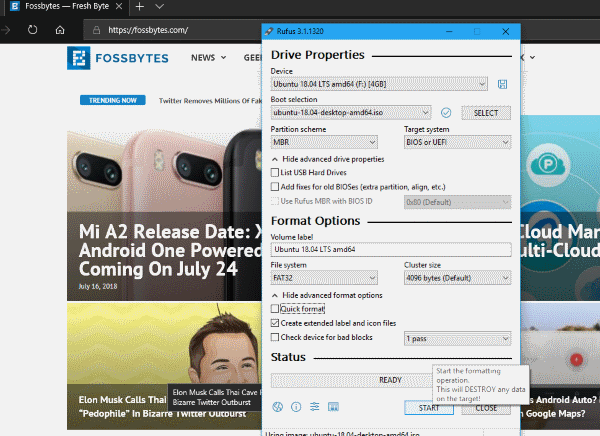

Alat pembuatan media USB gratis untuk Windows 10 dan Mac ini dapat membuat media USB yang dapat di-boot dari perangkat file ISO dengan pengaturan berbeda seperti skema partisi, ukuran cluster, dan sistem file. Seperti yang Anda ketahui, berbagai file ISO perangkat keras dan sistem operasi memerlukan pengaturan yang berbeda, jadi pastikan untuk menentukannya sesuai kebutuhan.
Selanjutnya, telusuri ISO Windows 10 atau file ISO lainnya yang ingin Anda buatkan stik USB Windows 10 yang dapat di-boot. Ini dapat dilakukan di bawah pemilihan boot. Versi terbaru dari aplikasi media ISO ke USB ini (Rufus-3.1 dan yang lebih baru) menawarkan opsi untuk image non-bootable, FreeDOS, dan disk atau ISO. Pilih disk atau citra ISO dan klik Pilih untuk mencari file ISO Linux.
Lalu klik Mulai dan di jendela popup berikutnya, klik OKE untuk mengonfirmasi penghapusan konten dan memformat drive. Prosesnya mungkin akan memakan waktu tidak lebih dari beberapa menit. Bilah status menunjukkan kemajuan. Akhirnya, setelah semuanya selesai, Anda akan menyiapkan media yang dapat di-boot.
Selain itu, Anda juga dapat melihat artikel kami tentang cara membuat thumb drive yang dapat di-boot di ubuntu di sini!
Konfigurasi yang disarankan untuk RUFUS
Biasanya pengaturan default sudah cukupdan Anda dapat memulai proses pembuatan media bootable Windows 10 USB atau Linux USB yang dapat di-boot. Bagi Anda yang ingin lebih mengenal perangkat keras Anda, kami akan membahasnya secara singkat.
Pada dasarnya, dua jenis perangkat lunak tingkat rendah yang dijalankan pertama kali saat komputer melakukan booting adalah UEFI dan BIOS. Kecuali untuk perangkat keras lama, sebagian besar mesin yang lebih baru hadir UEFI (Antarmuka Firmware Terpadu yang Dapat Diperluas). UEFI jauh lebih mampu daripada BIOS yang kompatibel mundur. Untungnya, kami telah menulis seluruh artikel yang menjelaskan hal itu. Jadi periksa UEFI, BIOS, GPT, MBR – apa bedanya? untuk mengetahui semua yang perlu Anda ketahui tentang topik itu.
Juga, jika Anda ingin mengetahui pengaturan yang disarankan untuk setiap skema partisi, kami akan mencantumkannya di bawah ini.
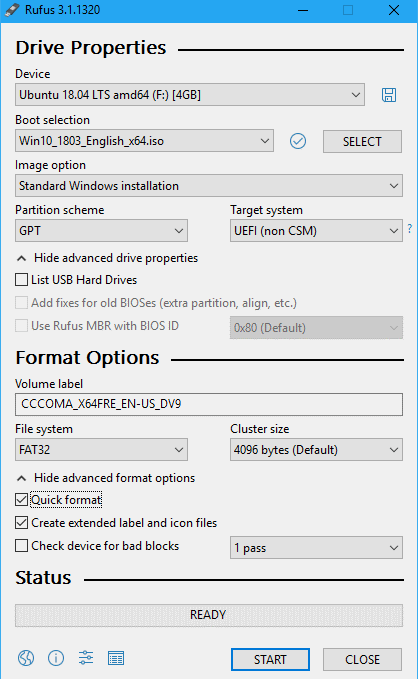

Buat Windows 10 USB yang dapat di-boot dengan UEFI
- Skema partisi: GPT.
- Jenis sistem target: UEFI.
- Berkas sistem: FAT32.
- Ukuran Cluster: Pilih 4096 byte (default).
Di dalam Format pilihan, Periksa keduanya:
- format cepat.
- Buat Label yang Diperpanjang Dan file ikon.
Buat USB Windows 10 yang dapat di-boot menggunakan BIOS lama
- Skema partisi: MBR.
- Jenis sistem target: BIOS atau UEFI-CSM.
- Berkas sistem: NTFS.
- Ukuran Cluster: Pilih 4096 byte (default).
Di dalam Format pilihan, Periksa keduanya:
- format cepat.
- Buat Label yang Diperpanjang Dan file ikon.
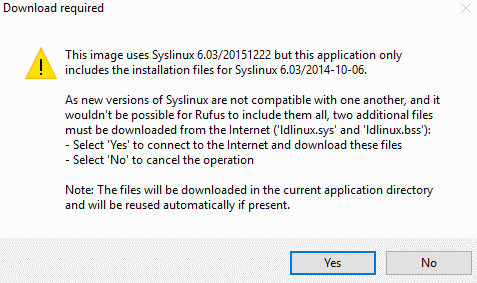

Hal lain yang perlu diingat dalam hal membuat media yang dapat di-boot Linux adalah RUFUS periksa file Syslinux/GRUB yang diperbarui. Akibatnya, jendela pop-up akan muncul meminta Anda untuk memilih apakah akan mengunduh file terbaru dari server atau melanjutkan menggunakan yang ada di aplikasi.
Pemecahan Masalah dan Kesalahan RUFUS
Anda mungkin mengalami beberapa masalah saat membuatnya dapat di-boot USB dari ISO menggunakan Rufus
Kesalahan: [0x00000015] Perangkat belum siap.
Terutama, kesalahan ini menunjukkan masalah perangkat keras di mana USB tidak terhubung dengan benar. Jenis kesalahan ini dapat terjadi jika ada pemasangan otomatis dinonaktifkan untuk perangkat USB. Juga, kesalahan ini kemungkinan besar muncul selama proses pemformatan USB. Untuk memperbaiki masalah RUFUS ini,
- Membuka simbol sistem sebagai administrator.
- Pria
mountvol /edan tekan Enter.
Juga, jika kesalahan muncul selama proses ekstraksi ISO, ini bisa disebabkan oleh a koneksi usb buruk. Oleh karena itu, tidak disarankan menggunakan kabel/konektor eksternal untuk menyambungkan Hi-Speed USB 3.0.
Perangkat dihapus karena tampaknya tidak berisi media
Jika Anda mengalami kesalahan ini, coba gunakan perangkat USB lain. Karena ini berarti perangkat tidak dapat lagi menulis ulang memori.
Kesalahan [0x00000005] Akses ditolak
Tentu saja, jenis kesalahan ini sebagian besar berasal dari pihak ketiga. konflik perangkat lunak dengan alat USB Windows 10 gratis ini Anda perlu memeriksa perangkat lunak eksternal seperti Anti Virus atau Anti-malware yang mungkin memblokir aplikasi pembuatan media yang dapat di-boot ini untuk mengakses drive USB.
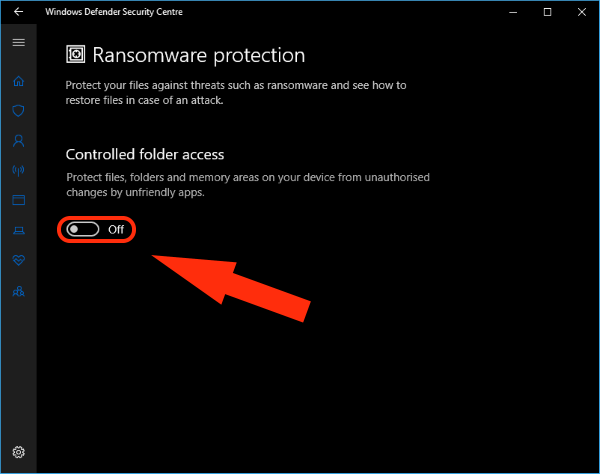
Juga, jika Anda menggunakan Windows 10 untuk membuat perangkat USB yang dapat di-boot, fitur tersebut disebut Akses terkontrol ke folder akan menimbulkan masalah jika diaktifkan. Akses terkontrol ke folder mencegah aplikasi menulis ke drive di luar lokasi perangkat lunak yang sedang berjalan. Jadi pastikan menonaktifkan fungsi. Untuk melakukan ini,
- Pilih Beranda > Pengaturan > Pembaruan dan keamanan > pelindung jendela.
- Membuka Pusat Keamanan Windows Defender.
- Akan Perlindungan terhadap virus dan ancaman > Pengaturan perlindungan virus dan ancaman.
- Rendah Akses terkontrol ke folder, matikan sakelar sakelar untuk menonaktifkannya.

USB yang dapat di-boot menggunakan RUFUS
Cukup banyak yang perlu Anda ketahui saat membuat stik USB yang dapat di-boot dengan Rufus untuk menginstal distribusi Windows 10 atau Linux. Terakhir, jika Anda mengalami masalah lebih lanjut selama salah satu dari proses ini, silakan merujuk ke FAQ Resmi GitHub. Juga, jika Anda ingin kami berbicara tentang lebih banyak perangkat lunak pembuatan media yang dapat di-boot USB, beri tahu kami di komentar di bawah. Kesehatan!
Baca Juga: RAM Atari VCS Dua Kali Lipat Menjadi 8GB; Ini akan dikirimkan dengan distribusi berbasis Linux «AtariOS»