
byte pendek: Pada artikel ini, kami telah membuat daftar 5 alat USB bootable terbaik untuk sistem operasi Windows. Anda dapat membuat file ISO untuk berbagai sistem operasi Windows, distribusi Linux, dan juga membuat drive Linux Live USB. Semua alat USB yang dapat di-boot ini memiliki kelebihan dan kekurangan.
SALAH SATUSalah satu metode paling umum untuk menginstal sistem operasi di komputer adalah membuat media yang dapat di-boot. Kami juga dapat menginstal sistem operasi menggunakan fitur bawaan, misalnya opsi Reset yang ada di Microsoft Windows 8 dan versi yang lebih baru. Untuk itu, sistem operasi yang sudah berjalan di mesin Anda merupakan prasyarat. Di sisi lain, tidak demikian halnya dengan media yang dapat di-boot, Anda dapat menggunakannya bahkan jika komputer Anda tidak menginstal sistem operasi apa pun.
Terutama, kami membuat media yang dapat di-boot menggunakan CD/DVD atau drive USB. Namun, yang pertama telah menjadi usang karena secara teknologi lebih terbelakang daripada media yang dapat di-boot berbasis drive USB. Sekarang, ada banyak alat yang tersedia untuk membuat drive USB yang dapat di-boot ini menggunakan file image ISO sistem operasi yang diinginkan.
5 Alat USB Bootable Teratas untuk OS Windows:
berwarna karat
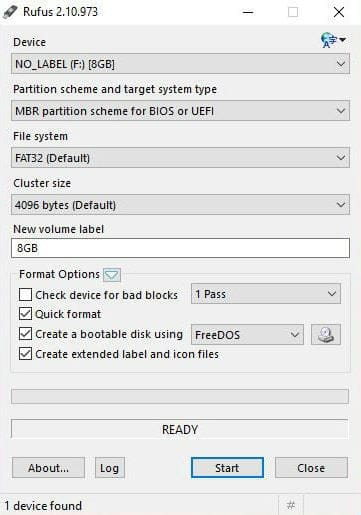 Rufus adalah pembuat media kecil yang dapat di-boot. Namun, ini multibahasa dan berisi banyak fitur yang dapat membuat proses pembuatan flash drive USB yang dapat di-boot menjadi lebih efisien. Anda dapat membuat stik USB yang dapat di-boot untuk skema partisi MBR dan GPT. Rufus menyediakan opsi untuk menginstal sistem operasi yang Anda inginkan pada mesin yang mendukung firmware UEFI. Anda dapat menginstal Windows XP dalam mode UEFI karena keterbatasan sistem operasi.
Tidak masalah ISO mana yang Anda gunakan. Itu bisa Windows 7, 8, 10, distribusi Linux apa pun, atau file ISO dari sistem operasi lain. Anda dapat memilih untuk menggunakan sistem file FAT32, NTFS, exFAT, atau UDF untuk perangkat USB yang dapat di-boot. Satu hal yang membantu Rufus menonjol dari yang lain adalah dibutuhkan lebih sedikit waktu untuk membuat drive USB yang dapat di-boot.
WinSetupFromUSB
Anda mungkin mengira kami lupa menambahkan spasi pada judul WinSetupFromUSB, tetapi ditulis seperti itu karena pembuatnya bermaksud demikian. Keuntungan terbesar menggunakan WinSetupFromUSB adalah Anda dapat meletakkan banyak file ISO pada flash drive dan membuat USB multiboot. Ini akan memungkinkan Anda untuk memilih dari lebih dari satu sistem operasi pada saat instalasi. Seperti Rufus, ini kaya fitur dan memungkinkan Anda membuat stik USB yang dapat di-boot untuk berbagai jenis sistem operasi.
UNNetbootin
 Tidak dilengkapi dengan banyak pilihan, alat yang mudah digunakan ini dapat dengan mudah membuat drive USB yang dapat di-boot. Alasan utama keberadaannya adalah dapat digunakan untuk membuat drive USB langsung untuk distribusi Linux. Ini menawarkan dukungan bawaan untuk banyak distribusi Linux populer dan sistem operasi sumber terbuka lainnya seperti FreeBSD. Setelah menghubungkan drive USB Anda, Anda harus memilih distribusi yang diinginkan (kompatibel) atau disk penyelamat antivirus dan UNetbootin akan secara otomatis mengunduh file ISO dari Internet dan membuat Live USB untuk Anda. Untuk USB yang dapat di-boot atau distribusi Linux yang tidak didukung, Anda harus menyediakan file ISO.
Penginstal USB Universal

Ini adalah alat yang bagus untuk membuat drive USB yang dapat di-boot. Seperti UNetBootin, digunakan untuk membuat Live USB untuk distribusi Linux. Ini mendukung beberapa ISO tambahan, tetapi tidak menawarkan opsi pengunduhan otomatis. Sebaliknya, itu memberi Anda tautan ke halaman unduhan distribusi. Tapi kami tidak berpikir itu menyebabkan banyak masalah.
Alat Pengunduhan USB/DVD Windows 7


Alat pembuatan drive USB yang dapat di-boot ini dibuat oleh Microsoft. Meskipun dikenal sebagai Windows 7 USB/DVD Download Tool, ini juga berfungsi untuk versi Windows lainnya. Mengenai kegunaannya, itu harus berada di posisi pertama. Jika Anda memiliki drive USB dan file ISO, Anda hanya perlu beberapa klik dan selesai.
Selain itu, ini adalah produk Microsoft, jadi hanya mendukung file ISO produk Microsoft seperti Windows, Visual Studio, dll. Microsoft telah menghentikan pengembangannya karena dengan dirilisnya Windows 8, alat pembuatan media barunya juga dirilis.
Selain itu, Anda juga dapat melihat artikel kami tentang cara membuat pen drive dapat di-boot di ubuntu di sini!
Pro, kontra dan kesimpulan
Semua alat USB yang dapat di-boot ini memiliki pro dan kontra. Seseorang mungkin memiliki lebih sedikit atau tidak ada fitur, seperti alat pengunduhan USB/DVD Windows 7. Yang lain mungkin memiliki banyak pilihan. Lebih banyak fitur bermanfaat, tetapi akan membuat alat USB yang dapat di-boot lebih kompleks untuk pengguna pemula. Jenis USB flash drive yang Anda gunakan untuk membuat USB yang dapat di-boot juga memiliki beberapa kontribusi. Misalnya, Alat USB yang Dapat Di-boot akan memakan waktu lebih sedikit untuk membuat media yang dapat di-boot pada thumb drive USB 3.0 dibandingkan dengan thumb drive USB 2.0. Oleh karena itu, kami menyarankan Anda mencoba alat USB yang dapat di-boot ini dan memutuskan mana yang terbaik untuk Anda.
Jika Anda memiliki sesuatu untuk ditambahkan, beri tahu kami di komentar di bawah.
Baca juga: Bagaimana cara mengompres drive untuk menghemat ruang disk menggunakan kompresi NTFS?