
Era Windows 11 akhirnya dimulai, setelah sistem operasinya keluar dari tahap beta. Anda sekarang dapat memutakhirkan ke penawaran terbaru dari Microsoft tanpa bergabung dengan Program Windows Insider. Namun, memutakhirkan dari versi Windows yang lebih lama ke versi yang benar-benar baru menyisakan ruang untuk potensi masalah. Cara yang benar untuk memutakhirkan adalah dengan melakukan penginstalan bersih dari semua versi Windows 11.
Kami merekomendasikan instalasi bersih versi sistem operasi yang lebih baru (selama PC Anda mendukungnya) daripada memutakhirkan secara langsung. Selain itu, Anda dapat melewati batas dengan risiko Anda sendiri jika Anda belum menerima pembaruan di sistem Anda.
Instal bersih Windows 11
Proses penginstalan bersih Windows 11 sangat mirip dengan Windows 10. Untuk melanjutkan penginstalan, pastikan Anda memiliki cadangan file dan drive USB dengan penyimpanan minimal 8 GB. Windows 11 memerlukan dukungan TPM 2.0 dan Secure Boot diaktifkan; jika PC Anda mendukung keduanya, pastikan keduanya diaktifkan di pengaturan firmware (atau BIOS) UEFI Anda. Jika Anda telah memastikan prasyarat telah diperiksa, Anda dapat mulai menginstal Windows 11 menggunakan panduan Windows 11 ini.
1.1. Unduh Windows 11 ISO: Metode 1
Anda dapat mengunduh ISO Windows 11 resmi dari situs web Microsoft.
1. Kunjungi Halaman unduhan Windows 11.
2. Gulir ke bawah untuk melihat bagian Unduh Windows 11 Disc Image (ISO).
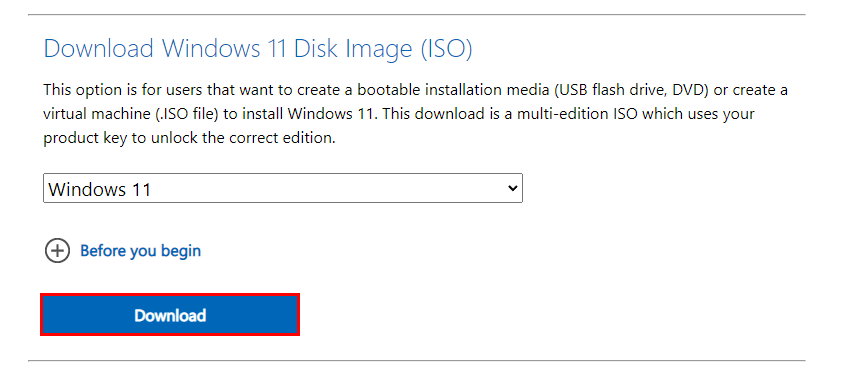
3. Dari menu drop down pilih Windows 11 dan klik biru Memulangkan tombol.
4. Juga, pilih bahasa pilihan Anda dan konfirmasi.
5. Terakhir, klik «Unduh 64-bit» untuk mulai mengunduh.

1.2. Unduh ISO Windows 11 yang dimodifikasi: Metode 2
Sebagai alternatif, Anda dapat menggunakan skrip sumber terbuka sederhana untuk mengunduh ISO Windows 11 yang melewati pemeriksaan TPM selama penginstalan. ISO ini akan berguna jika PC Anda tidak mendukung TPM 2.0.
1. Buka repositori resmi, unduh file zip.
2. Ekstrak MediaCreationTool.bat dari file zip dan jalankan. Jika Windows menandai file tersebut sebagai berbahaya, pilih «jalankan saja».
3. Pilih «11» di menu versi MCT.
4. Klik Create ISO dan pilih «Yes» jika diminta oleh Windows.
5. Setelah proses selesai, alat ini akan memberi Anda file ISO yang dapat Anda gunakan meskipun Anda tidak memiliki TPM.
2. Buat drive USB yang dapat di-boot untuk membersihkan instalasi Windows 11
Microsoft telah mempersulit pembuatan media instalasi Windows 11. Sebelumnya, kita cukup menggunakan alat pihak ketiga Rufus untuk memilih ISO Windows dan membuat media instalasi USB. Namun, Rufus memformat drive USB dalam format NTFS karena file instalasi berada di luar bandwidth format FAT32. Selain itu, Anda tidak dapat mem-boot drive NTFS tanpa menonaktifkan boot aman. Windows 11 membutuhkan Boot Aman untuk diaktifkan. Oleh karena itu, Rufus tidak dapat digunakan saat ini.
Namun, kami punya solusinya.
1. Masukkan drive USB Anda dan pastikan sudah dicadangkan.
2. Klik kanan tombol Mulai dan pilih manajemen Disk.
3. Di bagian bawah, temukan drive USB Anda dan hapus semua partisi dengan mengklik kanan dan memilih hapus volume pilihan.

4. Sekarang, klik kanan pada ruang Unallocated dan pilih New Simple Volume.
5. Lanjutkan wizard untuk membuat volume baru berukuran 1 GB dan format file FAT32.

6. Juga, buat volume lain yang menggunakan semua ruang yang tersisa di drive dan pilih NTFS sebagai format filenya.

7. Sekarang masuk ke direktori tempat ISO Windows 11 disimpan, klik kanan pada file dan pilih Gunung.
8. Di jendela Explorer, pilih dan salin semua item di folder kecuali «sumber” dan rekatkan ke partisi FAT32 drive USB menggunakan Windows Explorer.

9. Sekarang buat folder baru bernama «fonts» di partisi drive FAT32.
10. Arahkan ke folder sumber asli ISO dan salin file «boot.wim» ke folder sumber yang baru dibuat di partisi FAT32.

11. Terakhir, pilih semua file di folder ISO, termasuk yang Anda salin sebelumnya, dan salin semuanya ke partisi NTFS di drive USB.

Anda sekarang memiliki drive USB yang dapat di-boot yang dapat Anda bersihkan menginstal Windows 11 dengan Secure Boot diaktifkan.
Sementara itu, Anda juga dapat melihat artikel kami tentang cara menemukan kunci produk Windows 10 menggunakan Command Prompt di sini.
3. Lakukan instalasi bersih
Setelah Anda menyiapkan media instalasi, Anda dapat melanjutkan ke langkah terakhir menginstal Windows. Demikian pula, Anda harus mem-boot ke drive USB melalui menu boot atau pengaturan bawaan. Setiap motherboard di setiap PC memiliki caranya masing-masing untuk masuk ke menu boot. Jadi, periksa situs web pabrikan untuk mengetahui cara membuka menu mulai saat PC Anda dinyalakan; Jika Anda berhasil membuka menu mulai, Anda dapat melewati langkah nomor 5.
1. Pertama-tama, restart PC Anda untuk membuka Advanced Startup Options. Untuk melakukan ini, pegang Mengubah pada keyboard Anda saat memilih Melanjutkan pilihan menu daya.
2. Kemudian klik opsi «Gunakan perangkat» dari opsi pengaktifan lanjutan.
3. Juga, Anda akan melihat dua opsi untuk drive USB Anda. Yang teratas adalah partisi NTFS, yang harus Anda buka. Jika tidak, pilih yang lebih rendah dengan mengulangi langkah ini.
4. Terakhir, layar pengaturan Windows 11 akan muncul. Ikuti petunjuk di layar untuk meninjau persyaratan, edisi, kunci produk, dan pilih opsi «Kustom: Instal Windows saja».
5. Pilih partisi drive yang sebelumnya merupakan drive «C:» Anda dan format. Sekarang pilih drive yang sama dan klik Next.
6. Penginstalan bersih Windows 11 sekarang akan dimulai dan PC Anda dapat dimulai ulang. Setelah itu, Anda dapat melanjutkan dengan pengaturan awal sistem operasi.
Akhirnya, proses instalasi bersih Windows 11 telah selesai. Tidak diragukan lagi bahwa prosesnya lebih sulit daripada sebelumnya, tetapi ini masih merupakan cara terbaik untuk memutakhirkan ke sistem operasi yang benar-benar baru dari versi Windows sebelumnya.
Namun, jika Anda menggunakan OS Ubuntu, lihat artikel terperinci kami tentang cara membuat USB yang dapat di-boot dari ISO di sini.