
Google Chrome bukan secangkir teh untuk semua orang. Jika Anda mencari alternatif Chrome yang bagus di Chrome OS, Anda dapat mencoba browser Edge baru dari Microsoft. Tidak, kami tidak berbicara tentang versi seluler Edge, tetapi tentang versi desktop yang dapat Anda instal menggunakan Linux. Pada artikel ini, mari kita lihat cara memasang Microsoft Edge di Chromebook.
Sebagai permulaan, Edge berbasis Chromium terbaru dari Microsoft diluncurkan pada Januari 2020 dan sejak itu berhasil memperoleh pangsa pasar yang signifikan (9,65%), melampaui Mozilla Firefox (7,57%), menurut Statcounter.
Instal Microsoft Edge di Chromebook
Untuk memulai penginstalan, Anda harus mengaktifkan Linux di Chromebook. Ini adalah bagaimana Anda dapat mengaktifkan dan menginstal Linux di Chromebook Anda.
1. Dengan asumsi Anda telah menginstal dan menjalankan Linux, buka halaman unduhan resmi Microsoft Edge.
2. Klik panah drop-down, dan dari menu drop-down, klik opsi «Linux (.deb)».
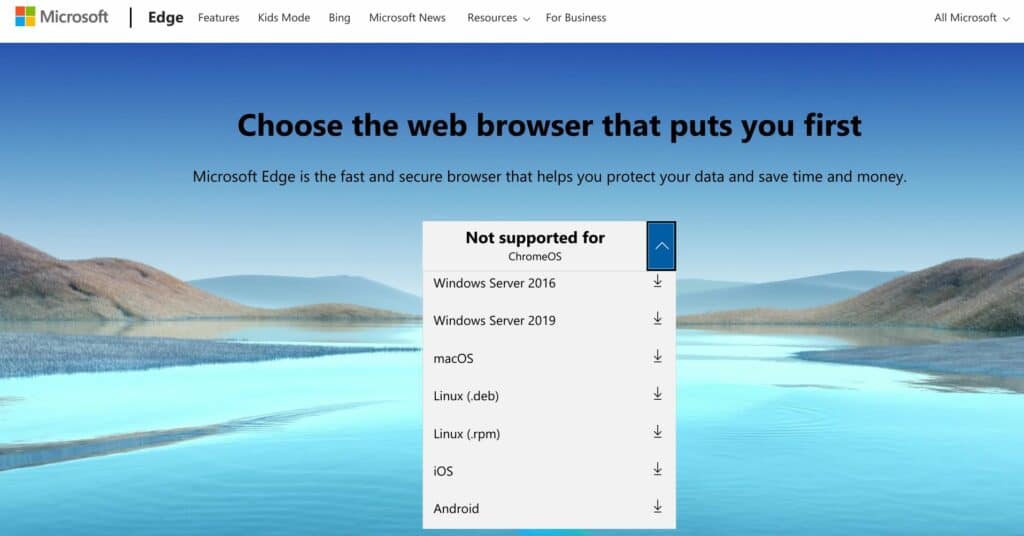
3. Terakhir, klik tombol «Terima dan Unduh» untuk mulai mengunduh penginstal Edge DEB.

4. Setelah diunduh, arahkan ke lokasi file dan klik dua kali.

5. Munculan «Instal Aplikasi dengan Linux»; klik tombol «Instal».
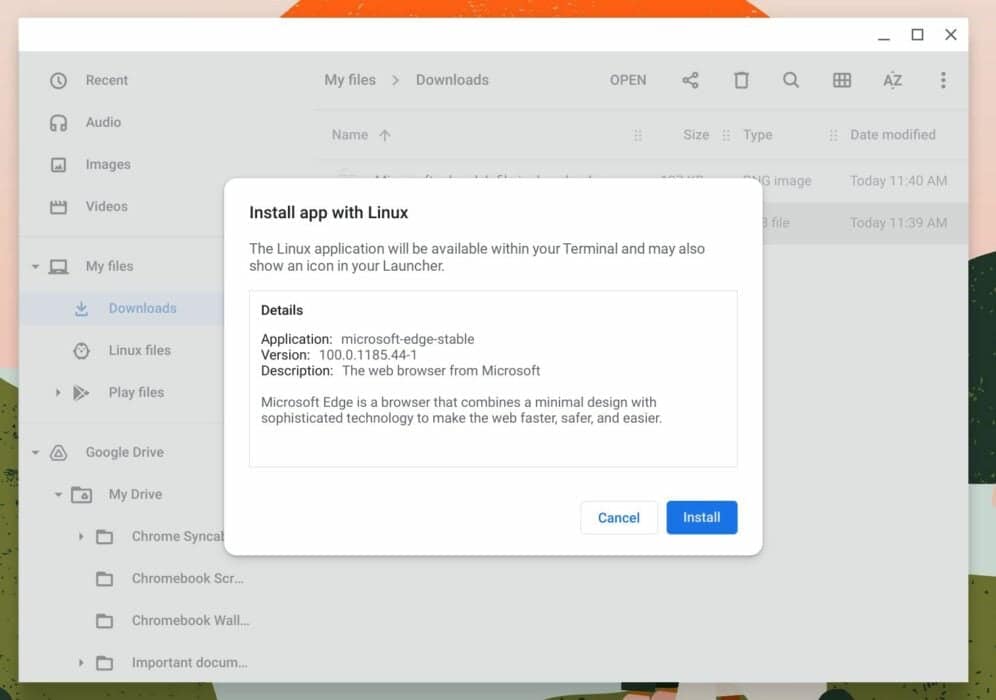
6. Tunggu hingga Edge terpasang di Chromebook Anda.

7. Setelah terinstal, masuk ke menu aplikasi dan Anda akan menemukan Microsoft Edge. Klik ikonnya untuk meluncurkannya.

Copot pemasangan Microsoft Edge di Chromebook
Jika menurut Anda Edge bukan browser yang tepat untuk Anda, mencopot pemasangannya akan sangat mudah.
1. Buka peluncur aplikasi dan temukan folder «Aplikasi Linux».
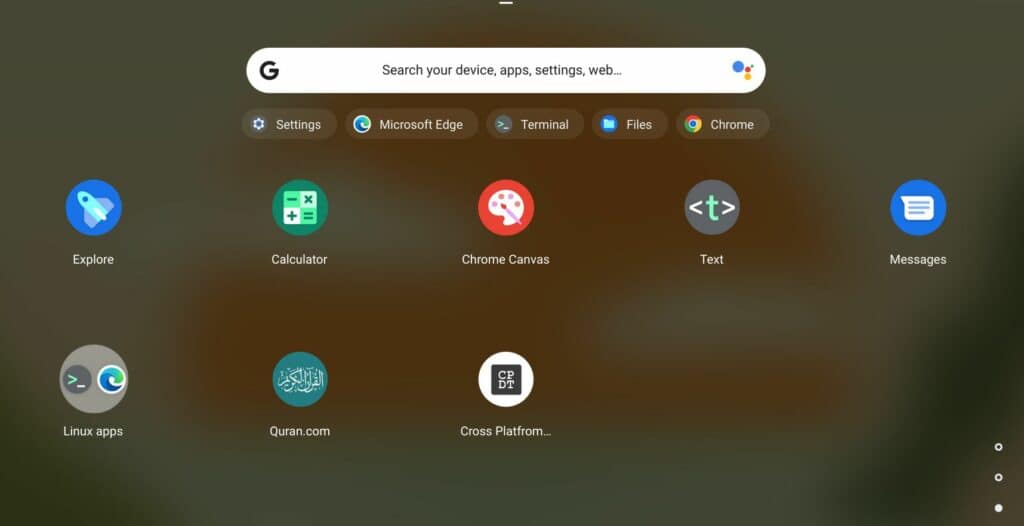
2. Klik pada folder untuk menampilkan isinya dan klik kanan pada ikon Edge.
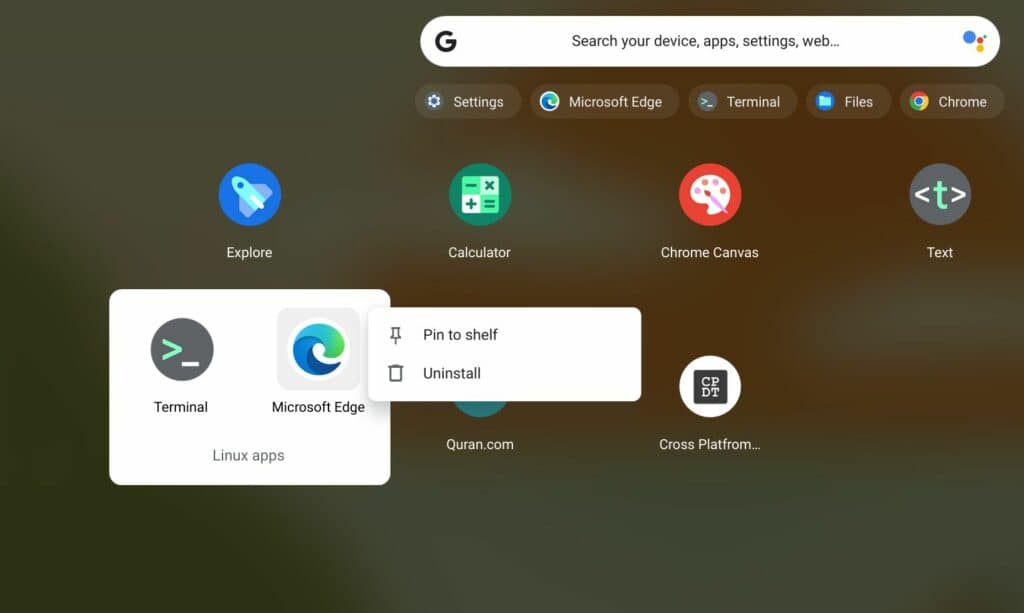
3. Klik «Uninstall» dan Linux akan menghapus Edge untuk Anda.
Ini adalah bagaimana Anda dapat menginstal browser Microsoft Edge di Chromebook. Jika Anda tidak menyukai Edge, kami juga memiliki artikel tentang cara memasang Firefox di Chromebook.
Apakah Anda menggunakan Edge sebagai browser default Anda? Jika ya, apa yang membuat Edge lebih baik dari browser lain? Beri tahu kami di bagian komentar.