
Tidak seperti mesin Windows dan macOS, Chromebook tidak memiliki opsi mulai ulang khusus di menu daya. Jadi, jika Anda baru saja membeli Chromebook baru dan bertanya-tanya bagaimana cara meresetnya, Anda datang ke tempat yang tepat. Di artikel ini, mari kita lihat cara menyetel ulang Chromebook.
Anda dapat menggunakan tombol daya, tombol daya + pintasan keyboard, dan GUI untuk memulai ulang Chromebook. Inilah cara melakukannya menggunakan ketiga opsi.
Mulai ulang Chromebook Anda
1. Menggunakan tombol daya
Menekan tombol daya selama satu atau dua detik menampilkan menu daya tempat Anda dapat menemukan opsi Matikan, Keluar, Kunci, dan Umpan Balik. Namun, menahan tombol selama sekitar 3-4 detik akan mematikan Chromebook secara otomatis.
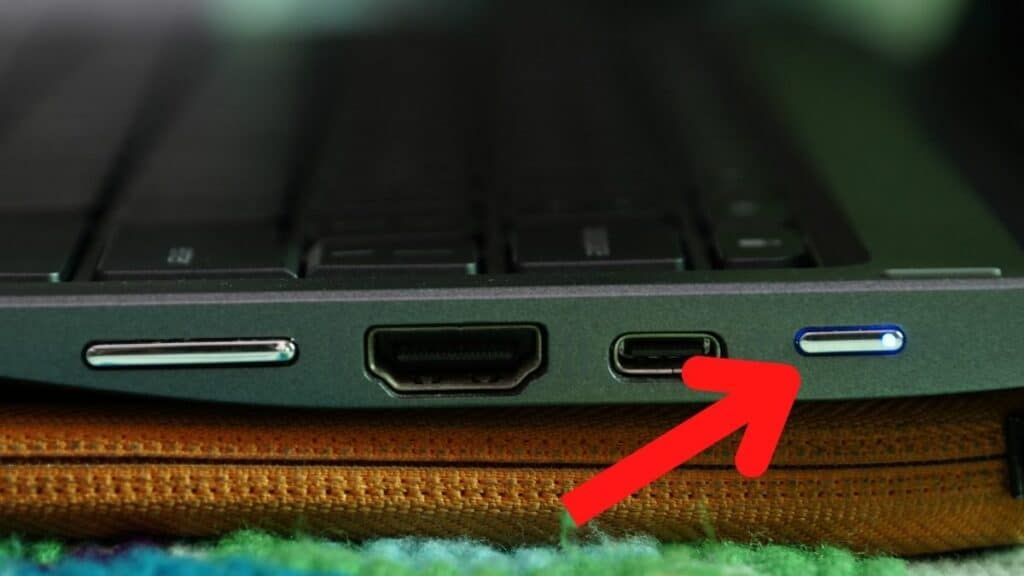
Anda kemudian dapat menyalakan mesin dengan menekan tombol daya. Berikut cara memulai ulang Chromebook Anda dengan tombol daya. Jika perangkat Anda dapat dikonversi, Anda juga dapat menekan dan menahan tombol Volume Naik + Daya selama 10 detik untuk mem-boot ulang.
2. Menggunakan GUI Chrome OS
1. Buka menu Chrome OS di pojok kanan bawah layar.
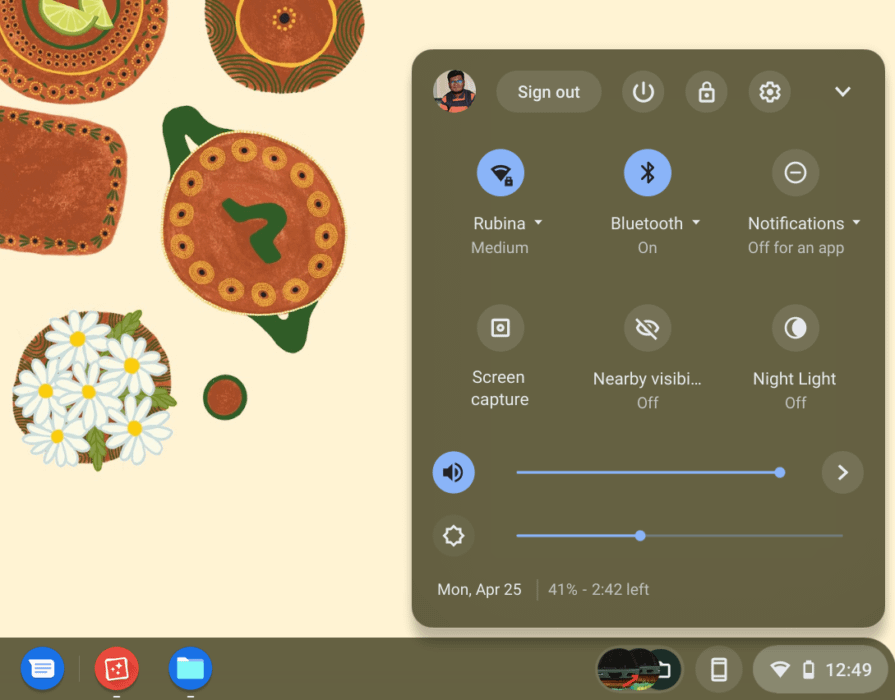
2. Klik tombol «Matikan».
3. Tekan tombol daya untuk menghidupkan Chromebook Anda.
3. Atur Ulang Keras Chromebook
Jika mesin Anda macet, Anda dapat melakukan hard reset cepat untuk mengembalikannya ke kondisi kerja. Yang perlu Anda lakukan hanyalah menahan tombol «Perbarui» dan tekan tombol daya. Mesin Anda akan segera mati dan reboot.

Harap perhatikan bahwa menggunakan metode ini akan menghapus pekerjaan yang belum disimpan. Jadi, kami menyarankan hard reset jika Anda tidak memiliki pilihan.
Jadi, inilah tiga cara untuk menyetel ulang Chromebook. Jika Anda ingin memasang Linux di Chromebook, silakan baca artikel «Cara Memasang Linux di Chromebook». Jika Anda ingin membaca lebih banyak artikel semacam itu di Chromebook, atau jika Anda memiliki saran topik, beri tahu kami di bagian komentar di bawah.